Brak reakcji myszy może być źródłem frustracji zarówno dla użytkowników domowych, jak i profesjonalistów zajmujących się naprawą sprzętu komputerowego. W poniższym artykule poznasz najczęstsze przyczyny problemów z myszą, metody ich szybkiej diagnostyki oraz sposoby naprawy na poziomie hardware i software. Dowiesz się, jak przeprowadzić dokładne testy, wymienić uszkodzone komponenty oraz zapobiegać kolejnym awariom.
Przyczyny braku reakcji myszy
Problemy z myszą mogą wynikać z różnych czynników. Aby skutecznie rozwiązać usterkę, warto zidentyfikować potencjalne źródła problemów:
- Uszkodzenia mechaniczne: pęknięta obudowa, uszkodzony przełącznik przycisku, aktywne zużycie rolki scrolla.
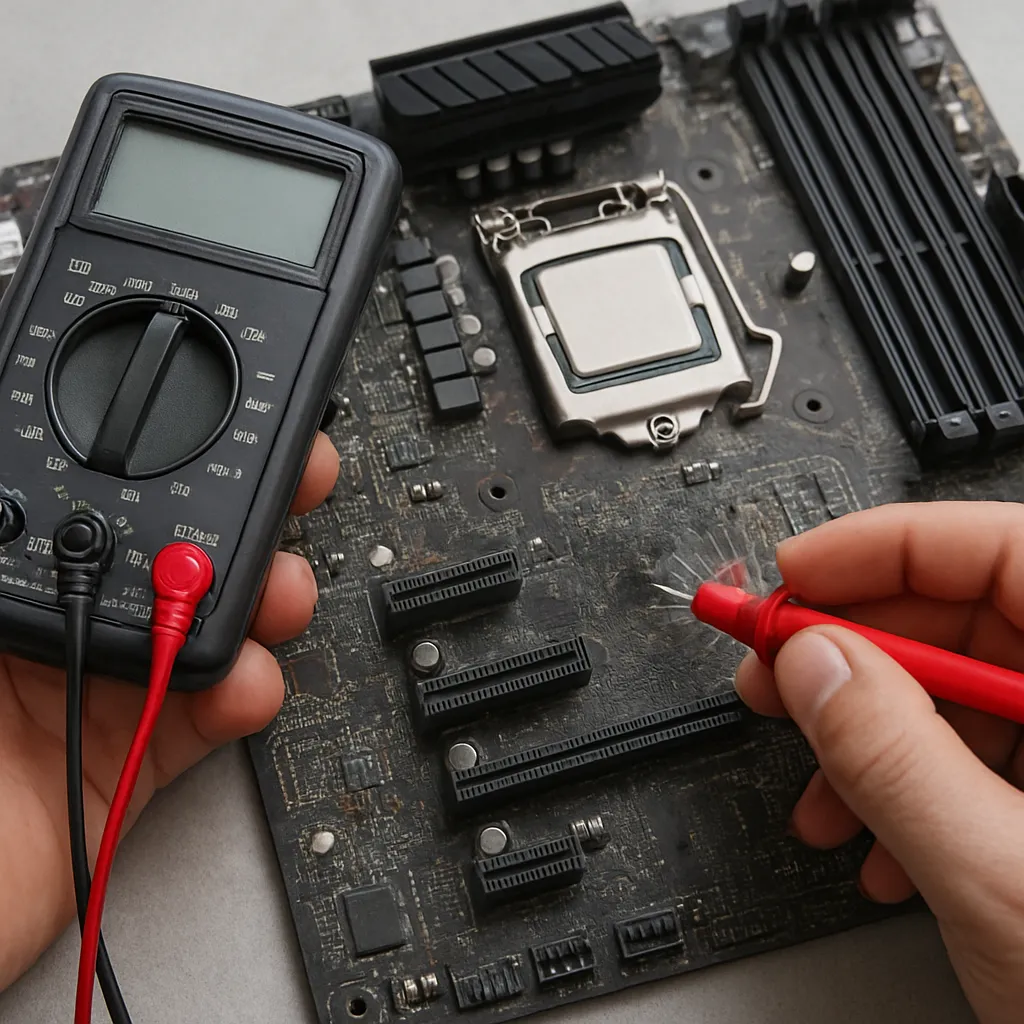
- Problemy z łącznością: zerwany kabel USB, luz w złączu albo niesprawne porty USB na płycie głównej.
- Błędy sterowników: przestarzałe lub uszkodzone pliki sterowników uniemożliwiające prawidłową komunikację z systemem operacyjnym.
- Konflikty oprogramowania: niezgodne aplikacje, oprogramowanie antywirusowe blokujące dostęp do urządzenia.
- Problemy z zasilaniem: w przypadku myszy bezprzewodowych – rozładowane baterie lub awarie modułu odbiorczego.
- Awaria układu przetwarzania: wadliwy kontroler PCB wewnątrz urządzenia.
Diagnostyka i podstawowe czynności naprawcze
Zanim przejdziesz do wymiany elementów lub instalacji nowego sprzętu, wykonaj poniższe kroki diagnostyczne:
1. Sprawdzenie połączenia fizycznego
- Odłącz mysz i podłącz ją do innego portu USB, aby wykluczyć uszkodzony port.
- W przypadku myszy bezprzewodowych sprawdź, czy odbiornik radiowy jest poprawnie włożony i czy nie jest uszkodzony.
- Przy kablowych modelach dokładnie obejrzyj przewód – ułamana izolacja lub widoczne przetarcia mogą powodować zwarcia.
2. Aktualizacja lub reinstalacja sterowników
- Otwórz Menedżer urządzeń w systemie Windows lub odpowiednik w macOS/Linux.
- Znajdź kategorię „Mysz i inne urządzenia wskazujące”, kliknij prawym przyciskiem myszy i wybierz „Aktualizuj sterownik”.
- Jeśli problem nadal występuje, odinstaluj sterownik i zainstaluj go ponownie, pobierając najnowszą wersję ze strony producenta.
3. Wykluczenie konfliktów oprogramowania
- Uruchom komputer w trybie awaryjnym i sprawdź, czy mysz działa poprawnie.
- Jeśli tak, zidentyfikuj aplikacje uruchamiane podczas startu systemu – mogą one blokować normalne działanie myszy.
- Wyłącz lub odinstaluj podejrzane programy, w tym narzędzia do nagrywania wideo, oprogramowanie antycheat czy niestandardowe motywy GUI.
4. Test na innym komputerze
Podłącz mysz do innego komputera – jeśli problem powtórzy się, najpewniej urządzenie wymaga naprawy lub wymiany. Ten krok pozwala jednoznacznie stwierdzić, czy wina leży po stronie myszy, czy systemu.
Zaawansowane metody naprawy
Jeśli dotychczasowe czynności nie przyniosły rezultatów, czas na bardziej zaawansowane działania na poziomie hardware i software.
Wymiana przełącznika przycisku
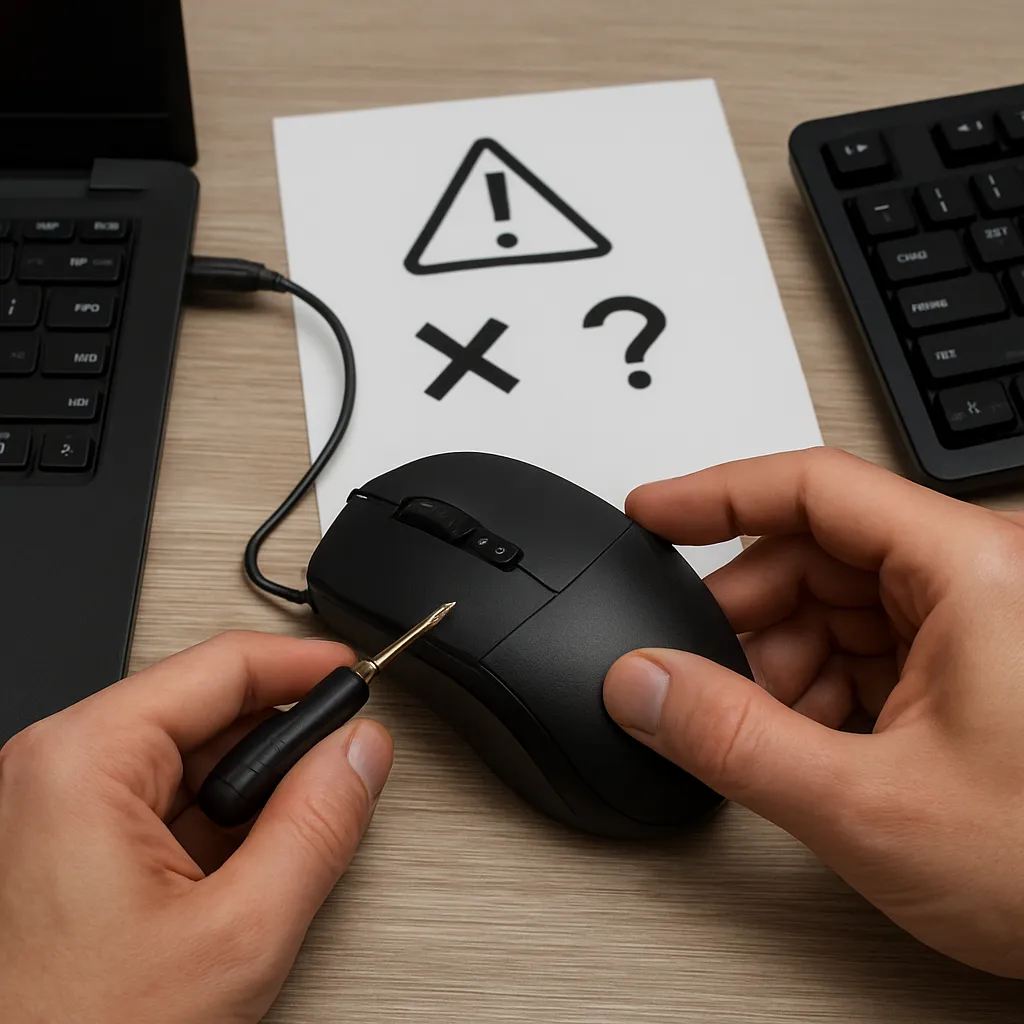
- Otwórz obudowę urządzenia, odkręcając śruby mocujące na spodzie myszy.
- Zlokalizuj uszkodzony mikrostyk (tzw. switch) – typowe modele to Omron lub Kailh.
- Wypal stary switch za pomocą stacji lutowniczej i zainstaluj nowy, zachowując odpowiednią polaryzację.
- Po montażu sprawdź poprawność działania poprzez test w systemowym narzędziu do rejestrowania kliknięć.
Naprawa przewodu USB
- Jeśli przewód jest uszkodzony w odległości kilku centymetrów od wtyku, obetnij niebezpieczny fragment.
- Odtwarzając połączenia czterech przewodów (5 V, GND, D+, D–), użyj cienkiej lutownicy i zgrzewarki przewodu.
- Zabezpiecz połączenie koszulką termokurczliwą i przetestuj stabilność sygnału.
Flashowanie oprogramowania układowego
- Niektóre modele myszy pozwalają na aktualizację firmware – odwiedź stronę producenta, by pobrać narzędzie do flashowania.
- Podłącz urządzenie, uruchom program i postępuj zgodnie z instrukcją na ekranie.
- Proces może przywrócić prawidłowe działanie urządzenia, zwłaszcza jeśli usterka miała źródło w błędzie oprogramowania.
Profilaktyka i konserwacja
Aby uniknąć powtórnych awarii, wprowadź kilka prostych nawyków związanych z konserwacją sprzętu:
- Regularnie czyść rolkę i sensor optyczny albo laserowy z kurzu i pyłu, używając sprężonego powietrza lub patyczków z alkoholem izopropylowym.
- Unikaj gwałtownego szarpania przewodu – stosuj opaski kablowe i zabezpiecz przewód tuż przy wtyku, by zmniejszyć naprężenia.
- Aktualizuj sterowniki i aplikacje do zarządzania ustawieniami myszy (czułość, przyciski, profile…), zwłaszcza po dużych aktualizacjach systemu operacyjnego.
- W przypadku myszy bezprzewodowych wymieniaj baterie na nowe lub korzystaj z akumulatorów o odpowiedniej pojemności.
- Przechowuj urządzenie w suchym i chłodnym miejscu, unikając wysokich temperatur i nadmiernej wilgotności.