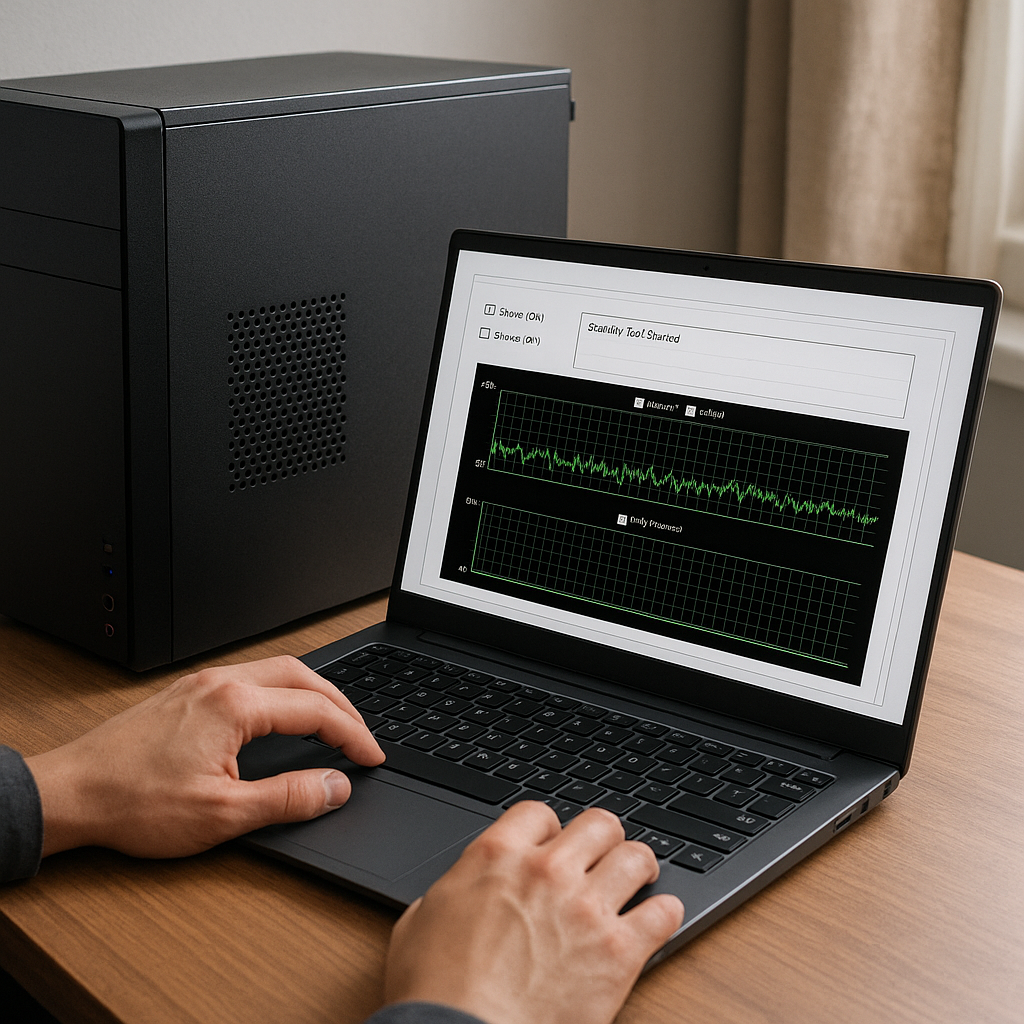
W artykule przedstawiono kompleksowy przewodnik, który wyjaśnia, jak skutecznie skorzystać z wbudowanego narzędzia do naprawy systemu Windows, umożliwiając szybkie usuwanie awarii i przywracanie pełnej funkcjonalności komputera.
Przygotowanie do pracy z narzędziem
Zanim przystąpisz do samej naprawy, warto wykonać kilka kluczowych kroków przygotowawczych:
- Sprawdzenie integralności konsoli odzyskiwania – upewnij się, że masz dostęp do nośnika instalacyjnego lub partycji recovery.
- Utworzenie kopia zapasowa ważnych danych – w razie nieprzewidzianych komplikacji zachowaj pliki w bezpiecznym miejscu.
- Zapis parametrów systemowych – model płyty głównej, wersja BIOS/UEFI, zainstalowana aktualizacje i sterowniki.
- Przygotowanie hasła konta administracyjnego – niezbędne do uruchomienia niektórych poleceń w trybie awaryjnym.
- Upewnienie się, że komputer ma stabilne zasilanie lub jest podłączony do UPS, aby unikać przerwania procesu naprawy.
Uruchamianie narzędzia do naprawy systemu
Aby rozpocząć naprawę, komputer musi zostać uruchomiony z odpowiedniego nośnika. Poniżej przedstawiono kroki pozwalające wejść do środowiska odzyskiwania:
Tryb awaryjny i konsola odzyskiwania
- Włącz komputer i podczas rozruchu wielokrotnie naciskaj klawisz F8 lub kombinację wskazaną przez producenta.
- W menu Opcje zaawansowane wybierz Tryb awaryjny z obsługą wiersza polecenia.
- Jeżeli nie masz dostępu do F8, uruchom komputer z płyty DVD lub USB z systemem Windows i wybierz Napraw komputer.
Diagnostyka automatyczna
Po załadowaniu środowiska odzyskiwania:
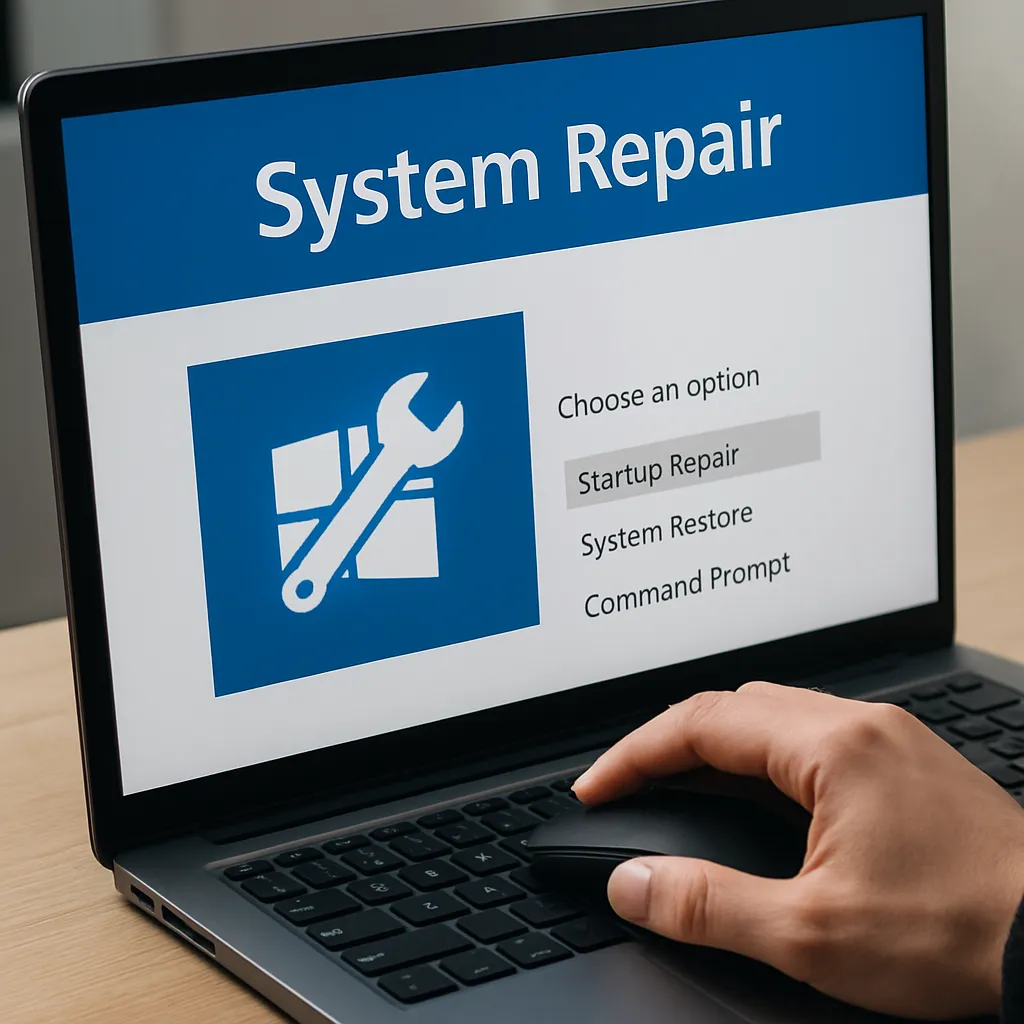
- Wybierz Rozwiązywanie problemów > Opcje zaawansowane > Naprawa podczas uruchamiania.
- Narzędzie wykona diagnostyka kluczowych komponentów, w tym plików rozruchowych, sektora MBR oraz integralności plików systemowych.
- Po zakończeniu analizy zostanie wyświetlony raport z ewentualnymi naprawami.
Analiza i korekta najczęstszych problemów
Gdy automatyczna naprawa nie przyniesie efektu lub gdy chcesz przeprowadzić bardziej szczegółowe działania, warto znać kilka przydatnych poleceń i technik:
Sprawdzanie integralności plików
- W wierszu polecenia wpisz: sfc /scannow /offbootdir=C:\ /offwindir=C:\Windows – skanuje i naprawia uszkodzone pliki systemowe.
- Jeżeli SFC napotka problemy, użyj DISM: dism /image:C:\ /cleanup-image /restorehealth – naprawia obraz systemu Windows.
Naprawa sektora rozruchowego
- Wykonaj polecenia:
- bootrec /fixmbr – przywraca główny rekord rozruchowy (MBR).
- bootrec /fixboot – tworzy nowy sektor rozruchowy.
- bootrec /scanos – skanuje dyski w poszukiwaniu instalacji systemu.
- bootrec /rebuildbcd – odtwarza bazę danych konfiguracji rozruchu (BCD).
Przywracanie systemu
Jeżeli wcześniejsze metody zawiodą, warto skorzystać z punktów przywracania:
- Wybierz Przywracanie systemu z menu Opcje zaawansowane.
- Wskaż punkt utworzony przed wystąpieniem problemu.
- Poczekaj, aż system zostanie cofnięty do wybranej daty.
Dodatkowe wskazówki i najlepsze praktyki
Oprócz standardowych procedur istnieją techniki, które pomagają zoptymalizować proces naprawy i zapobiegać przyszłym awariom:
- Regularne aktualizacje – instaluj poprawki Microsoft, aby wyeliminować znane luki i błędy.
- Monitorowanie stanu dysku – korzystaj z narzędzi SMART, aby wcześnie wykryć uszkodzenia nośników.
- Ograniczenie instalacji niezweryfikowanego oprogramowania – unikanie potencjalnie niebezpiecznych programów chroni przed złośliwym kodem.
- Tworzenie punktów przywracania przed zmianami – każda duża aktualizacja lub instalacja sterowników powinna być poprzedzona kopią systemu.
- Dokumentowanie konfiguracji – prowadzenie notatek na temat zmienianych ustawień ułatwia diagnozę w przyszłości.
Przestrzeganie powyższych wskazówek i umiejętne korzystanie z narzędzi wbudowanych w system Windows umożliwia szybkie przywrócenie stabilności i wydajności komputera, nawet w obliczu poważnych awarii.