Przeciążony niepotrzebnymi instalacjami programy spowalniają system i obniżają poziom bezpieczeństwo komputera. Ten poradnik wyjaśnia, jak w prosty sposób zidentyfikować oraz skutecznie odinstalować niechciane aplikacje, przywracając sprzętowi pełną sprawność i chroniąc przed zagrożeniami.
Identyfikacja niechcianych aplikacji
Pierwszym krokiem jest rozpoznanie intruzów. niechciane komponenty mogą pojawić się podczas instalacji bezpłatnych programów, w formie pasków narzędziowych czy reklamowych modułów uruchamianych w tle. Zwróć uwagę na:
- Elementy startujące wraz z systemem
- Rozszerzenia przeglądarek dodające reklamy lub przekierowania
- Aplikacje, których nie instalowałeś samodzielnie
- Nagłe spowolnienie działania komputera
Aby ustalić listę uruchamianych procesów, użyj wbudowanego Menedżera zadań lub darmowego narzędzia takiego jak Autoruns. Dzięki temu łatwo wychwycisz podejrzane wpisy.
Odinstalowywanie za pomocą ustawień systemu
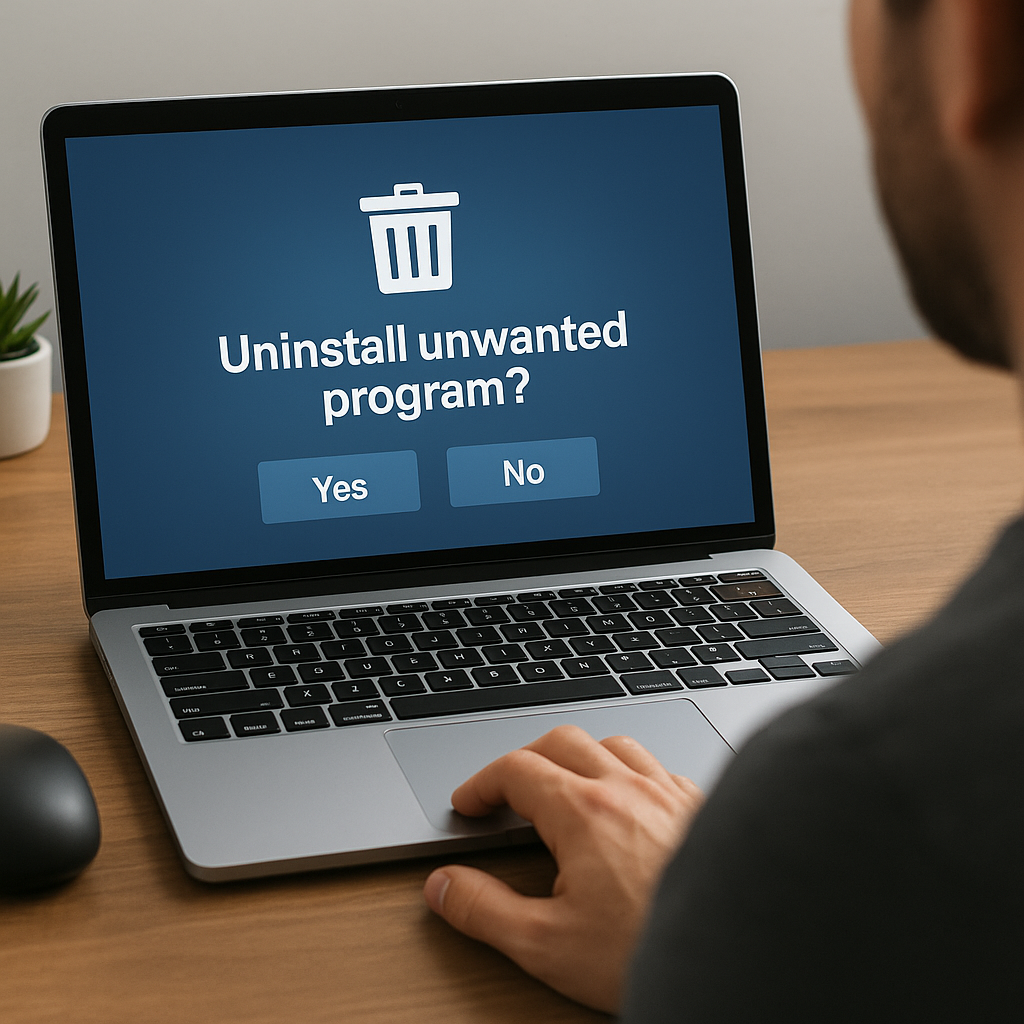
Standardowe usuwanie aplikacji warto zacząć od Panelu sterowania lub Ustawień systemu. W systemie Windows 10 i 11 procedura jest następująca:
- Otwórz Ustawienia > Aplikacje > Aplikacje i funkcje
- Wyszukaj podejrzaną pozycję na liście
- Kliknij Odinstaluj i postępuj zgodnie z instrukcjami kreatora
W przypadku starszych wydań Windows (7, 8) przejdź do Panelu sterowania > Programy & funkcje, zaznacz pozycję i wybierz Odinstaluj/Zmień. Proces może wymagać ponownego uruchomienia komputera. Niektóre aplikacje pozostawiają ślady w systemowym rejestrze czy folderach program files.
Wykorzystanie specjalistycznych narzędzi antywirusowych
Złośliwe wirusy i adware często wymykają się standardowym metodom. Warto sięgnąć po dedykowany antywirus oraz programy do usuwania malware:
- Malwarebytes Anti-Malware – skanowanie i usuwanie szkodników
- AdwCleaner – szybkie czyszczenie adware i niechcianych pasków
- HitmanPro – wykrywa rootkity i zaawansowane zagrożenia
Przed uruchomieniem skanera zamknij zbędne aplikacje i zapisz otwarte dokumenty. Po pełnym przeskanowaniu usuń wykryte zagrożenia i wykonaj restart systemu.
Czyszczenie resztek i optymalizacja rejestru
Nawet po odinstalowaniu aplikacji mogą pozostać klucze rejestru, pliki tymczasowe oraz puste foldery. Do ich usunięcia wykorzystaj:
- CCleaner – automatyczne czyszczenie rejestru i systemowych śmieci
- Wise Disk Cleaner – sprzątanie dysków i defragmentacja
- BleachBit – darmowe narzędzie do zaawansowanego czyszczenia
Narzędzia te skanują dysk C: oraz katalogi użytkownika, usuwając:
- Pliki tymczasowe i logi
- Puste katalogi oraz skróty
- Nieaktualne wpisy w rejestrze
Po sprzątaniu zaleca się defragmentację dysku HDD bądź optymalizację SSD w celu przywrócenia płynności działania komputera.
Profilaktyka i zabezpieczenia na przyszłość
Aby uniknąć kolejnej inwazji niepożądanych aplikacji, przestrzegaj poniższych zasad:
- Zawsze wybieraj instalację niestandardową lub zaawansowaną, aby odznaczyć dodatkowe składniki
- Regularnie aktualizuj system operacyjny i oprogramowanie firmy Microsoft
- Stosuj sprawdzone narzędzia antywirusowe i włącz ochronę w czasie rzeczywistym
- Unikaj pobierania plików z podejrzanych stron oraz otwierania załączników z nieznanych źródeł
Świadome zarządzanie aplikacjami oraz stałe monitorowanie stanu systemu pozwoli zachować pełną wydajność i bezpieczeństwo sprzętu. Dzięki temu nie tylko usuniesz obecne problemy, ale również skutecznie zabezpieczysz się przed przyszłymi zagrożeniami.