Brak reakcji komputera na podłączoną klawiaturę może prowadzić do frustracji i zakłócić codzienną pracę. Warto jednak pamiętać, że większość problemów da się rozwiązać samodzielnie, korzystając z kilku prostych metod diagnostycznych i naprawczych. W poniższym artykule omówimy przyczyny nieprawidłowego działania klawiatury, przedstawimy szczegółowe instrukcje krok po kroku oraz zaproponujemy zaawansowane rozwiązania, które pomogą przywrócić pełną funkcjonalność urządzenia.
Najczęstsze przyczyny braku reakcji klawiatury
Przyczyny, dla których komputer nie rozpoznaje klawiatury, można podzielić na sprzętowe, programowe i systemowe. Zrozumienie poszczególnych kategorii ułatwi wybór właściwego kierunku diagnozy.
Uszkodzony port USB lub PS/2
Jednym z najprostszych powodów braku połączenia jest niewłaściwie działający port. Z biegiem czasu styki mogą ulec zabrudzeniu lub uszkodzeniu mechanicznemu. Warto przeprowadzić następujące czynności:
- Sprawdzenie widocznych śladów zabrudzeń lub odkształceń.
- Wymiana portu na inny dostępny gniazdo USB.
- Próba podłączenia klawiatury do portu PS/2 (jeśli obsługiwany).
Błędy sterowników i oprogramowania
Często za problemy odpowiadają przestarzałe lub uszkodzone sterowniki. Ich nieprawidłowa instalacja może skutkować brakiem komunikacji pomiędzy klawiaturą a systemem. Objawy to m.in. brak urządzenia w Menadżerze urządzeń lub wykrzyknik przy wpisie. Rozwiązanie:
- Aktualizacja sterowników ze strony producenta płyty głównej lub klawiatury.
- Odinstalowanie i ponowna instalacja sterowników w Menadżerze urządzeń.
- Użycie narzędzia do automatycznej aktualizacji sterowników.
Konflikty sprzętowe
Podłączanie wielu urządzeń USB może spowodować kolizje pomiędzy nimi, zwłaszcza gdy zasoby systemowe są ograniczone. Zjawisko to objawia się problemami w wykrywaniu kolejnych podłączonych klawiatur lub innych akcesoriów.
- Odłączenie wszystkich zbędnych urządzeń USB i restart komputera.
- Sprawdzenie, czy klawiatura działa po odłączeniu pozostałych gadżetów.
Podstawowe metody diagnostyczne
Przed przystąpieniem do bardziej złożonych napraw warto przeprowadzić szybkie testy, które pomogą zawęzić obszar problemu.
- Test na innym komputerze – najpewniejszy sposób sprawdzenia stanu klawiatury.
- Użycie innej, sprawnej klawiatury w danym porcie.
- Sprawdzenie działania portów USB w BIOS/UEFI (USB Legacy Support).
- Przełączenie między portami USB 2.0 a 3.0.
- Upewnienie się, że kabel jest prawidłowo wpięty i nieuszkodzony.
Szczegółowy przewodnik naprawczy krok po kroku
Poniższy zestaw instrukcji pozwoli na systematyczne wyeliminowanie najczęściej występujących przyczyn problemu. Wykonuj wszystkie kroki uważnie, aby nie pominąć ważnego elementu diagnostyki.
Krok 1: Fizyczna kontrola połączenia
- Wyłącz komputer i odłącz kabel zasilający.
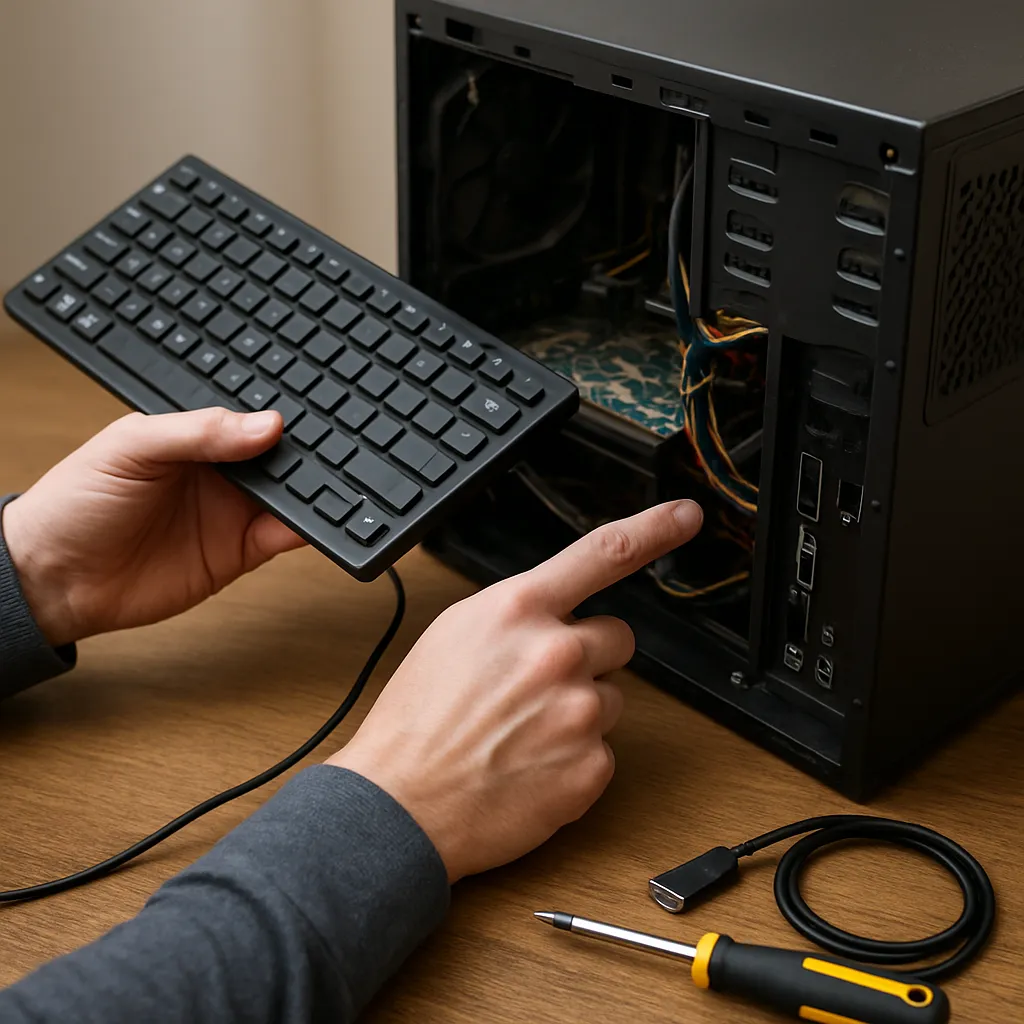
- Sprawdź, czy złącze klawiatury nie ma wygiętych pinów lub zabrudzeń.
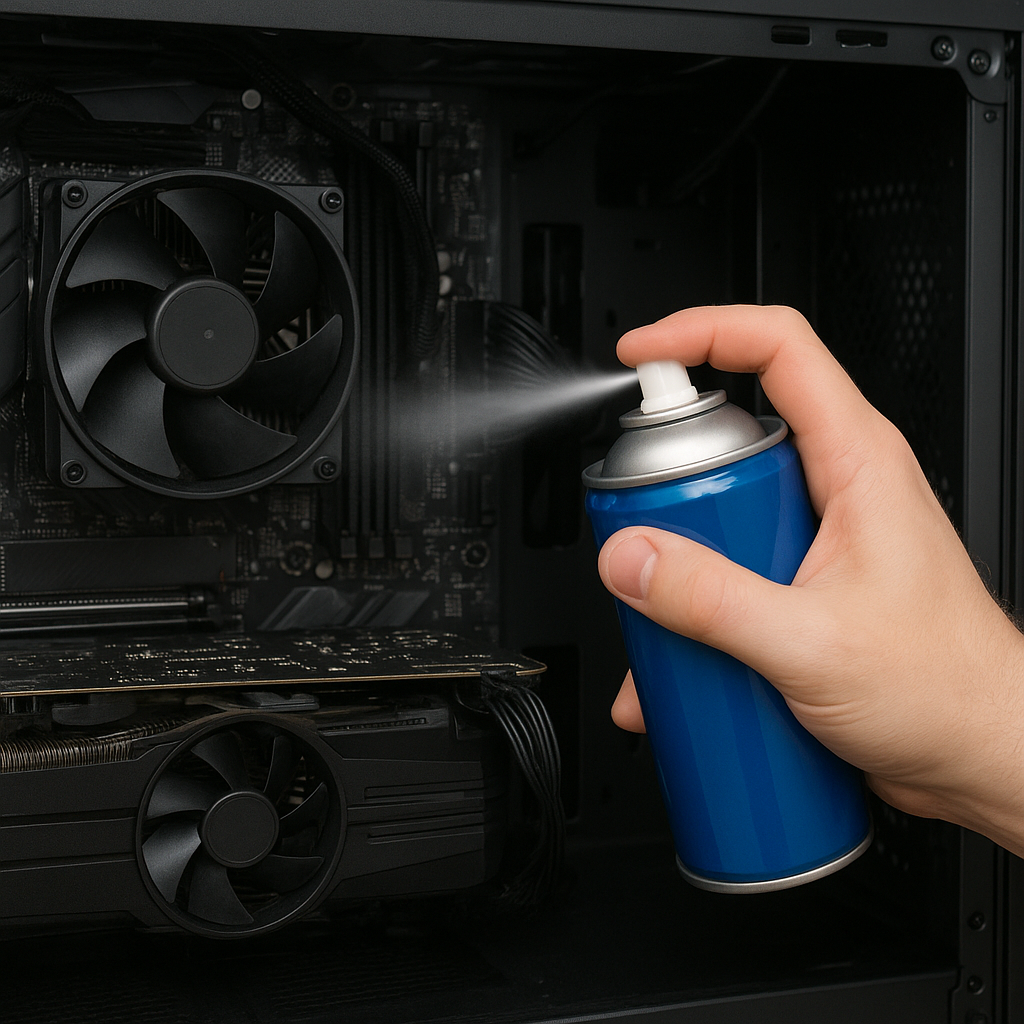
- Jeśli to możliwe, przedmuchaj port sprężonym powietrzem.
- Ponownie podłącz klawiaturę i uruchom komputer.
Krok 2: Weryfikacja w BIOS/UEFI
- Wejdź do ustawień BIOS/UEFI (zazwyczaj klawisz F2, DEL lub ESC przy starcie).
- Znajdź sekcję dotyczącą portów USB i upewnij się, że USB Legacy Support jest włączone.
- Zapisz zmiany i zrestartuj system.
Krok 3: Diagnostyka systemowa
- Otwórz Menadżera urządzeń (Win+X → Menedżer urządzeń).
- Sprawdź, czy klawiatura jest widoczna i czy nie ma przy niej żółtego wykrzyknika.
- Jeśli urządzenie nie jest widoczne, wybierz „Akcja” → „Skanuj w poszukiwaniu zmian sprzętu”.
- Odinstaluj wpis klawiatury, a następnie ponownie zrestartuj komputer.
Krok 4: Aktualizacja sterowników i systemu
- Pobierz najnowsze sterowniki od producenta klawiatury lub płyty głównej.
- Zainstaluj je zgodnie z instrukcją instalatora.
- Wykonaj pełną aktualizację systemu operacyjnego (Windows Update lub odpowiednik).
Krok 5: Sprawdzenie zasilania portów USB
Niektóre porty USB mogą dostarczać zbyt mało zasilania dla urządzenia. Warto więc:
- Przełączyć klawiaturę do innego portu bezpośrednio na płycie głównej.
- Unikać koncentratorów USB bez własnego zasilania.
Zaawansowane techniki naprawcze
Gdy powyższe metody nie przyniosą rezultatu, można skorzystać z bardziej zaawansowanych narzędzi i procedur.
Reset kontrolera USB
W systemie Windows można wymusić reset wszystkich kontrolerów USB:
- W Menadżerze urządzeń rozwiń „Kontrolery uniwersalnej magistrali szeregowej”.
- Po kolei odinstaluj każdy wpis, a następnie zrestartuj komputer.
- System automatycznie zainstaluje ponownie kontrolery.
Użycie środowiska Live USB
Pozwala sprawdzić, czy problem ma źródło sprzętowe czy systemowe. Postępuj według instrukcji:
- Przygotuj bootowalny nośnik z dowolnym systemem Linux lub narzędziem diagnostycznym.
- Uruchom komputer z Live USB.
- Sprawdź, czy klawiatura działa poprawnie w tym środowisku.
Modyfikacja plików systemowych
W skrajnych przypadkach konieczne bywa przywrócenie lub edycja kluczowych plików systemowych:
- Uruchom narzędzie CHKDSK /f wskazujące na uszkodzenia partycji.
- Przeprowadź naprawę plików systemowych poleceniem „sfc /scannow”.
- W razie konieczności przywróć stan systemu z punktu przywracania.
Typowe błędy podczas diagnostyki i naprawy
Podczas pracy nad usuwaniem problemu warto unikać kilku pułapek, które często prowadzą do niepotrzebnych komplikacji:
- Pomijanie restartu komputera po każdej zmianie ustawień.
- Nieaktualne BIOS/UEFI wpływające na obsługę portów USB.
- Używanie uszkodzonych przewodów lub adapterów zamiast testu na czystym połączeniu.
- Ignorowanie komunikatów systemowych lub pomyłki przy odinstalowywaniu sterowników.
- Próby fizycznej naprawy płyty głównej bez odpowiednich kwalifikacji.