W artykule omówione zostaną sprawdzone metody na wykrycie i usunięcie błędów sprzętowych w systemie Windows. Zawartość skupia się na praktycznych poradach dla osób zajmujących się naprawą komputerów, uwzględniając zarówno podstawowe, jak i bardziej zaawansowane techniki diagnostyczne.
Przygotowanie do diagnostyki
Przed przystąpieniem do jakichkolwiek testów warto dokładnie przygotować środowisko. Zaniedbanie tego etapu może prowadzić do fałszywych wyników lub nawet uszkodzenia komponentów.
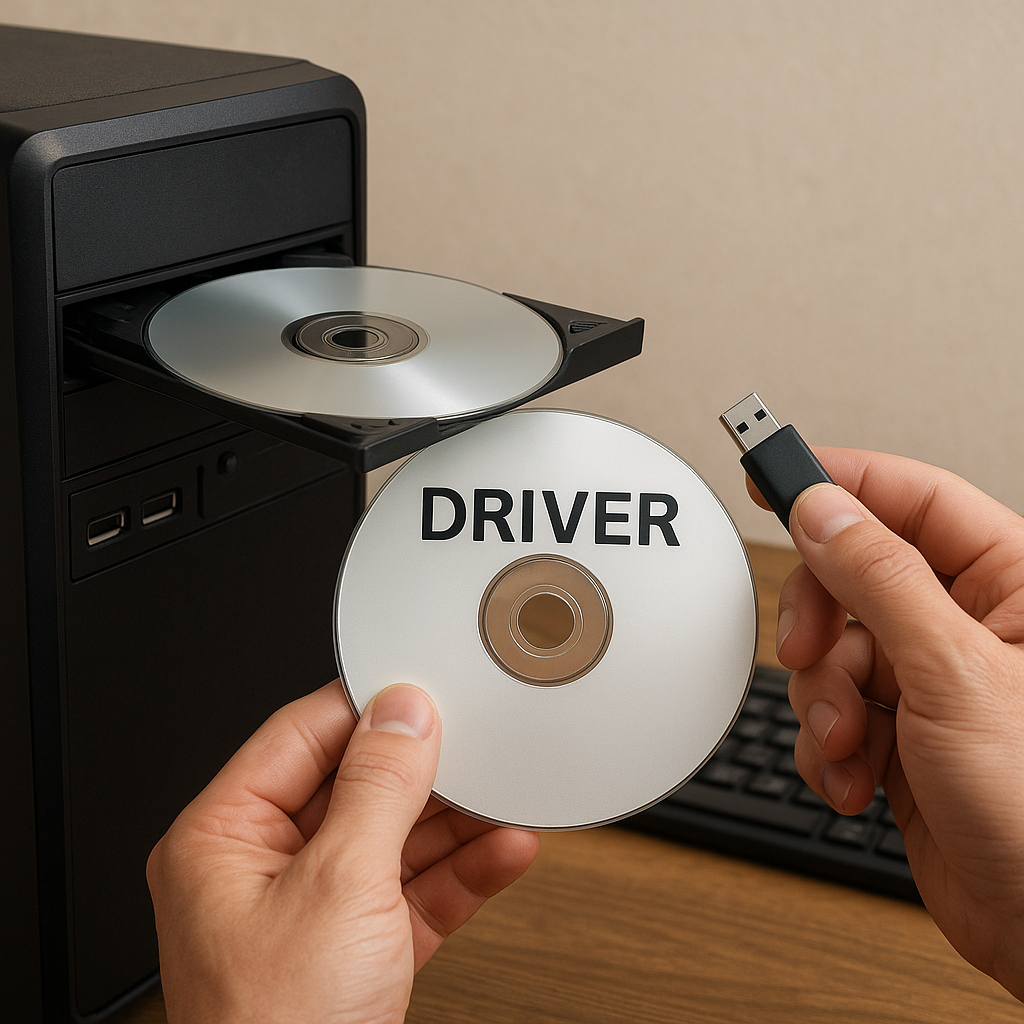
Aktualizacja sterowników i systemu
- Sprawdź w Panelu sterowania czy wszystkie sterowniki są aktualne.
- Użyj narzędzia Windows Update, aby zainstalować najnowsze łatki bezpieczeństwa.
- W razie problemów z żywotnością podzespołów skorzystaj z oficjalnej strony producenta urządzeń.
Sprawdzenie ustawień BIOS/UEFI
- Przejdź do BIOS/UEFI, aby potwierdzić stabilne parametry zegarów i napięć.
- Wyłącz opcje podkręcania (overclocking), które mogą prowadzić do niestabilności.
- Przywróć ustawienia fabryczne, jeśli podejrzewasz, że zmiany wpłynęły na działanie komputera.
Tworzenie kopii zapasowej
Przed wykonaniem testów zaleca się wykonanie backup najważniejszych danych. W razie awarii dysku lub błędów oprogramowania możliwe będzie szybkie przywrócenie plików.
Diagnostyka pamięci RAM
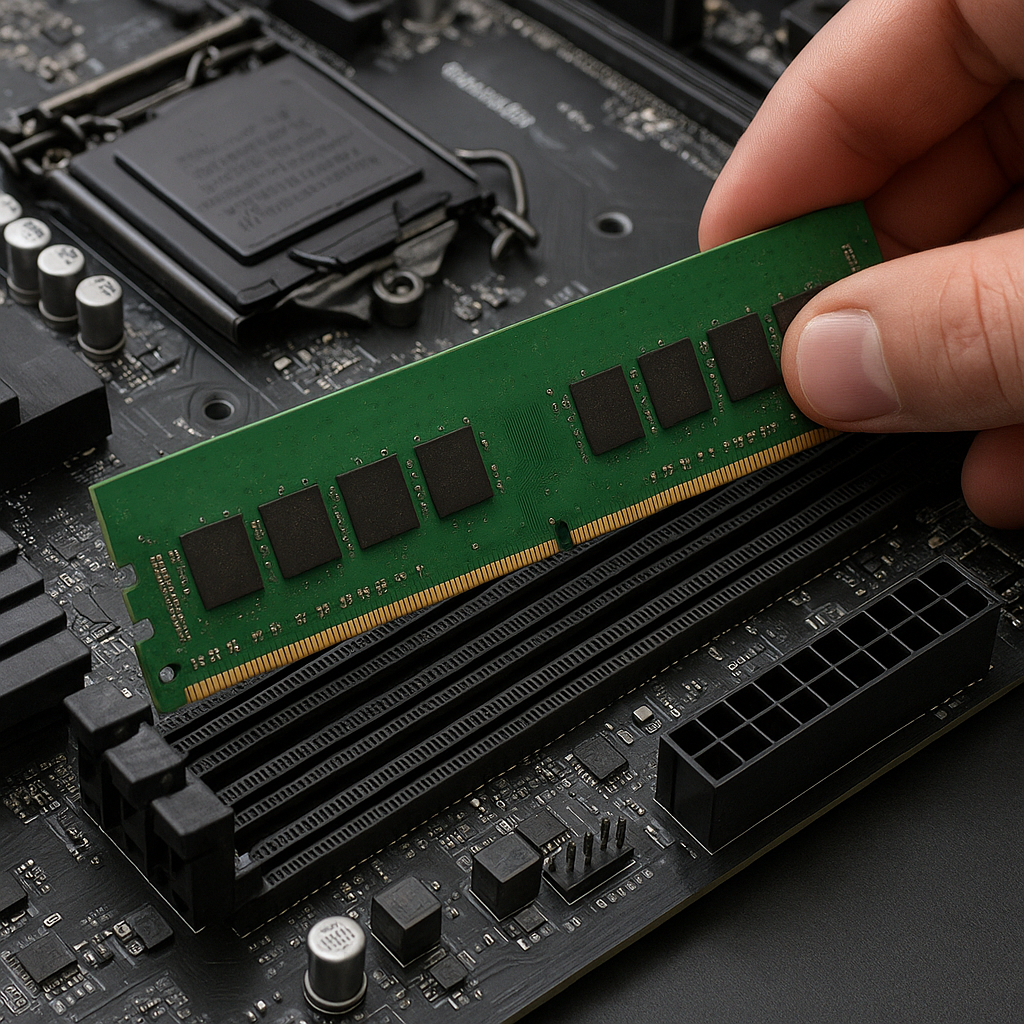
Błędy w pamięci RAM to częsta przyczyna niestabilnego działania systemu, losowych restartów czy błędów BSOD. Poniżej kluczowe narzędzia:
Windows Memory Diagnostic
- Wpisz w menu Start: „Windows Memory Diagnostic”.
- Uruchom ponownie komputer, aby rozpocząć testy w trybie pre-boot.
- Analizę wyników znajdziesz w Podglądzie zdarzeń → Dzienniki systemu → MemoryDiagnostics-Results.
MemTest86
- Pobierz obraz ISO lub USB bootowalny z oficjalnej strony.
- Uruchom komputer z przygotowanego nośnika.
- Przeprowadź minimum dwa pełne cykle testowe, zwracając uwagę na ewentualne błędy ECC.
Objawy uszkodzonych modułów
- BSODy z kodami 0x0000001A lub 0x00000050.
- Losowe zawieszenia systemu.
- Pojawienie się artefaktów graficznych lub niewyjaśnionych restartów.
Testy dysków twardych i SSD
Dyski stanowią newralgiczny element każdego zestawu komputerowego. Awaria może doprowadzić do utraty ważnych danych.
Sprawdzanie stanu SMART
- Skorzystaj z polecenia w wierszu: wmic diskdrive get status.
- Narzędzia graficzne: CrystalDiskInfo, HD Tune – odczytają parametry SMART (Reallocated Sector Count, Spin Retry Count).
- Oceń atrybuty: wartość raw oraz status „Good” lub „Caution”.
CHKDSK i naprawa systemu plików
- W wierszu poleceń (administrator) wpisz: chkdsk C: /f /r.
- Potwierdź wykonanie przy następnym uruchomieniu.
- Po restarcie system przeskanuje i spróbuje naprawić wykryte błędy.
Narzędzia producentów
- WD Data Lifeguard, Seagate SeaTools, Samsung Magician.
- Oferują funkcje testu powierzchni, benchmarku oraz kompleksowej analizy SMART.
Monitorowanie temperatur i stabilności
Wysoka temperatura obudowy, procesora czy karty graficznej prowadzi do spadków wydajności oraz losowych wyłączeń.
- Format pomiaru: stopnie Celsjusza lub Fahrenheita.
- Regularnie sprawdzaj w aplikacjach: HWMonitor, AIDA64, SpeedFan.
- Zwróć uwagę na hotspoty i różnice między sensorami CPU/Karty graficznej.
Testy obciążeniowe
- Prime95 – testy CPU, small FFT do maksymalnego obciążenia.
- FurMark – stres test GPU, obserwuj temperatury i artefakty.
- OCCT – kompleksowe testy napięć, stabilność zasilacza i modułów VRM.
Analiza błędów w menedżerze urządzeń i Podglądzie zdarzeń
Windows oferuje wewnętrzne mechanizmy raportujące anomalie zarówno w sprzęcie, jak i w sterownikach.
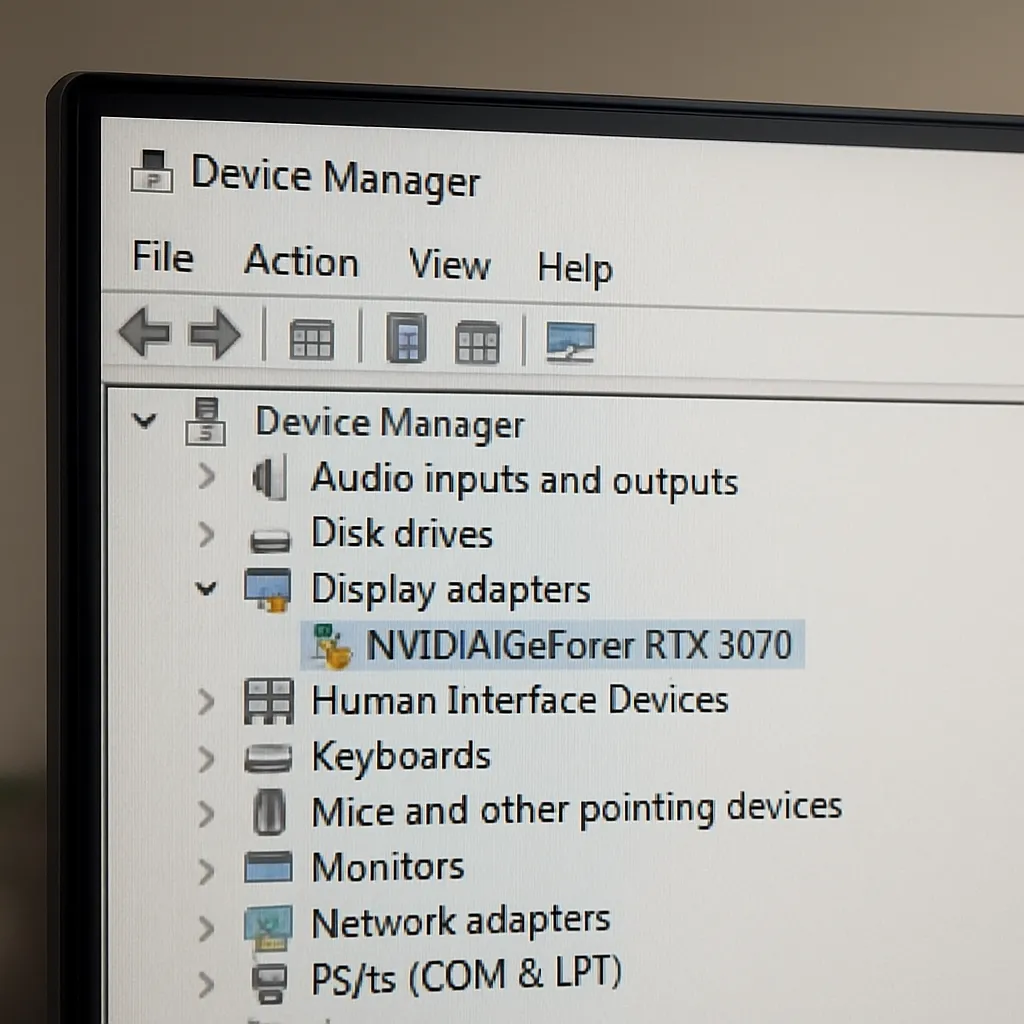
Menedżer urządzeń
- Otwórz konsolę: devmgmt.msc.
- Szukaj żółtych wykrzykników przy komponentach – wskazują na problemy ze sterownikami lub konflikty IRQ.
- Aktualizuj, wycofuj lub całkowicie odinstaluj sterownik, jeżeli urządzenie działa niestabilnie.
Podgląd zdarzeń
- Otwórz: eventvwr.msc → Dzienniki systemu → Błędy i ostrzeżenia.
- Filtruj zdarzenia związane z ACPI, kontrolerami dysków, USB lub innymi urządzeniami.
- Zapisz ID zdarzenia i poszukaj rozwiązania na stronach technicznych.
Zaawansowane narzędzia i techniki
Dla profesjonalistów przydatne będą bardziej skomplikowane metody, pozwalające zlokalizować usterki niedostępne standardowym oprogramowaniu.
Multimetr i testy napięć
- Sprawdź napięcia zasilacza: +12V, +5V, +3.3V przy różnych obciążeniach.
- Podłącz multimetr do wtyczek Molex, SATA oraz płytki testowej.
- Porównaj odczyty z wartościami fabrycznymi, zamieszczonymi na etykiecie zasilacza.
POST i kody debugowania
- Monitor POST (Power-On Self-Test) wbudowany w BIOS.
- Tablica kodów lub zworki na płycie głównej informują o uszkodzonych modułach.
- Niektóre płyty posiadają wyświetlacz LED do błyskawicznej interpretacji problemów.
Test wirtualnych maszyn
- Wykonaj testy oprogramowania w VM (np. VirtualBox) w celu odizolowania problemów sprzętowych od systemowych.
- Porównaj zachowanie zarówno na hoście, jak i w wirtualnym środowisku.
- Umożliwi to wykluczenie wpływu złośliwego oprogramowania lub konfliktów systemowych.