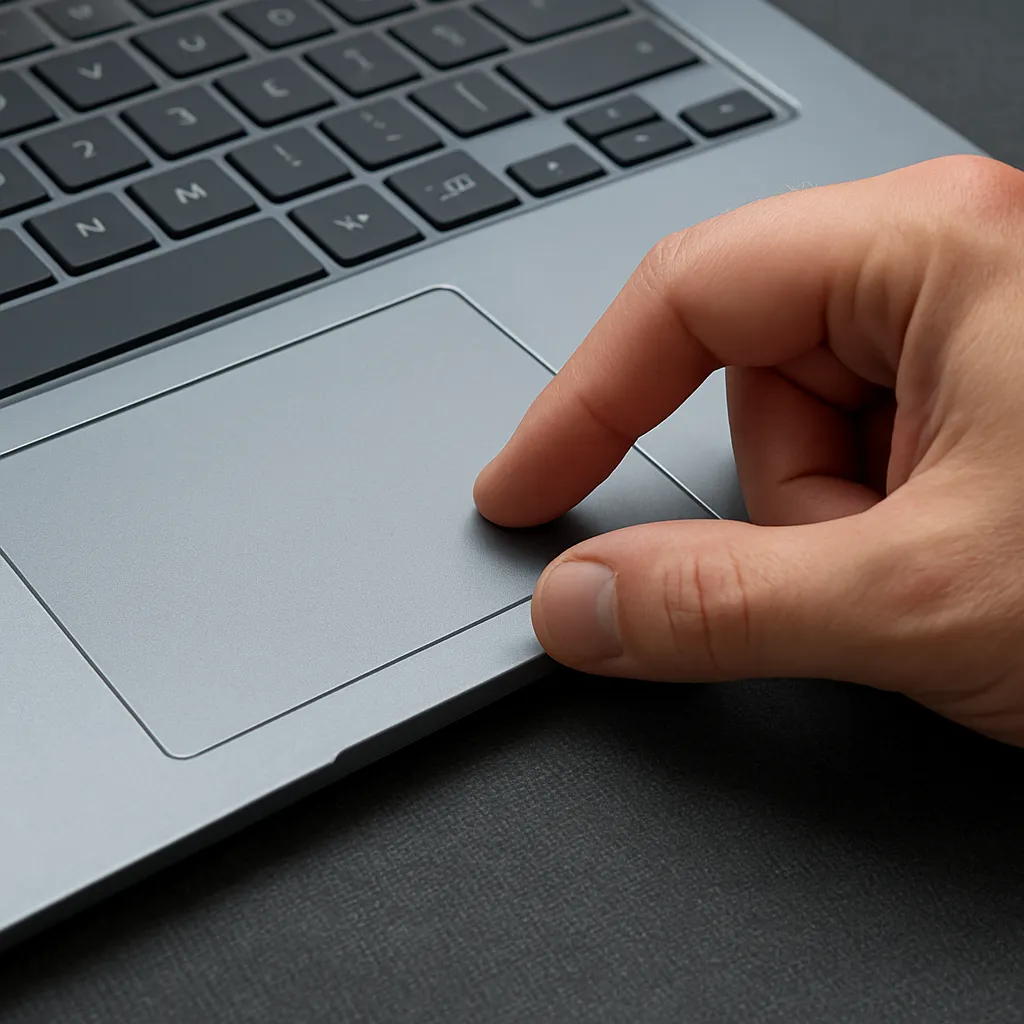
Touchpad to jedno z najbardziej wyeksponowanych urządzeń wejściowych w laptopie, które często jest narażone na uszkodzenia mechaniczne, konflikty programowe oraz nieprawidłowe ustawienia. Brak reakcji płytki dotykowej może znacząco utrudnić codzienną pracę, dlatego warto poznać metody przywracania jej prawidłowego działania i zoptymalizować *komfort* użytkowania przenośnego komputera.
Przyczyny awarii touchpada
W praktyce eksploatacja laptopa może skutkować różnymi problemami z touchpadem. Do najczęstszych przyczyn zaliczają się:
- Błąd w oprogramowaniu sterującym – przestarzałe lub uszkodzone sterowniki touchpada.
- Wyłączenie płytki dotykowej za pomocą skrótu klawiszowego lub ustawień systemowych.
- Konflikt z aktualizacją systemu operacyjnego, który zablokował obsługę urządzenia.
- Uszkodzenie mechaniczne – na przykład w wyniku przypadkowego uderzenia, upadku czy nadmiernego nacisku.
- Nieprawidłowo zamocowany kabel łączący touchpad z płytą główną lub zużycie taśmy flex.
- Zanieczyszczenia gromadzące się pod powierzchnią płytki, które wpływają na czyszczenie i przewodnictwo dotyku.
Identyfikacja źródła problemu pozwala skrócić czas diagnostyki oraz wyeliminować zbędne kroki podczas naprawy.
Diagnostyka i podstawowe kroki naprawy
Zanim przejdziemy do skomplikowanych procedur, warto wykonać proste testy i sprawdzić ustawienia systemowe:
1. Sprawdzenie stanu w systemie operacyjnym
- W systemie Windows przejdź do Ustawienia > Urządzenia > Touchpad i upewnij się, że opcja jest włączona.
- Wyłącz tryb Tablet Mode (w Windows 10/11), który czasami automatycznie dezaktywuje płytkę dotykową.
- W macOS sprawdź Preferencje systemowe > Trackpad i zweryfikuj ustawienia gestów oraz czułości.
2. Skróty klawiaturowe i klawisze funkcyjne
- Wiele laptopów umożliwia wyłączanie touchpada za pomocą kombinacji Fn + jednego z klawiszy funkcyjnych (F1–F12). Zwróć uwagę na ikonę touchpada na klawiaturze.
- Sprawdź, czy klawisze działają poprawnie – wciśnij Fn + odpowiedni przycisk kilka razy, aby aktywować lub dezaktywować urządzenie.
- W BIOS/UEFI również można włączać lub wyłączać touchpad. Uruchom ponownie komputer i naciśnij klawisz dostępu (najczęściej F2, Del lub Esc), a następnie poszukaj sekcji związanej z urządzeniami wbudowanymi.
3. Menedżer urządzeń i ponowna instalacja sterowników
- Otwórz menedżer urządzeń (Device Manager) w systemie Windows, znajdź kategorię Mysz i inne urządzenia wskazujące, a następnie zlokalizuj touchpad.
- Jeśli obok urządzenia widnieje żółty wykrzyknik lub jest ono niewidoczne, usuń je z listy, a następnie wybierz „Skanuj w poszukiwaniu zmian sprzętu”.
- Pobierz najnowszą wersję sterownika ze strony producenta laptopa i zainstaluj go, postępując zgodnie z instrukcjami kreatora.
Zaawansowane metody i naprawa sprzętowa
W przypadku braku efektu po podstawowej diagnostyce, konieczne mogą być bardziej skomplikowane działania:
1. Aktualizacja BIOS i UEFI
- Nowe wersje BIOS/UEFI często zawierają poprawki stabilności obsługi touchpada. Wejdź na stronę producenta płyty głównej lub laptopa, pobierz aktualizację i uruchom ją zgodnie z instrukcją.
- Upewnij się, że laptop jest podłączony do zasilania sieciowego podczas aktualizacji, aby uniknąć awarii w trakcie procesu.
2. Demontaż i inspekcja fizyczna
- Wyłącz laptop, odłącz baterię oraz zasilacz. Otwórz dolną pokrywę zgodnie z instrukcją serwisową, aby uniknąć uszkodzeń.
- Sprawdź stan taśmy flex łączącej touchpad z płytą główną – czasami rozłączenie lub nadłamanie przewodów powoduje utratę komunikacji.
- Delikatnie przetrzyj styki taśmy oraz złącza alkoholowym płynem czyszczącym i ponownie dociśnij konektor.
3. Wymiana elementów
- Jeśli taśma lub sam moduł touchpada są uszkodzone, wymień je na oryginalne części lub kompatybilne zamienniki.
- Zamawiając części, zwróć uwagę na oznaczenie modelu laptopa oraz wersję płyty głównej.
Profilaktyka i konserwacja
Aby zminimalizować ryzyko ponownych awarii touchpada, warto przestrzegać kilku zasad:
- Regularnie aktualizuj sterowniki i system operacyjny, aby zachować zgodność z nowym oprogramowaniem.
- Unikaj jedzenia i picia w pobliżu laptopa, co uchroni powierzchnię touchpada przed zabrudzeniami.
- Co kilka miesięcy przeprowadzaj delikatne czyszczenie płytki za pomocą miękkiej szmatki i izopropanolu.
- W razie występowania problemów, nie zwlekaj z diagnostyką – wczesne wykrycie nieprawidłowości pozwoli na szybszą naprawę.