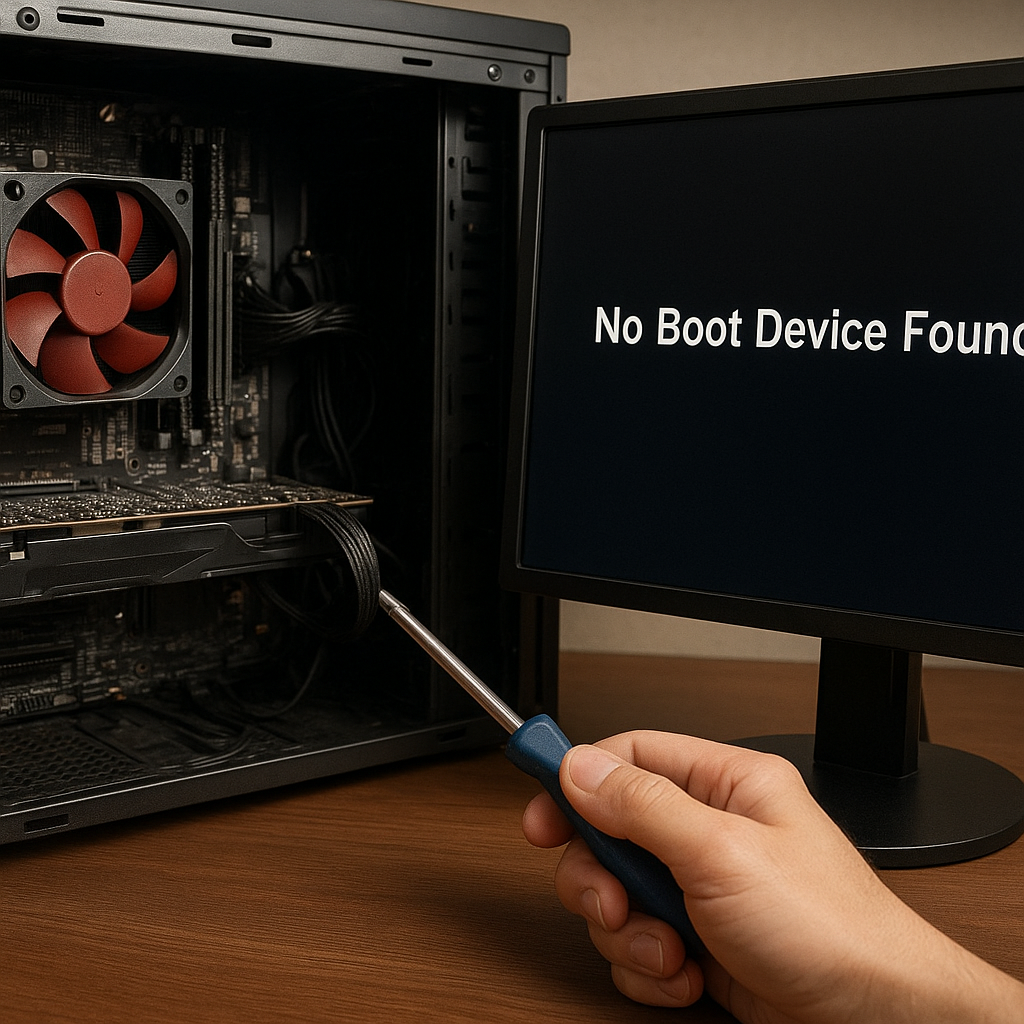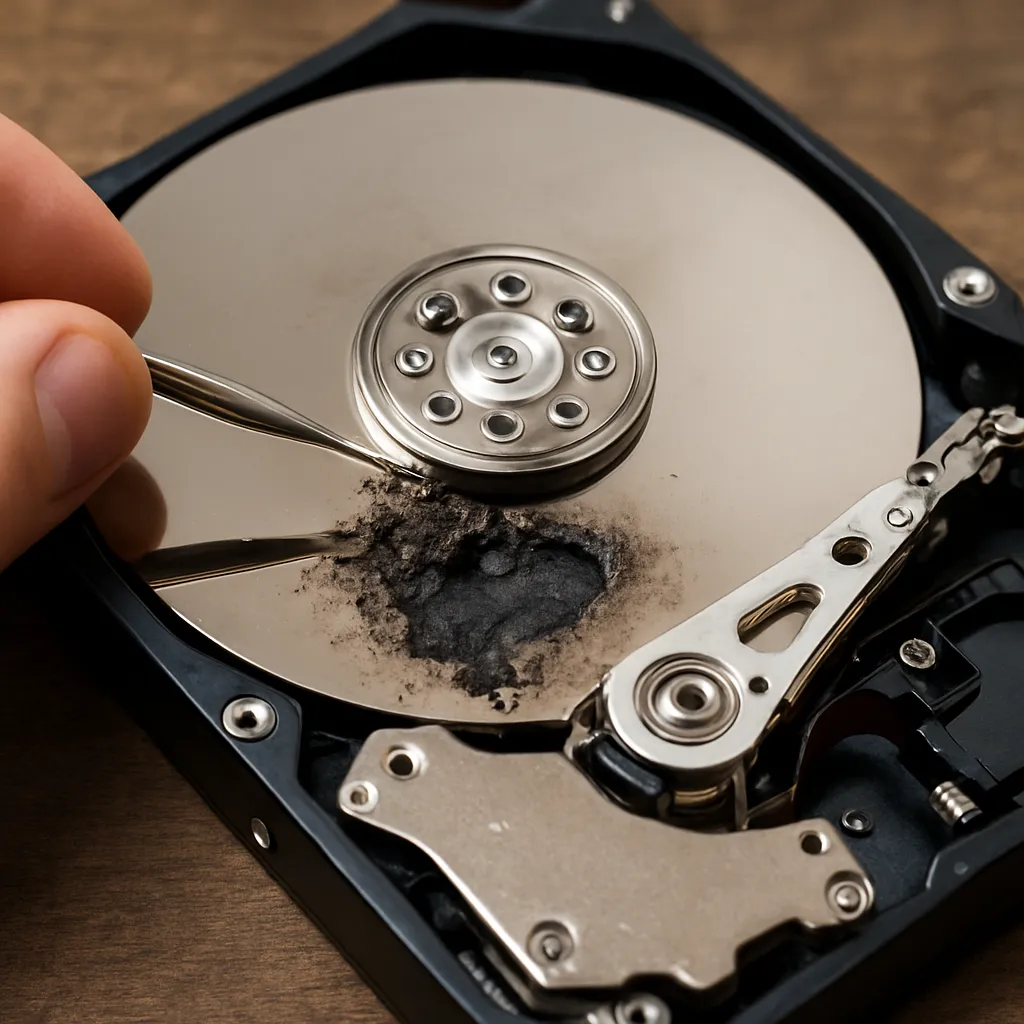
Uszkodzony sektor rozruchowy to częsta przyczyna problemów z uruchamianiem systemu. Wiele osób napotyka na błędy, takie jak brak odpowiedzi podczas startu komputera, komunikaty o braku systemu operacyjnego czy nieprawidłowy bootloader. W tym artykule omówimy, jak przeprowadzić diagnozę, wykorzystać odpowiednie narzędzia i skutecznie przywrócić prawidłową pracę dysku, minimalizując ryzyko utraty danych.
Diagnoza uszkodzonego sektora rozruchowego
Przed rozpoczęciem naprawy warto zidentyfikować przyczynę problemu. Wspólne objawy to:
- Komunikat „Missing operating system”
- Bootloop lub czarny ekran po włączeniu
- System uruchamia się w nadzorowanym trybie lub od razu w pętlę odzyskiwania
Jak zweryfikować uszkodzenie
- Użyj płyty instalacyjnej lub pendrive’a z Windows / Linux.
- Wejdź do konsoli ratunkowej (Recovery Console / Live CD).
- Wydaj polecenia diagnostyczne, np. chkdsk, fsck, smartctl.
Narzędzia diagnostyczne
- TestDisk – umożliwia analizę tablicy partycji i sektorów rozruchowych.
- dd – kopiuje lub przywraca sektor rozruchowy z kopii zapasowej.
- smartctl – ocenia stan dysku i wykrywa uszkodzone sektory fizyczne.
- MBRCheck – sprawdza poprawność kodu MBR i tablicy partycji.
Metody naprawy sektora rozruchowego
W zależności od rodzaju systemu i stylu partycjonowania (MBR lub GPT) stosuje się różne rozwiązania.
Naprawa MBR w systemie Windows
- Uruchom konsolę odzyskiwania z nośnika instalacyjnego.
- Wpisz: bootrec /fixmbr – przywraca główny rekord rozruchowy.
- Wpisz: bootrec /fixboot – odtwarza kod sektora startowego.
- W razie potrzeby wykonaj: bootrec /rebuildbcd – skanuje instalacje systemów.
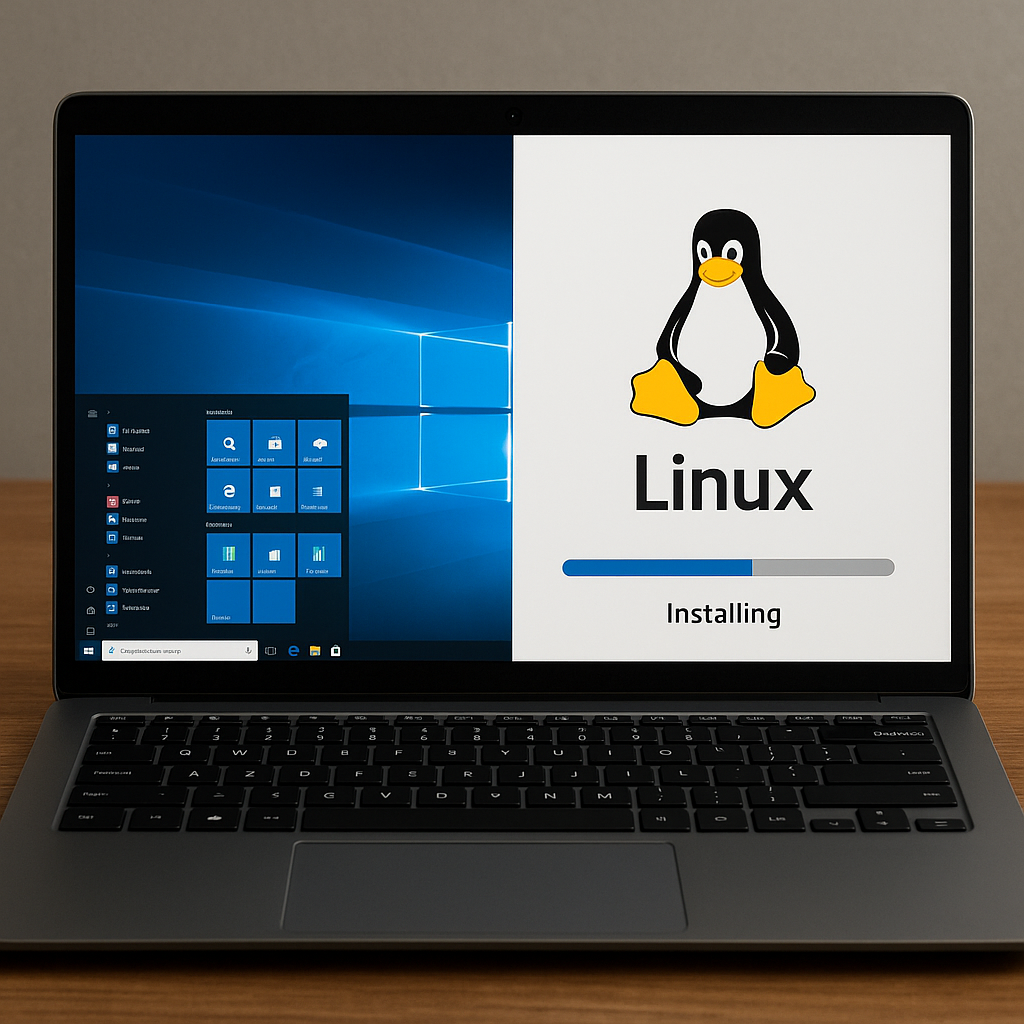
Odtwarzanie sektora rozruchowego w Linux
- Zainstaluj narzędzie grub-install lub użyj istniejącego nośnika Live.
- Przyłącz partycję systemową, np.: mount /dev/sda1 /mnt
- Uruchom: grub-install –boot-directory=/mnt/boot /dev/sda
- Uaktualnij konfigurację: grub-mkconfig -o /mnt/boot/grub/grub.cfg
Przywracanie z kopii zapasowej
Jeśli wcześniej wykonano obraz sektora startowego:
- Podłącz narzędzie dd lub inny program do klonowania sektorów.
- Przywróć zapisany sektor: dd if=backup_mbr.img of=/dev/sda bs=512 count=1
Profilaktyka i zabezpieczenia
Aby uniknąć ponownego uszkodzenia sektora rozruchowego, warto zastosować dobre praktyki:
Regularne kopie zapasowe
- Automatyczne tworzenie obrazów dysku lub partycji.
- Przechowywanie kopii w chmurze lub na zewnętrznym nośniku.
- Testowanie przywracania z kopii co najmniej raz na kwartał.
Zabezpieczenia sprzętowe
- Używaj listwy przeciwprzepięciowej lub UPS.
- Monitoruj stan dysku za pomocą smartctl lub oprogramowania producenta.
Aktualizacje oprogramowania
- Regularne instalowanie poprawek systemu i firmware płyty głównej.
- Unikanie beta-wersji narzędzi do partycjonowania bez potrzeby.
Częste problemy i rozwiązania awaryjne
Podczas procesu naprawy możesz napotkać różne komplikacje. Oto kilka rad, jak sobie z nimi radzić.
Błąd „Element nie znaleziony” przy bootrec
- Sprawdź, czy partycja System Reserved jest aktywna: diskpart → list disk → select disk 0 → list partition → select partition 1 → active.
- Spróbuj ponownie wykonać polecenie bootrec /fixboot.
Grub nie widzi systemu Windows
- Wykonaj update-grub lub grub2-mkconfig.
- Sprawdź, czy partycja Windows ma poprawny identyfikator (ntfs).
- Dodaj ręcznie wpis w /etc/grub.d/40_custom.
Problemy z tablicą GPT
- Użyj narzędzia gdisk do naprawy GUID Partition Table.
- Sprawdź kopię zapasową nagłówka GPT: gdisk /dev/sda, potem r i g.
Dzięki powyższym wskazówkom i narzędziom możesz skutecznie przywrócić sprawność sektora rozruchowego i znów cieszyć się bezproblemowym startem systemu.