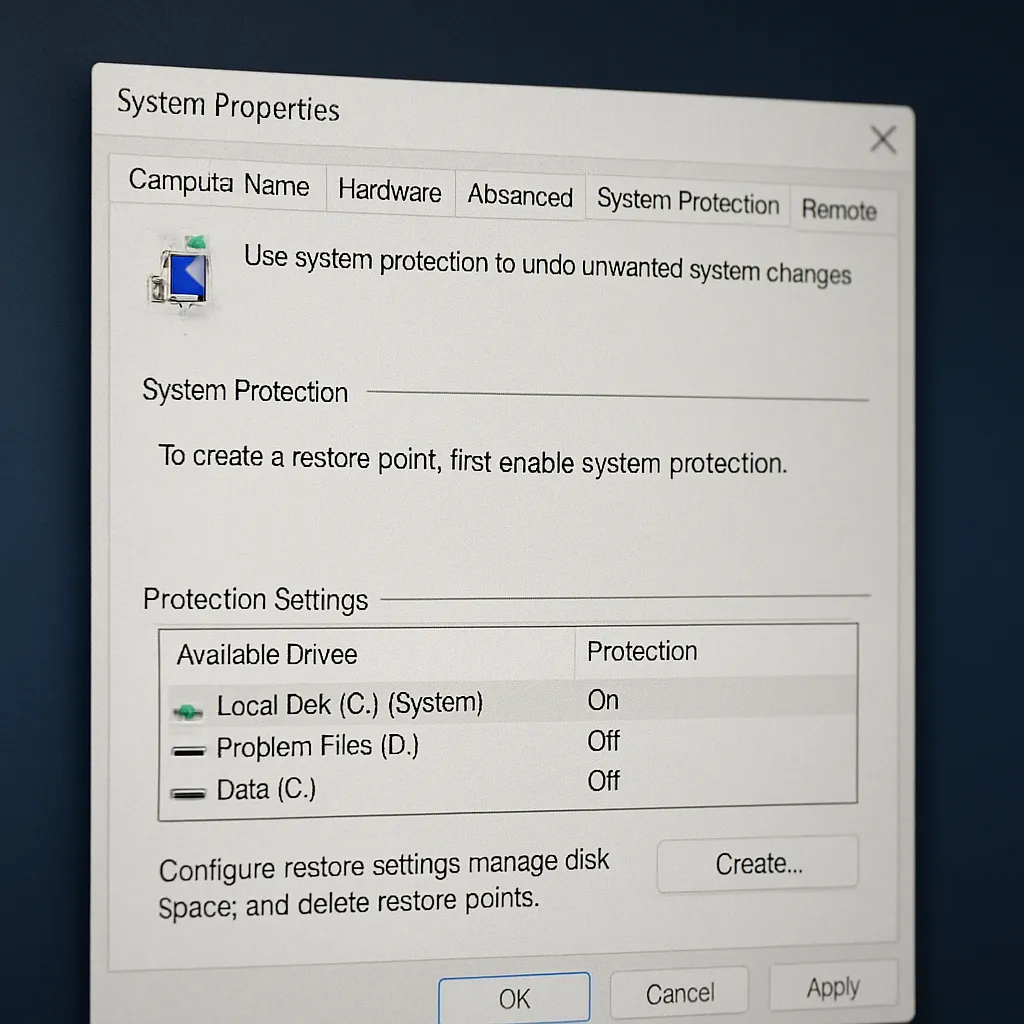
Artykuł przedstawia kompleksowe metody przywracania punktów przywracania systemu w środowisku Windows. Znajdziesz tu zarówno procedury ręczne, jak i porady zaawansowane, które zabezpieczą Cię przed nieoczekiwanymi uszkodzenia systemu oraz utratą danych.
Wymagania i wstępne przygotowanie
1. Sprawdzenie stanu ochrony systemu
Aby móc korzystać z punkty przywracania, funkcja ochrona systemu musi być włączona. Wykonaj następujące kroki:
- Uruchom Panel sterowania i przejdź do „System”.
- Wybierz „Ochrona systemu” po lewej stronie.
- Sprawdź, czy przy partycji systemowej (zazwyczaj dysk C:) jest zaznaczona opcja „Włącz ochronę systemu”.
2. Ustalenie punktu przywracania jako planu awaryjnego
Zaleca się tworzenie kopie zapasowe aniżeli tylko opieranie się na przypadku. Dzięki temu będziesz miał pewność, że w razie awarii systemu możesz przywrócić go do stanu sprzed problemu.
- Sprawdź dostępne punkty poprzez przycisk „Konfiguruj” → „Przywróć poprzednią wersję dokumentów”.
- Ustal maksymalny rozmiar wykorzystania przestrzeni dyskowej na punkty przywracania.
- Potwierdź ustawienia przyciskiem „Zastosuj”.
Tworzenie i zarządzanie punktami przywracania
1. Ręczne tworzenie punktu przywracania
Tworzenie punkt przywracania przed instalacją nowych sterowników lub aktualizacji to prosta czynność:
- W „Ochrona systemu” naciśnij „Utwórz”.
- Wprowadź opis punktu (np. „Przed instalacją sterowników grafiki”).
- Potwierdź, czekając na komunikat o pomyślnym utworzeniu.
2. Harmonogram automatycznego tworzenia
Aby nie zapomnieć o regularnych punktach, warto skonfigurować zadanie w Harmonogramie zadań:
- Otwórz Harmonogram zadań i utwórz nowe zadanie podstawowe.
- Wybierz wyzwalacz „Codziennie” lub „Przy uruchomieniu komputera”.
- Jako akcję wskaż „Uruchom program” i wpisz: rstrui.exe /mk;tworzenie punktu.
- Zapisz i przetestuj zadanie.
Przywracanie systemu z wykorzystaniem punktu przywracania
1. Standardowe przywracanie z poziomu Windows
Jeśli system nadal działa, ale występują błędy po instalacji oprogramowania lub sterowników, wykonaj:
- Otwórz „Ochrona systemu” → „Przywracanie systemu”.
- Wybierz odpowiedni punkt przywracania z listy. Poszukaj opisu i daty utworzenia.
- Postępuj zgodnie z kreatorem, aż komputer uruchomi się ponownie.
2. Przywracanie w trybie awaryjnym
Jeśli nie możesz zalogować się do systemu, użyj trybu awaryjnego:
- Uruchom komputer i przy migracji logo producenta naciśnij kilkukrotnie klawisz F8.
- Wybierz „Tryb awaryjny z obsługą wiersza polecenia”.
- W wierszu wpisz:
rstrui.exei naciśnij Enter. - Postępuj zgodnie z instrukcjami kreatora.
Dzięki temu mechanizmowi odzyskasz odzyskiwanie systemu nawet w przypadku krytycznych uszkodzenia.
Rozwiązywanie problemów i wskazówki zaawansowane
1. Brak dostępnych punktów przywracania
Jeżeli lista punktów jest pusta, sprawdź:
- Limit miejsca na dysku – zwiększ go w ustawieniach ochrony.
- Czy usługa „Ochrona plików systemowych” (Volume Shadow Copy) jest uruchomiona.
- Obecność oprogramowania czyszczącego rejestr, które mogło usunąć punkty.
2. Korzystanie z narzędzi wiersza poleceń
Do zaawansowanych scenariuszy warto poznać:
- vssadmin – zarządzanie usługą Volume Shadow Copy.
- wbadmin – polecenia do tworzenia i odzyskiwania kopii zapasowych.
- sc config vss start= auto – ustawienie automatycznego startu usługi VSS.
3. Dodatkowe oprogramowanie do przywracania
W środowiskach profesjonalnych często stosuje się narzędzia zewnętrzne:
- Acronis True Image – kompleksowe odzyskiwanie całych partycji.
- Macrium Reflect – wydajne klonowanie dysków i planowanie zadań.
- Redo Rescue – proste narzędzie LiveCD do ratowania systemu.
Stosując powyższe metody, zapewnisz sobie stabilność i niezawodne przywracanie systemu po awarii lub nieudanej aktualizacji.