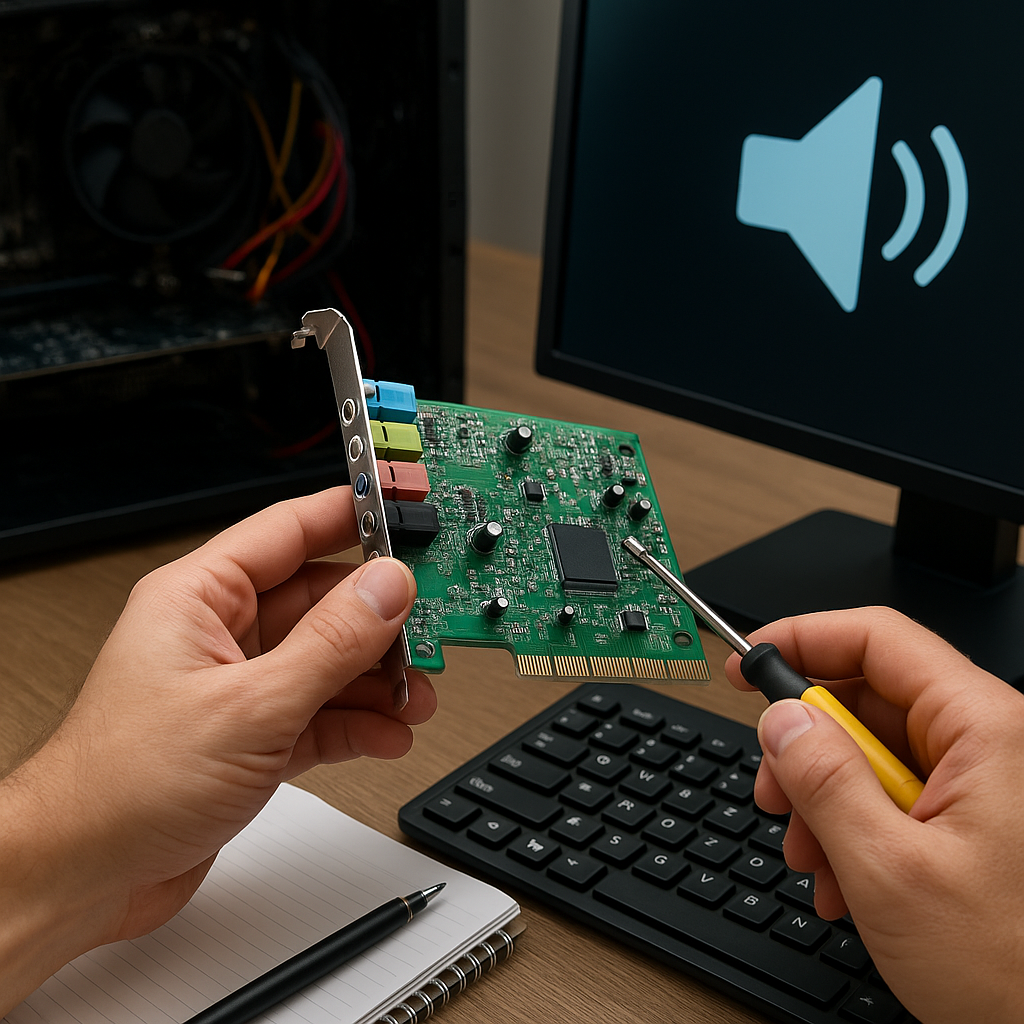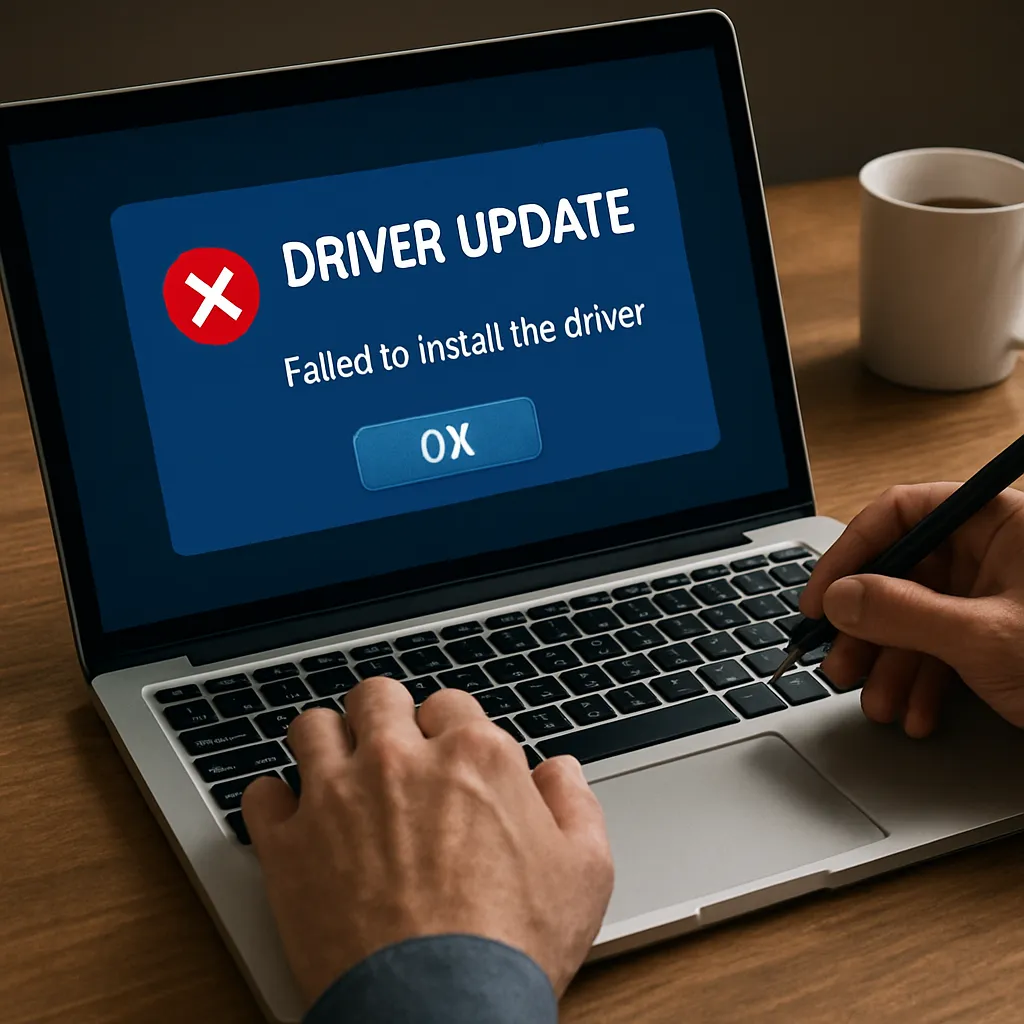
Aktualizacja sterowników bywa kluczowym etapem w utrzymaniu sprawności komputera. Nieprawidłowa instalacja lub brak kompatybilności może prowadzić do błędów, zawieszeń czy nawet uszkodzenia sprzętu. W poniższym artykule przyjrzymy się różnym metodom rozwiązywania problemu z uaktualnieniem sterowników – od podstawowej diagnostyki po zaawansowane narzędzia i praktyczne wskazówki.
Identyfikacja przyczyn problemu
Zanim przystąpisz do jakiejkolwiek aktualizacji, warto ustalić, z jakiego powodu sterowniki nie działają poprawnie. Etap ten pozwoli ograniczyć liczbę niepotrzebnych czynności i skupić się na konkretnej przyczynie awarii.
1. Konflikty sprzętowe i programowe
- Brak zgodności wersji systemu z aktualnymi wersjami sterowników – często nowy sterownik jest przygotowany pod nowsze wydanie systemu.
- Równoczesna instalacja kilku aplikacji do zarządzania tymi samymi urządzeńmi (np. program firmowy oraz narzędzie producenta).
- Sprzęt starszej generacji, dla którego producent nie dostarcza już wsparcia.
2. Błędy w plikach instalacyjnych
Czasami plik instalacyjny ulega uszkodzeniu podczas pobierania lub przenoszenia. W takiej sytuacji program instalacyjny wyświetla komunikaty o brakujących bibliotekach czy niedostępnym komponencie.
3. Problematyczne środowisko systemowe
- Zainfekowanie złośliwym oprogramowaniem, które blokuje proces instalacji nowych plików.
- Uszkodzenie kluczowych wpisów rejestru Windows odpowiedzialnych za obsługę sterowników.
- Nieprawidłowa konfiguracja zabezpieczeń lub blokada ze strony oprogramowania antywirusowego.
Standardowe metody aktualizacji
Po ustaleniu potencjalnych przyczyn warto zapoznać się z popularnymi sposobami na instalacji i przywrócenie prawidłowego działania sterowników.
Pobranie sterownika od producenta
- Wejdź na oficjalną stronę producenta sprzętu.
- Znajdź model urządzenia i pobierz najnowszą wersję pakietu sterowników, dostosowaną do Twojego systemu operacyjnego.
- Uruchom instalator jako administrator i wykonaj wszystkie kroki wyświetlane na ekranie.
Windows Update i Menedżer urządzeń
- W Menedżerze urządzeń (menedżer urządzeń) kliknij prawym przyciskiem na wybrane urządzenie i wybierz „Aktualizuj sterownik”.
- Wybierz opcję automatycznego wyszukiwania – Windows spróbuje znaleźć najnowsze pliki online.
- Jeśli to nie przyniesie efektu, możesz wskazać folder z pobranym scenariuszem instalacji.
Odinstalowanie i przywrócenie domyślnego sterownika
W niektórych przypadkach należy cofnąć się do oryginalnego sterownika dostarczonego razem z systemem. W Menedżerze urządzeń wybierz „Odinstaluj urządzenie”, a następnie po restarcie systemu Windows zainstaluje podstawową wersję.
Zaawansowane techniki i narzędzia
Gdy standardowe metody zawiodą, można skorzystać z bardziej rozbudowanych rozwiązań. Są one szczególnie przydatne w środowiskach korporacyjnych lub w przypadku nietypowego sprzętu.
Narzędzia diagnostyczne
- GPU-Z i CPU-Z – pozwalają sprawdzić szczegółowe informacje o podzespołach oraz wersjach sterowników grafiki i procesora.
- Dell SupportAssist, HP Support Assistant – aplikacje producentów stacji roboczych do zdalnej aktualizacji komponentów.
- AIDA64 – kompleksowy zbiór testów i raportów, które pomogą zlokalizować problematyczny moduł.
Aktualizacja firmware (BIOS/UEFI)
Często to nie samo sterowniki wpływają na niekompatybilność, lecz przestarzałe oprogramowanie układowe płyty głównej. Procedura:
- Pobierz plik BIOS/UEFI ze strony producenta płyty głównej.
- Przygotuj pendrive z rozszerzeniem FAT32 i skopiuj na niego pliki.
- Uruchom narzędzie do flashowania z poziomu BIOS/UEFI i wykonaj aktualizację.
Automatyczne programy do uaktualniania
Istnieją narzędzia, które skanują cały system i podpowiadają wersje sterowników wymagające uaktualnienia. Należy jednak korzystać wyłącznie z zaufanych źródeł ze względu na ryzyko zainstalowania szkodliwego oprogramowania.
Dobre praktyki i porady
Zastosowanie poniższych wskazówek pozwoli zminimalizować ryzyko wystąpienia podobnych problemów w przyszłości.
- Zawsze twórz kopię zapasową ważnych plików oraz punkt przywracania systemu przed większymi zmianami w oprogramowaniem.
- Sprawdzaj oznaczenia wersji sterownika i kompatybilność z aktualnym systemem.
- Monitoruj stan dysku, pamięci RAM i temperatury komponentów – uszkodzony sprzęt może generować błędy podczas instalacji.
- Korzystaj z najnowszych sterowników tylko wtedy, gdy przynoszą realne korzyści (poprawa wydajności, obsługa nowych funkcji).
- W przypadku stacjonarnych komputerów utrzymuj czystość podzespołów – kurz i niewłaściwe chłodzenie mogą zakłócać poprawne działanie urządzeń.
- Regularnie aktualizuj również oprogramowanie antywirusowe, aby uniknąć ingerencji złośliwych programów w proces instalacji.
- Zwracaj uwagę na komunikaty systemowe – często podpowiadają, jaki plik czy biblioteka jest niedostępna lub niezgodna.
- Jeżeli producent oferuje dedykowane narzędzia do zarządzania sterownikami, warto z nich korzystać – zapewniają one największą pewność poprawnej instalacji.
- W razie problemów skontaktuj się z pomocą techniczną lub skorzystaj z forów branżowych – czasami rozwiązania nie są opublikowane w oficjalnej dokumentacji.
Stosując powyższe metody, możesz skutecznie rozwiązać problem z uaktualnieniem sterowników. Pamiętaj o zachowaniu ostrożności i rzetelności podczas pracy nad konfiguracją sprzętową – to klucz do długotrwałej i stabilnej pracy komputera.