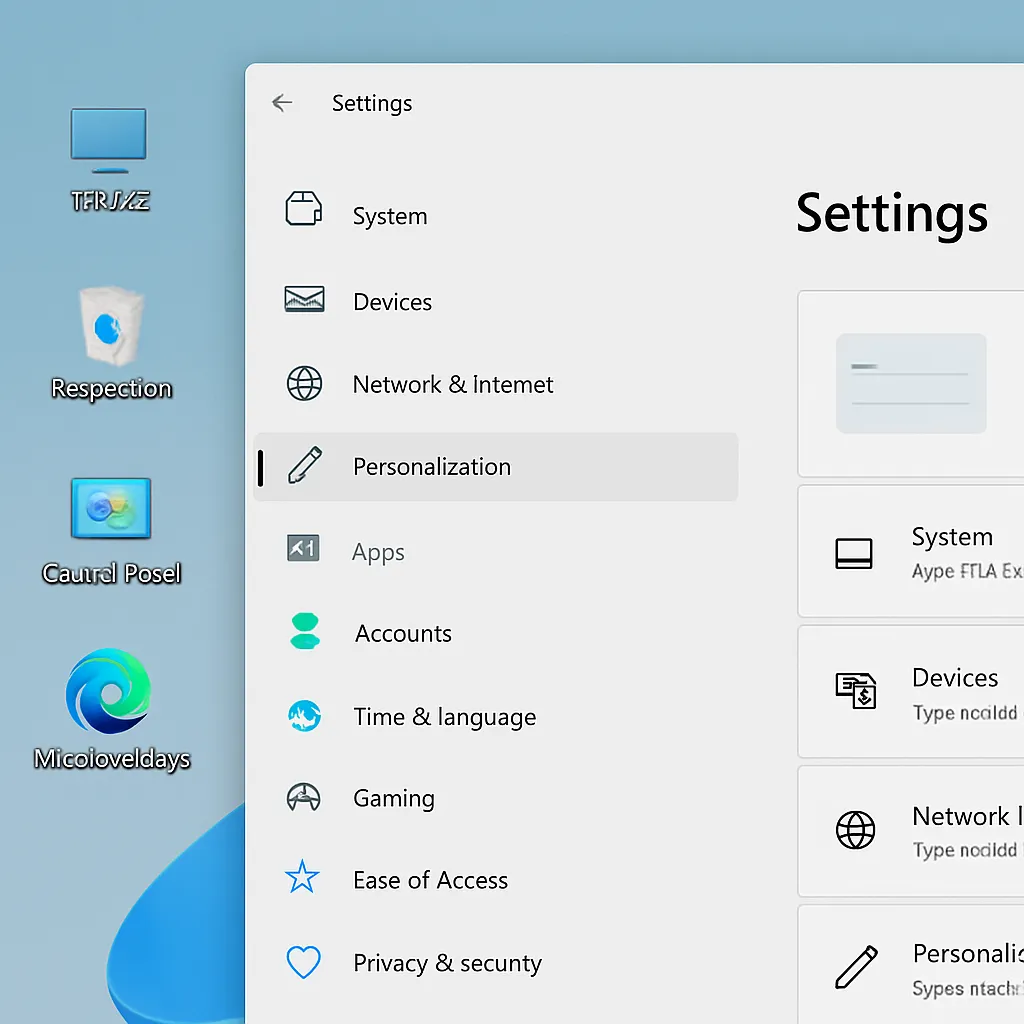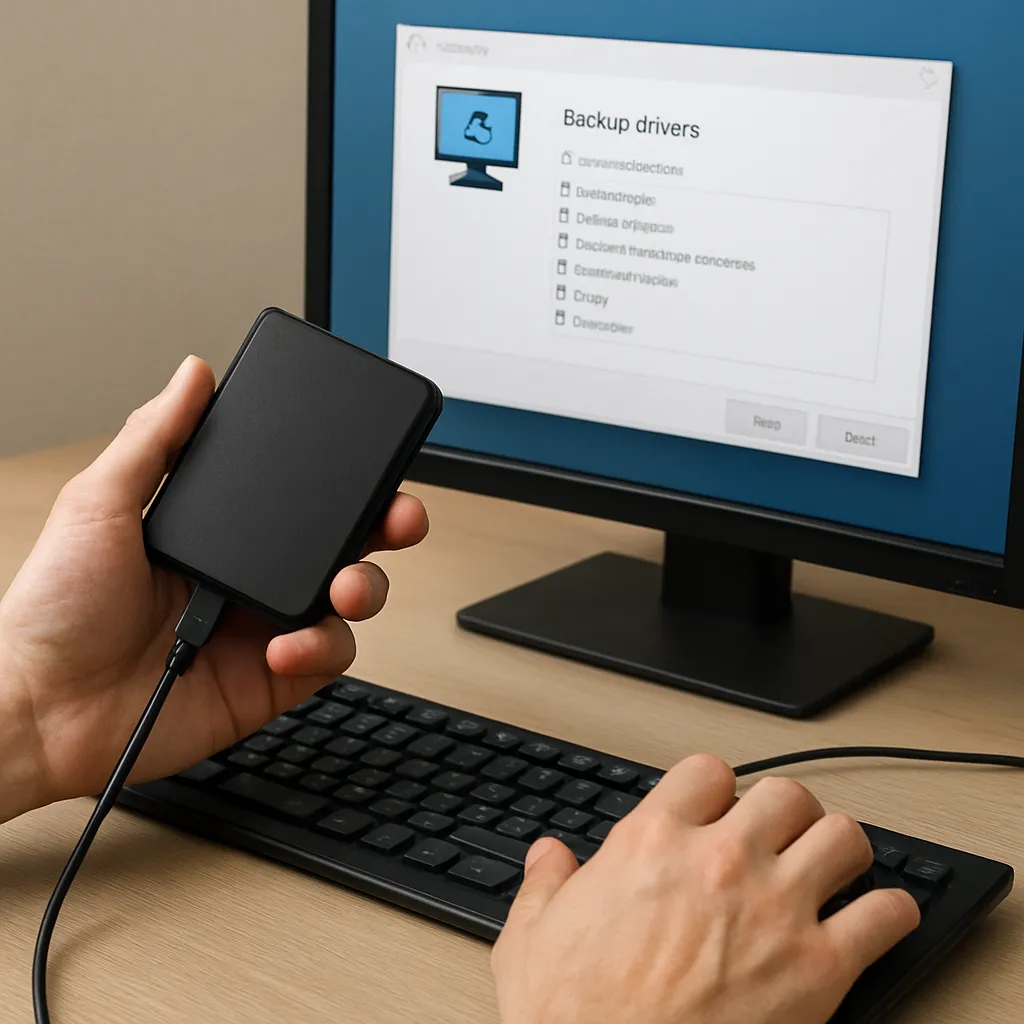
Tworzenie kopii zapasowej sterowników jest kluczowym elementem każdej skutecznej strategii utrzymania sprawności komputera. Niezależnie od tego, czy planujesz reinstalację systemu, aktualizację sprzętu czy po prostu chcesz zabezpieczyć się przed nieprzewidzianymi awariami, posiadanie gotowych do użycia zapasowych plików sterowników pozwoli zaoszczędzić czas i uniknąć problemów z kompatybilnością.
Planowanie i przygotowanie
Zanim przystąpisz do tworzenia zapasowych kopii, warto zaplanować cały proces oraz przygotować odpowiednie narzędzia. Dzięki temu unikniesz frustracji i pomyłek, gdy przyjdzie czas przywracania sterowników.
Wymagania sprzętowe i systemowe
- Sprawny komputer z uprawnieniami administratora.
- Wystarczająca ilość miejsca na dysku lub zewnętrznym nośniku (pendrive, dysk zewnętrzny).
- Stabilne źródło zasilania, aby uniknąć przerwy podczas tworzenia kopii.
- Połączenie z internetem – czasem potrzebne do pobrania dodatkowych narzędzi lub sterowników.
Wybór narzędzi
Na rynku dostępnych jest kilka rozwiązań pozwalających na wykonanie kopii zapasowej sterowników. Warto postawić na oficjalne i sprawdzone programy, które gwarantują bezpieczeństwo danych oraz łatwość obsługi.
- Wbudowane narzędzia systemu Windows (PNPUtil, PowerShell).
- Bezpłatne programy zewnętrzne (np. Double Driver, DriverBackup!, Snappy Driver Installer).
- Płatne rozwiązania profesjonalne oferujące automatyczne tworzenie i harmonogram.
Tworzenie kopii zapasowej sterowników
Proces tworzenia zapasu zależy od wybranej metody. Poniżej znajdziesz opisy zarówno ręcznej, jak i zautomatyzowanej procedury.
Ręczna metoda z wykorzystaniem Windows
Windows pozwala na eksport sterowników za pomocą narzędzia PNPUtil lub PowerShell. To rozwiązanie nie wymaga instalowania dodatkowego oprogramowania.
- Otwórz PowerShell z uprawnieniami administratora.
- Wpisz komendę:
Export-WindowsDriver -Online -Destination D:BackupSterowniki
gdzie D:BackupSterowniki to ścieżka docelowa kopii.
- Poczekaj na zakończenie operacji – wszystkie sterowniki zainstalowane w systemie zostaną zapisane w podanej lokalizacji.
- Sprawdź folder docelowy, aby potwierdzić, że pliki .inf, .sys i inne zostały prawidłowo pobrane.
Metoda ta jest natywna i nie generuje dodatkowego obciążenia dla systemu.
Automatyczne narzędzia zewnętrzne
Dla osób szukających bardziej przyjaznego interfejsu lub dodatkowych opcji, dostępne są programy automatyzujące cały proces.
- DriverBackup! – lekka aplikacja, pozwalająca na szybki wybór urządzeń i tworzenie archiwum zip.
- Double Driver – umożliwia eksport sterowników wraz z informacjami o wersji i dacie instalacji.
- Snappy Driver Installer – oprócz tworzenia kopii oferuje także pobieranie nowszych wersji sterowników offline.
Aby wykonać kopię za pomocą tych narzędzi:
- Pobierz i zainstaluj wybrane oprogramowanie.
- Uruchom program z uprawnieniami administratora.
- Wybierz wszystkie sterowniki albo zaznacz tylko te najważniejsze (np. karta graficzna, sieć, dźwięk).
- Wskaż ścieżkę docelową kopii (lokalnie lub na zewnętrznym nośniku).
- Rozpocznij proces i poczekaj na komunikat o sukcesie.
Przechowywanie i organizacja kopii
Prawidłowe zorganizowanie plików kopii zapasowej jest równie ważne jak samo ich wykonanie. Niewłaściwe nazewnictwo lub chaotyczne przechowywanie może pogubić sterowniki i sprawić, że przywracanie zajmie więcej czasu.
Struktura folderów
- Utwórz główny katalog np. BackupSterowniki na dysku zewnętrznym lub w chmurze.
- Wewnątrz stwórz podfoldery według daty lub wersji systemu, np. 2024-05-15_Win10, 2024-06-10_Win11.
- Jeżeli zachowujesz sterowniki do różnych komputerów, dodaj nazwy modelu lub unikalne identyfikatory sprzętu.
Dokumentacja
Zawsze warto dołączyć plik tekstowy lub arkusz zawierający listę skopiowanych sterowników, datę wykonania kopii oraz ewentualne uwagi (np. niestandardowe wersje lub modyfikacje). Taka dokumentacja ułatwi szybkie odszukanie potrzebnych plików w przyszłości.
Przywracanie sterowników z kopii zapasowej
Przywracanie sterowników jest prostsze, gdy mamy dobrze zorganizowane zasoby. Poniżej przedstawiono ogólne kroki, które można dostosować do konkretnego narzędzia lub metody.
- Podłącz nośnik z kopią zapasową do komputera.
- Wybierz sterowniki, które chcesz przywrócić lub odświeżyć.
- Użyj menedżera urządzeń w Windows:
- Prawy przycisk myszy na urządzeniu → Aktualizuj sterownik → Przeglądaj mój komputer w poszukiwaniu sterowników.
- Wskaż folder z kopią zapasową.
- Potwierdź instalację i poczekaj na zakończenie.
- W przypadku narzędzi zewnętrznych:
- Uruchom program → Przejdź do sekcji przywracania.
- Wskaż lokalizację plików sterowników.
- Rozpocznij proces i uruchom ponownie system po zakończeniu.
Po przywróceniu sterowników warto sprawdzić w Menedżerze urządzeń, czy nie występują żółte wykrzykniki lub konflikty. Ewentualne błędy można naprawić, ponownie instalując konkretny sterownik lub pobierając jego nowszą wersję.
Automatyzacja i harmonogram
Aby uniknąć zapominania o regularnym tworzeniu kopii zapasowej sterowników, można ustawić automatyczne zadania w harmonogramie zadań Windows lub skorzystać z funkcji wbudowanych w wybrane oprogramowanie.
Harmonogram zadań Windows
- Otwórz Harmonogram zadań → Utwórz zadanie podstawowe.
- Wpisz nazwę zadania, np. KopiaSterowników.
- Ustaw wyzwalacz – codziennie, co tydzień lub co miesiąc.
- W akcji wybierz uruchomienie programu PowerShell z komendą:
powershell.exe -Command "Export-WindowsDriver -Online -Destination D:BackupSterowniki%DATE%"
- Potwierdź ustawienia i zakończ kreatora.
Funkcje w programach zewnętrznych
Niektóre aplikacje (zwłaszcza płatne) oferują wbudowany harmonogram, dzięki któremu kopie sterowników powstają automatycznie w określonych odstępach czasowych. Wystarczy skonfigurować częstotliwość, miejsce zapisu i opcje powiadomień o pomyślnym wykonaniu zadania.