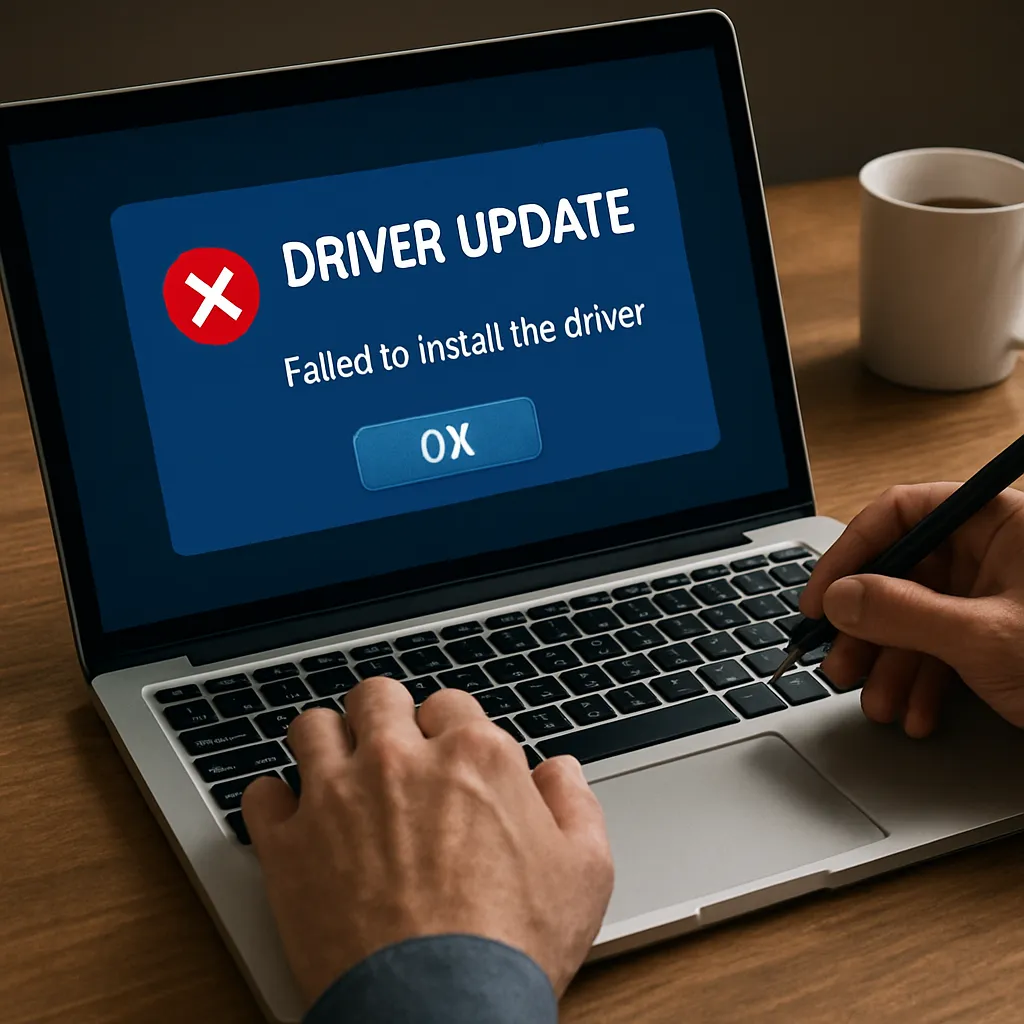
Problemy z łącznością Bluetooth w laptopie potrafią być frustrujące, zwłaszcza gdy potrzebujemy szybkiego przesłania plików lub sparowania słuchawek bezprzewodowych. Poniższy poradnik krok po kroku przedstawia sprawdzone metody diagnozowania oraz naprawy typowych usterek. Dzięki jasnym wyjaśnieniom oraz praktycznym wskazówkom szybko odzyskasz pełną funkcjonalność modułu bezprzewodowego.
Diagnozowanie problemu z łącznością
Przed przejściem do zaawansowanych rozwiązań warto sprawdzić kilka podstawowych elementów. Często to one decydują o powodzeniu naprawy bez konieczności skomplikowanych zabiegów serwisowych.
Sprawdzenie stanu sprzętowego
- Wizualna kontrola portów USB i anten – luźne lub uszkodzone złącza mogą zaburzać odbiór słabego sygnału.
- Wewnętrzny moduł Bluetooth – w tańszych laptopach bywa zintegrowany z kartą Wi-Fi; warto upewnić się, że nie ma widocznych uszkodzeń obudowy.
- Bateria – niektóre modele ograniczają moc nadawczą przy niskim poziomie naładowania, co może objawiać się zanikami połączenia.
Weryfikacja w systemie operacyjnym
- Otwórz menedżer urządzeń i poszukaj elementów związanych z Bluetooth. Jeśli ikona zawiera żółty wykrzyknik, system zgłasza błąd.
- Upewnij się, że usługa „Bluetooth Support Service” jest uruchomiona: Panel sterowania → Narzędzia administracyjne → Usługi.
- Sprawdź profil zasilania – w ustawieniach zarządzania energią karta może zostać wyłączona, gdy laptop działa na baterii.
Aktualizacja i reinstalacja sterowników
Nieaktualne lub uszkodzone sterowniki to jedna z najczęstszych przyczyn problemów z bezprzewodowym przesyłaniem danych. Poniższe kroki pomogą przywrócić poprawne funkcjonowanie interfejsu.
Pobranie najnowszych sterowników
- Odwiedź stronę producenta laptopa i wybierz odpowiedni model. Pobierz najnowszy sterownik Bluetooth dostosowany do Twojego systemu operacyjnego.
- Jeżeli oficjalne źródło nie jest dostępne, skorzystaj z witryn zarchiwizowanych sterowników lub uniwersalnych pakietów dostarczanych przez producentów układów – np. Intel, Realtek czy Broadcom.
- Sprawdź wersję sterownika przed instalacją – jej numer można odczytać w menedżerze urządzeń.
Odinstalowanie i ponowna instalacja
- W menedżerze urządzeń kliknij prawym przyciskiem na urządzenie Bluetooth i wybierz „Odinstaluj urządzenie”. Zaznacz opcję usunięcia plików sterownika z dysku.
- Po restarcie system automatycznie wykryje nowy moduł i postara się zainstalować podstawowy sterownik klasyczny.
- Po instalacji bazowego oprogramowania uruchom pobrany wcześniej pakiet i przeprowadź aktualizację.
- Sprawdź w logach instalatora, czy nie wystąpiły błędy. W przypadku problemów z kompatybilnością spróbuj sterownika ręcznie dodanego przez Windows.
Reset ustawień i zaawansowane metody naprawy
Jeżeli wymiana oprogramowania nie przyniosła efektów, można skorzystać z głębszych opcji przywracania ustawień sieciowych lub całkowitej wymiany modułu. Poniższe sposoby pozwalają pozbyć się konfliktów oraz defektów z poziomu konfiguracji systemowej.
Reset interfejsów sieciowych
- W systemie Windows: Ustawienia → Sieć i Internet → Status → Resetowanie sieci. Operacja przywróci fabryczne ustawienia adapterów, w tym Bluetooth.
- Po restarcie warto ponownie sparować urządzenia, gdyż wszystkie poprzednie parowania zostaną usunięte.
- Alternatywa w PowerShell: uruchom jako administrator i wykonaj komendę „netcfg –d” w celu wyczyszczenia i odbudowy sterowników sieciowych.
Wymiana modułu Bluetooth
- Jeżeli powyższe metody nie pomogą, rozważ fizyczną wymianę karty lub modułu M.2 (mini PCIe). Upewnij się, że nowy podzespół ma wbudowany Bluetooth i jest zgodny z płytą główną.
- Przed zakupem sprawdź, jakie pasma częstotliwości obsługuje – standardy 4.0, 4.2 czy 5.0 różnią się zasięgiem i energooszczędnością.
- Zwróć uwagę na anteny – czasem wystarczy wymienić przewody i złącza, aby poprawić sygnał oraz zasięg sparowanych urządzeń.
Zabezpieczenie przed przyszłymi problemami
Aby zapobiec kolejnym usterkom, warto regularnie monitorować stan oprogramowania oraz dbać o kompatybilność wszystkich komponentów. Oto kilka wskazówek:
- Aktualizuj system operacyjny oraz sterowniki automatycznie lub co najmniej raz na kwartał.
- Korzystaj z narzędzi diagnostycznych dostarczanych przez producenta – często zawierają dodatkowe poprawki i usprawnienia.
- Przechowuj archiwum sterowników – w razie awarii łatwiej przywrócić sprawne oprogramowanie.
- Unikaj jednoczesnego instalowania wielu wersji sterowników – może to prowadzić do konfliktów oraz nieprawidłowego działania urządzeń.