Awaria karty sieciowej potrafi sparaliżować pracę domową lub biurową. Zanim zdecydujesz się na wymianę sprzętu, warto przeprowadzić szereg prostych testów i konfiguracji. W niniejszym artykule omówimy etapy diagnostyki i naprawy, obejmujące zarówno aspekty sprzętowe, jak i programowe. Przygotuj podstawowe narzędzia i cierpliwość – dzięki systematycznemu podejściu unikniesz niepotrzebnych wydatków.
Rozwiązywanie problemów sprzętowych
Sprawdzenie fizycznych połączeń
- Upewnij się, że kabel Ethernet lub antena Wi-Fi jest prawidłowo wpięta.
- Wymień przewód na sprawny egzemplarz, by wykluczyć uszkodzenie kabla.
- Sprawdź porty w komputerze i w switchu/routerze – zabrudzenia mogą zaburzać kontakt.
Weryfikacja w BIOS
Podczas startu systemu wejdź do ustawień płyty głównej i sprawdź, czy zintegrowana karta sieciowa jest włączona. Zdarza się, że opcja Enable/Disable jest dezaktywowana po aktualizacji BIOS-u lub zmianach w konfiguracji sprzętowej. Przywrócenie ustawień fabrycznych często rozwiązuje problem.
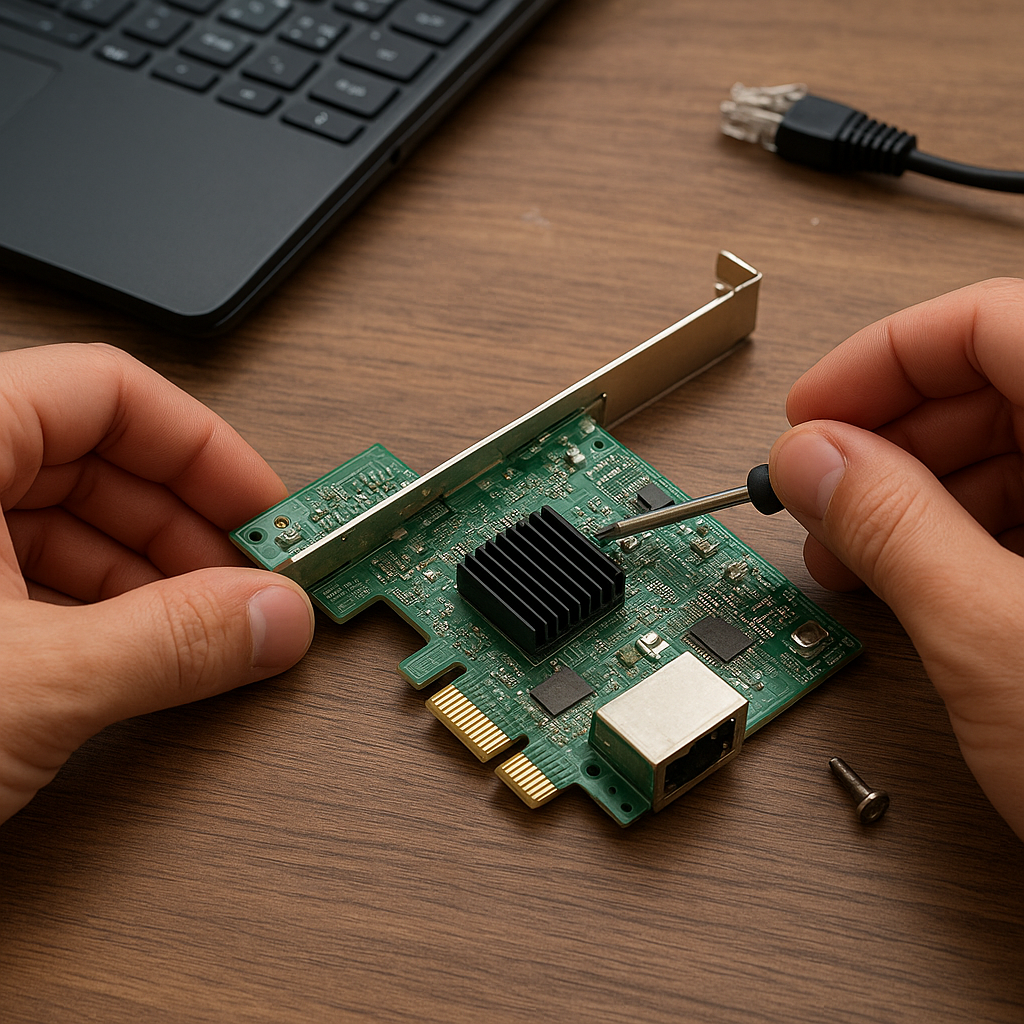
Diagnoza fizycznych uszkodzeń
Oględziny płytki drukowanej pod lupą mogą ujawnić spuchnięte kondensatory lub przypalenia. W razie drobnych uszkodzeń można zastosować lutowanie punktowe, lecz przy poważniejszych defektach lepiej wymienić kartę na nową.
Analiza oprogramowania i sterowników
Instalacja i aktualizacja sterowników
- Pobierz najnowsze wersje sterownika ze strony producenta chipsetu.
- Zainstaluj pakiet zgodny z wersją systemu operacyjnego (32- lub 64-bit).
- Po instalacji zrestartuj komputer, by zakończyć proces inicjalizacji.
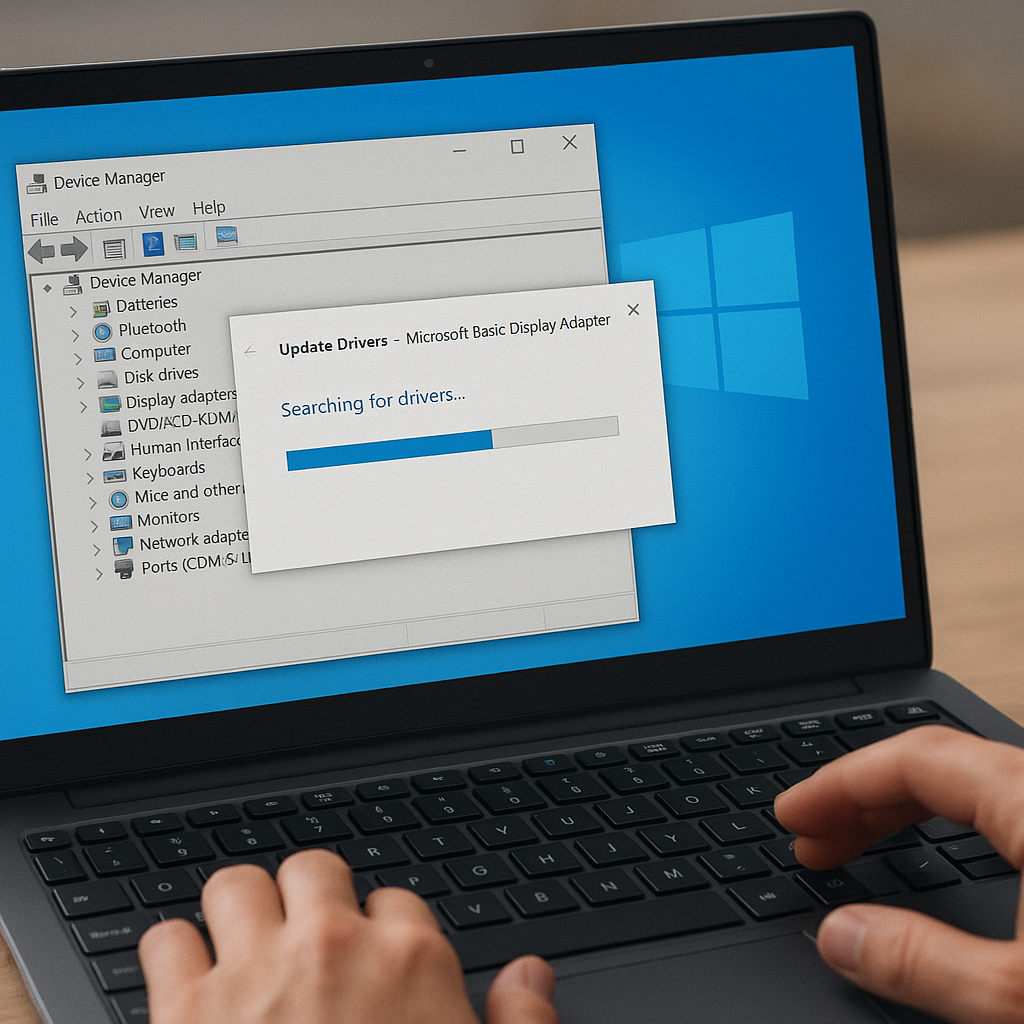
Korzystanie z menedżera urządzeń
Odwołaj się do listy urządzeń w systemie Windows: prawy przycisk myszy na „Mój komputer” → Zarządzaj → Menedżer urządzeń. Znajdź kategorię „Karty sieciowe” i sprawdź, czy widoczna jest jako działająca (zielona ikona). W przypadku wykrzyknika wykonaj prawy przycisk → Aktualizuj sterownik lub Odinstaluj, a następnie zeskanuj zmiany sprzętowe.
Sprawdzenie usług sieciowych
Niektóre komponenty Windows, takie jak DHCP Client czy Usługa lokalizacji sieciowej, muszą być uruchomione. Wejdź w Usługi (services.msc) i zweryfikuj, czy mają ustawiony tryb automatyczny. Jeśli nie, kliknij prawym przyciskiem → Właściwości → Typ uruchomienia: Automatyczny.
Ustawienia sieciowe i konfiguracja IP
Sprawdzanie adresu IP
Narzędzie cmd: wydaj polecenie ipconfig /all. Jeżeli karta sieciowa nie otrzymuje adresu IP lub widnieje 169.254.x.x, znaczy że usługa DHCP nie działa prawidłowo lub jest problem z routerem. Możesz przypisać statyczny adres w granicach podsieci.
Zarządzanie firewall
Wewnętrzne lub zewnętrzne oprogramowanie zabezpieczające może blokować ruch sieciowy. Tymczasowo wyłącz zaporę systemową oraz programy antywirusowe i sprawdź, czy połączenie wraca. Jeśli tak, w konfiguracji zapory utwórz regułę zezwalającą na ruch przychodzący i wychodzący na karcie sieciowej.
Resetowanie stosu TCP/IP
- Otwórz wiersz poleceń jako administrator.
- Wpisz: netsh int ip reset reset.log
- Następnie: netsh winsock reset
- Uruchom ponownie system i sprawdź połączenie.
Testy diagnostyczne i narzędzia
Ping oraz traceroute
Pinguj adres bramy domyślnej lub dowolny publiczny serwer (np. 8.8.8.8). Umożliwi to weryfikację łączności na poziomie warstwy sieci. Traceroute (tracert w Windows) pokaże kolejne skoki, co ułatwi zlokalizowanie miejsca awarii.
Narzędzia zewnętrzne
Programy typu Wireshark pozwalają na szczegółową analizę pakietów. Dzięki nim odkryjesz, czy dane w ogóle opuszczają kartę, czy są odrzucane przez zaporę. Inne przydatne aplikacje to Advanced IP Scanner czy TCPView.
Monitorowanie i logi
Sprawdź dzienniki systemowe w Podglądzie zdarzeń (Event Viewer). Filtruj według źródła „Network” i „Tcpip”. Błędy i ostrzeżenia pomogą zrozumieć przyczyny nieudanego połączenia.
Wskazówki końcowe
- Regularnie twórz kopie zapasowe sterowników i ustawień sieciowych.
- Aktualizuj oprogramowanie płyty głównej oraz firmware routera.
- W razie wątpliwości skorzystaj z pomocy specjalisty.