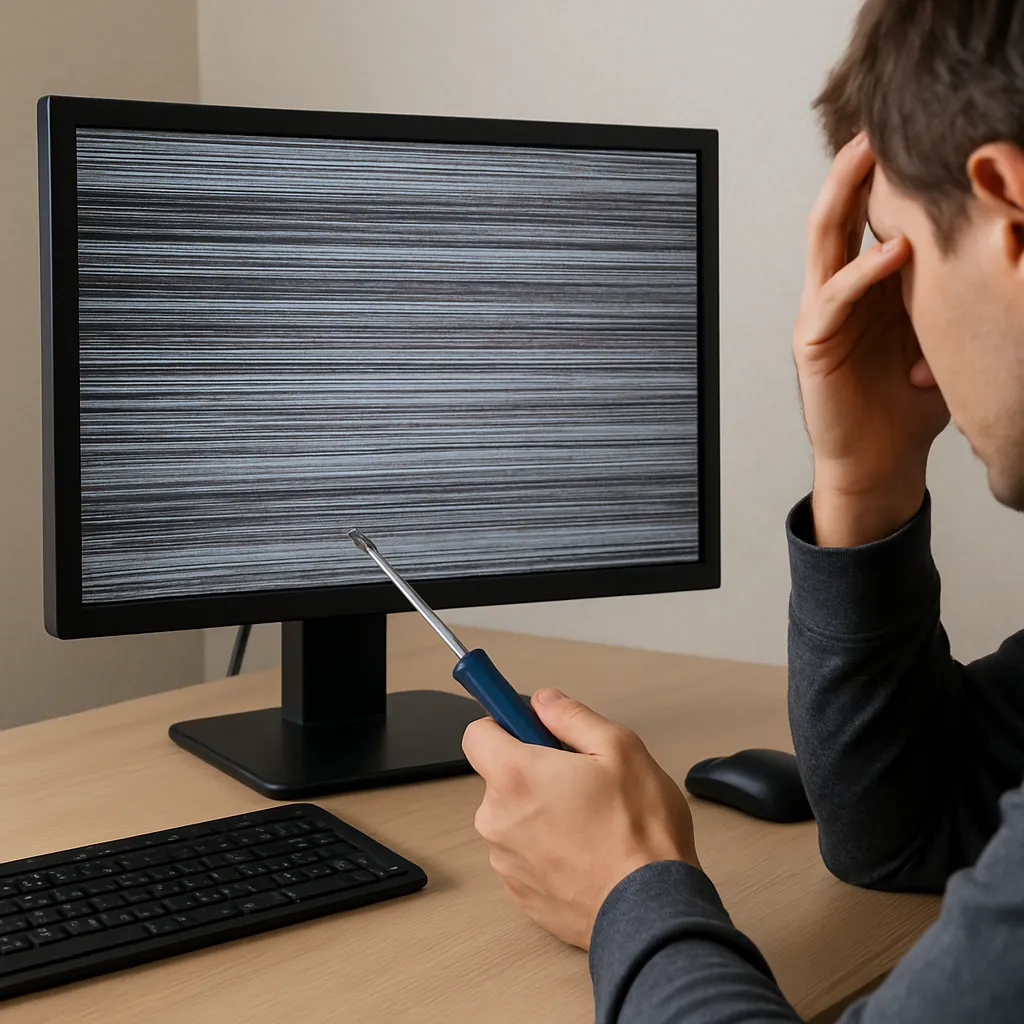
Migotanie ekranu to problem, który może utrudnić codzienną pracę oraz prowadzić do pogorszenia komfortu wizualnego. Często objawia się nagłym, nieregularnym przyciemnianiem lub rozjaśnianiem obrazu, co może wskazywać na wiele różnych czynników – od usterek sprzętowych po błędy w oprogramowaniu. Poniższy artykuł przedstawia kompleksowe podejście do rozwiązania tej uciążliwej awarii, oferując praktyczne wskazówki oraz narzędzia diagnostyczne.
Przyczyny migotania ekranu
Niedziałający lub przeciążony sprzęt, nieprawidłowe ustawienia parametrów wyświetlania i błędne sterowniki potrafią wywołać uciążliwe migotanie. Aby skutecznie zidentyfikować źródło problemu, warto przyjrzeć się zarówno elementom wewnętrznym komputera, jak i akcesoriom zewnętrznym.
1. Problemy z kartą graficzną
- karta graficzna może ulec przegrzaniu, przez co generowane piki temperatury wpływają na stabilność sygnału wideo.
- Uszkodzone pamięci VRAM bądź wadliwy BIOS GPU prowadzą do zakłóceń w odtwarzaniu obrazu.
- Zbyt niski bądź zbyt wysoki takt zegara karty może powodować niestabilność w wyświetlaniu ramek.
2. Złe okablowanie i połączenia
- Luźne lub uszkodzone kable HDMI/DisplayPort generują przerwy w przesyłanym sygnale.
- Niska jakość przewodów prowadzi do odbić i interferencji.
- Problemy z gniazdami zewnętrznymi, np. zabrudzone styki, rdzewiejące złącza.
3. Błędy w oprogramowaniu i sterownikach
- sterowniki przestarzałe lub niekompatybilne z systemem operacyjnym mogą wywoływać sporadyczne mruganie.
- Konflikty między sterownikami karty graficznej a oprogramowaniem zabezpieczeń lub monitorami programowymi.
- Ustawienia częstotliwości odświeżanie ekranu niezgodne z parametrami matrycy.
Metody diagnostyki i naprawy
Skuteczna diagnostyka rozpoczyna się od prostych testów, a następnie przechodzi do bardziej zaawansowanych działań. Dzięki temu można wyeliminować najmniej prawdopodobne przyczyny i skupić się na kluczowych elementach.
1. Testowanie sprzętu
- Podłącz komputer do innego monitora lub telewizora, aby sprawdzić, czy problem powtarza się na zewnętrznym wyświetlaczu.
- Oceń stan kabli i wymień je na nowe, certyfikowane przewody.
- Monitoruj temperatury procesora i karty graficznej przy pomocy narzędzi diagnostycznych (np. HWMonitor).
2. Weryfikacja sterowników i oprogramowania
- Pobierz najnowsze sterowniki ze strony producenta karty graficznej lub skorzystaj z dedykowanego oprogramowania do aktualizacji.
- Odinstaluj poprzednie wersje sterowników za pomocą narzędzi takich jak DDU (Display Driver Uninstaller).
- Zwróć uwagę na aktualizacje systemu operacyjnego oraz firmware płyty głównej.
3. Regulacja parametrów wyświetlania
- Ustaw optymalną częstotliwość odświeżania zgodną z zaleceniami producenta monitora.
- Dostosuj rozdzielczość i proporcje ekranu tak, aby nie generować skoków pikseli.
- Wyłącz tryby oszczędzania energii ekranu, które mogą powodować dynamiczne przygaszanie matrycy.
Wymiana i aktualizacja komponentów
Jeżeli czynności diagnostyczne nie przyniosły rezultatów, warto rozważyć fizyczną wymianę lub modernizację elementów. Często awaria tkwi w uszkodzeniach mechanicznych lub zużyciu elementów elektronicznych.
1. Wymiana matrycy lub panela LCD
Uszkodzona matryca może powodować nierównomierne podświetlenie, które przybiera postać migotania. Wymiana panelu na oryginalny lub zamiennik wysokiej jakości rozwiązuje problem na poziomie sprzętowym.
2. Modernizacja zasilania
zasilacz o niewystarczającej mocy lub przestarzałej konstrukcji potrafi generować niestabilne napięcia, co bezpośrednio wpływa na pracę układów graficznych i ekranu. Wymiana na model o odpowiednich parametrach często eliminuje zakłócenia.
3. Czyszczenie i konserwacja
- Usuń kurz z wnętrza obudowy za pomocą sprężonego powietrza.
- Sprawdź stan wentylatorów i radiatorów, aby zapewnić prawidłową cyrkulację powietrza.
- Zastosuj pastę termoprzewodzącą, aby poprawić odprowadzanie ciepła z procesora i GPU.
Zapobieganie przyszłym problemom
Regularna konserwacja systemu i staranna kontrola konfiguracji pozwalają uniknąć uciążliwego migotania. Warto przyjąć kilka dobrych praktyk, które zwiększą niezawodność i płynność wyświetlania.
- Aktualizuj sterowniki co najmniej raz na kwartał.
- Regularnie monitoruj temperatury komponentów i reaguj na nieprawidłowości.
- Unikaj ekstremalnego podkręcania GPU i CPU bez testów stabilności.
- Zadbaj o optymalny przepływ powietrza wewnątrz obudowy.
- Stosuj zasilacze z certyfikatem 80 PLUS, aby zapewnić stabilne napięcia.
Przestrzeganie powyższych wskazówek oraz systematyczne przeglądy sprzętowe znacząco zmniejszają ryzyko wystąpienia migotania ekranu i innych awarii. Dzięki temu praca na komputerze będzie komfortowa, a użytkownik zaoszczędzi czas i pieniądze na nieplanowanych naprawach.