Awaria zasilania może wywołać różnorodne problemy z komputerem – od niestabilności systemu, przez uszkodzone podzespoły, aż po całkowity brak reakcji urządzenia. Poniższy przewodnik opisuje krok po kroku, jak samodzielnie **zdiagnozować** i naprawić najczęstsze usterki powstałe w wyniku skoków napięcia albo całkowitej utraty zasilania. Dzięki temu unikniesz kosztownych wizyt serwisowych oraz zminimalizujesz ryzyko utraty ważnych danych.
Diagnoza problemu i pierwsze kroki
Bezpieczeństwo powinno być priorytetem przed przystąpieniem do jakichkolwiek działań. Wyłącz komputer z gniazdka, odczekaj kilka minut, a następnie:
- Sprawdź, czy kabel zasilający nie jest uszkodzony lub zgnieciony.
- Zbadaj stan gniazda sieciowego oraz listwy zasilającej – luźne połączenie może prowadzić do przeskoków prądu.
- Oceń, czy bezpiecznik w instalacji domowej pozostał nienaruszony.
Po wstępnej weryfikacji podłącz komputer do innego gniazdka lub wykorzystaj dedykowaną **listwę przeciwprzepięciową**. Jeśli urządzenie nadal nie reaguje, przejdź do punktu diagnostyki wewnętrznej.
Sprawdzanie zasilania i podzespołów
Test zasilacza
- Odłącz kabel od płyty głównej i innych komponentów.
- Skorzystaj z **multimetru**, ustawionego na pomiar napięcia stałego (DC).
- Sprawdź linie +12 V, +5 V i +3,3 V – wartości muszą mieścić się w dopuszczalnych odchyłkach (±5%).
Jeżeli którykolwiek pomiar wykracza poza normę, konieczna będzie wymiana zasilacza. Warto sięgnąć po model posiadający certyfikat **80 PLUS**, który gwarantuje stabilne i efektywne dostarczanie energii.
Wymiana uszkodzonych elementów
Kontrola kondensatorów
Częstym skutkiem przepięć są pęknięte lub wybrzuszone kondensatory na płycie głównej i karcie graficznej. Otwórz obudowę, odnajdź elementy o spuchniętym szczycie lub wyciekającym elektrolitem. Wymień je jedynie wtedy, gdy posiadasz doświadczenie w lutowaniu.
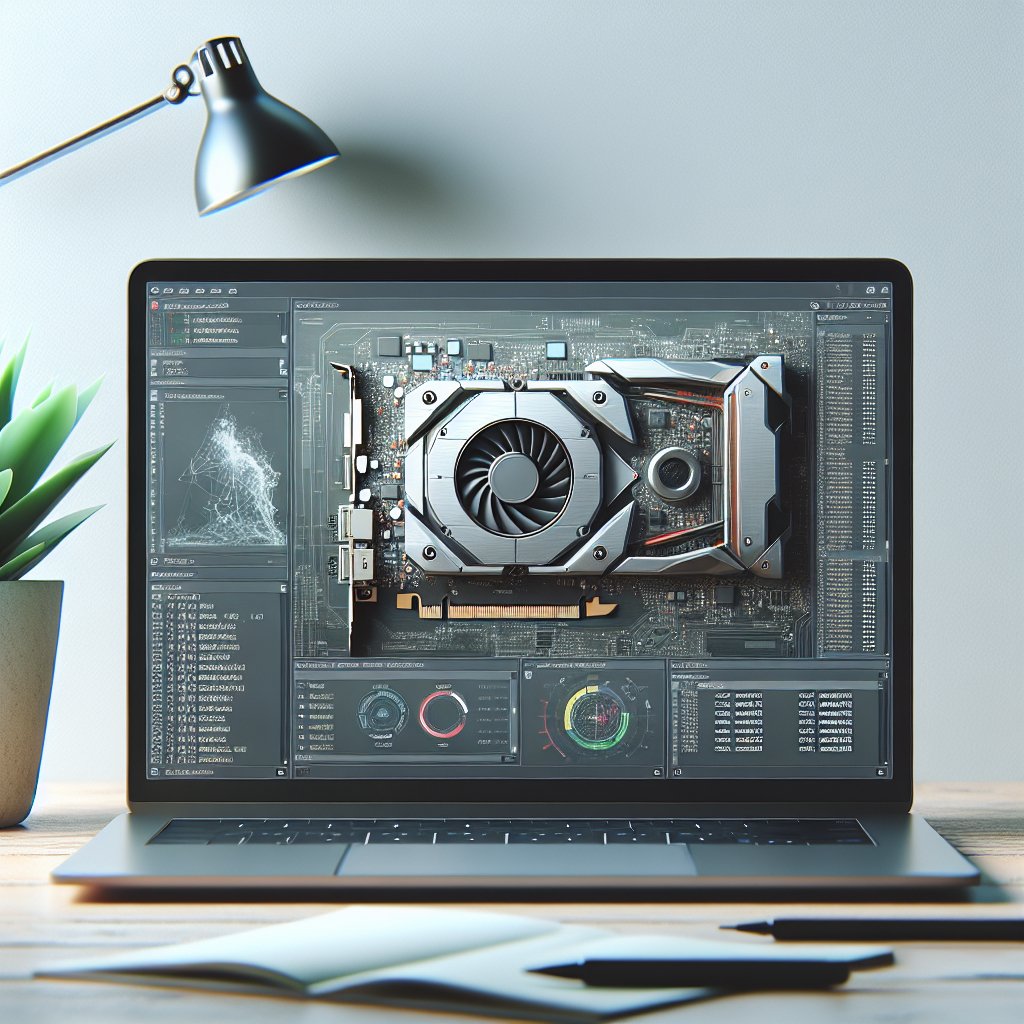
Wymiana karty graficznej lub pamięci RAM
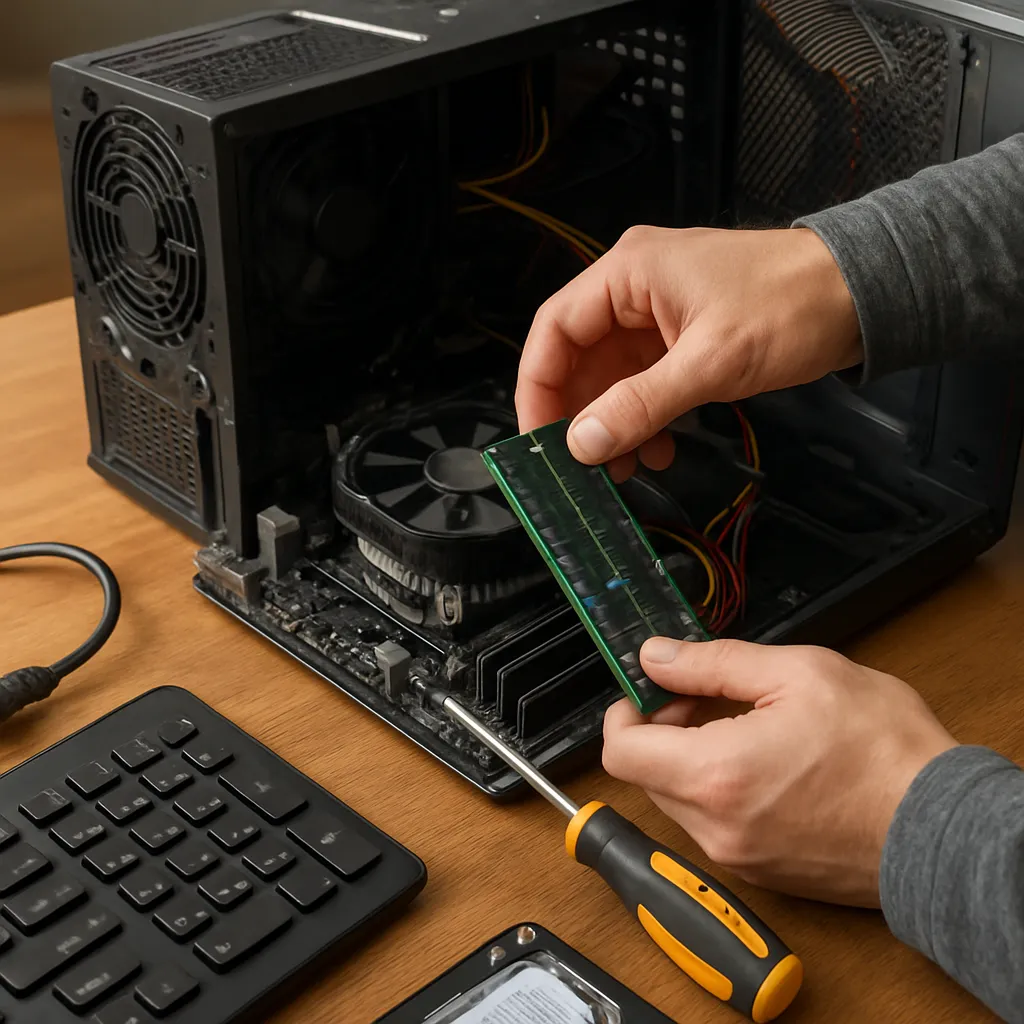
- Wyjmij moduły pamięci i włóż je ponownie, dbając o równomierne osadzenie w gniazdach.
- Przetestuj komputer z jedną kością RAM – pozwoli to wskazać uszkodzony moduł.
- Jeśli obraz nie wraca po reinstalacji GPU, spróbuj zintegrowanego układu graficznego (jeżeli Twoja płyta główna go obsługuje).
Zwróć uwagę na odpowiednie chłodzenie i czystość – **kurz** oraz zabrudzone radiatory mogą przyspieszyć degradację elementów.
Przywracanie ustawień systemowych i BIOS
Jeżeli po wymianie lub naprawie sprzętu komputer włącza się, ale system operacyjny wykazuje błędy plików, wykonaj poniższe kroki:
- Uruchom narzędzie Kontroler plików systemowych (sfc /scannow).
- Przeprowadź defragmentację dysku (w przypadku HDD) lub optymalizację woluminów (SSD).
- Zaktualizuj sterowniki chipsetu oraz układu zarządzania energią (Laptop Control).
Jeśli płyta główna nie uruchamia się wcale, zresetuj BIOS:
- Odłącz komputer od prądu.
- Wyjmij baterię CMOS na kilka minut.
- Włóż ją ponownie i ustaw na nowo datę oraz podstawowe parametry.
Często przywrócenie domyślnych wartości w BIOS eliminuje konflikty między komponentami i niestabilne ustawienia.
Profilaktyka i dobre nawyki
Konserwacja sprzętu to klucz do długowieczności Twojego komputera. Pamiętaj o:
- Regularnym czyszczeniu wnętrza obudowy z kurzu.
- Stosowaniu listwy ochronnej z odpowiednim wskaźnikiem przepięć.
- Monitorowaniu temperatury CPU i GPU za pomocą dedykowanych programów.
- Aktualizacji oprogramowania systemowego i sterowników co najmniej raz na kwartał.
Dobrze skonfigurowany układ zasilania oraz dbałość o chłodzenie pozwolą Ci uniknąć wielu niespodziewanych awarii, a także przedłużyć żywotność najważniejszych komponentów komputera.