Podłączenie monitora zewnętrznego do laptopa może znacznie podnieść komfort pracy, zwiększyć produktywność i poprawić jakość wyświetlanych treści. W poniższym poradniku omówimy kolejne etapy konfiguracji, wskazówki dotyczące doboru odpowiednich kabli i portów oraz sposoby rozwiązywania najbardziej powszechnych problemów.
Wybór odpowiedniego kabla i portu
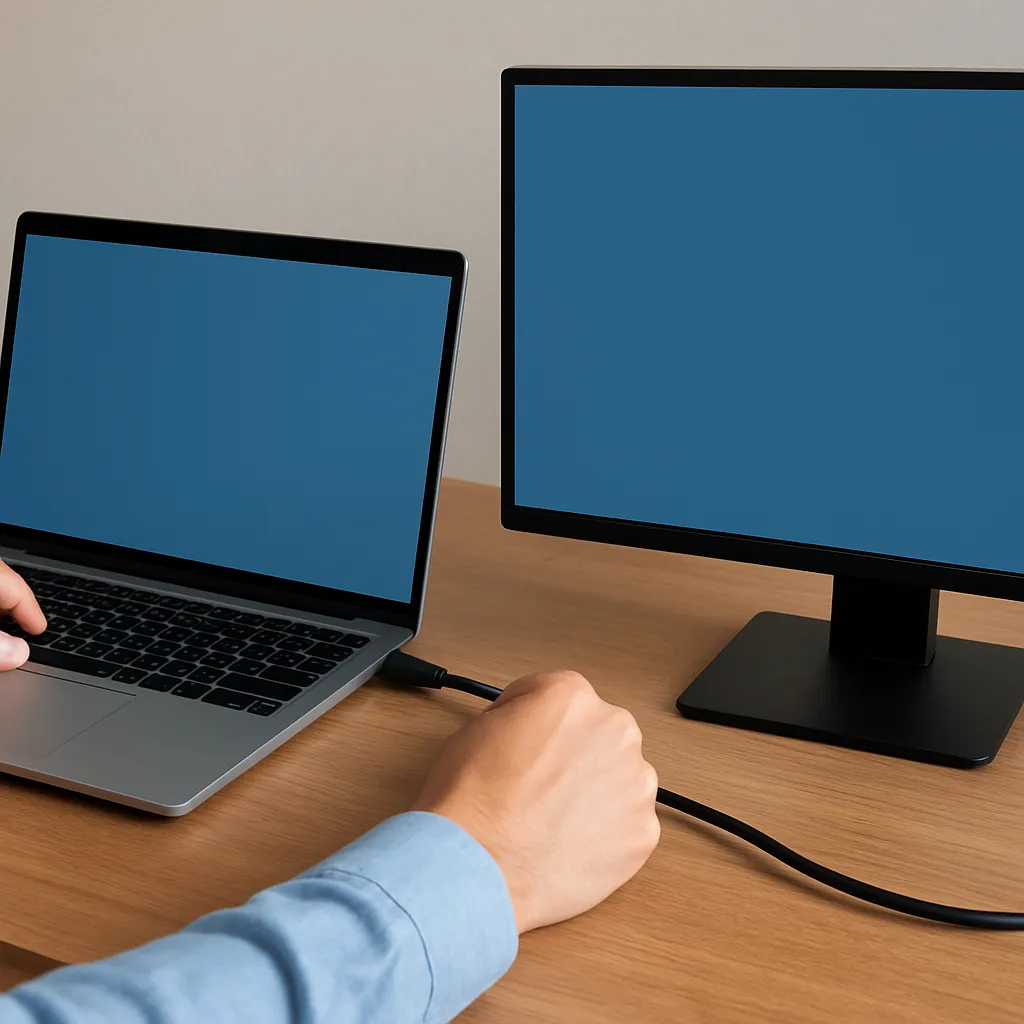
Aby poprawnie podłączyć zewnętrzny monitor, należy w pierwszej kolejności zwrócić uwagę na dostępne złącza w laptopie oraz samym ekranie. Najpopularniejsze interfejsy to:
- HDMI – powszechny standard, który przesyła zarówno sygnał wideo, jak i audio.
- DisplayPort – zalecany w przypadku wyższych rozdzielczości i odświeżania.
- USB-C z trybem alt mode – umożliwia przesył sygnału wideo, często stosowane w ultrabookach.
- VGA (analogowy) – pojawia się w starszych urządzeniach, jednak nie obsługuje wysokich rozdzielczości.
Weryfikacja kompatybilności
Przed zakupem kabla lub adaptera sprawdź, czy Twój laptop i monitor obsługują wybrany standard. Często spotyka się laptopy z portem USB-C, które nie oferują wsparcia dla trybu alt mode – w takim wypadku konieczne będzie zastosowanie dedykowanego adaptera.
Zakup jakościowego kabla
Inwestycja w kabel dobrej marki to gwarancja stabilnego sygnału i długiej żywotności połączenia. Zwróć uwagę na:
- Certyfikaty producenta
- Grubość przewodów (większa grubość często oznacza lepsze ekranowanie)
- Materiał wtyczek i wykonanie osłon
Konfiguracja w systemie operacyjnym
Po podłączeniu monitora i włączeniu urządzeń, czas na odpowiednie ustawienia w systemie. Poniżej opisujemy kroki dla najpopularniejszych platform.
Windows
- Wejdź w Ustawienia ekranu (prawy przycisk myszy na pulpicie -> Ustawienia ekranu).
- W sekcji „Wiele wyświetlaczy” wybierz tryb: „Rozszerz te ekrany” lub „Powiel te ekrany”.
- Dostosuj rozdzielczość i skalowanie, aby uzyskać optymalny obraz.
- Wybierz, który ekran ma być główny (oznaczony jako 1 lub 2).
macOS
- Otwórz menu Apple -> Preferencje systemowe -> Monitory.
- Przeciągnij białą belkę na ekranie, który ma pełnić rolę głównego.
- Dostosuj rozdzielczość i opcje skalowania.
Linux (np. Ubuntu)
- Wejdź w Ustawienia systemu -> Ekrany.
- Wybierz odpowiedni monitor i skonfiguruj tryb (rozszerzenie, klonowanie).
- Jeśli potrzeba, skorzystaj z narzędzia xrandr w terminalu do zaawansowanych ustawień.
Instalacja i aktualizacja sterowników
Poprawne działanie monitora w dużej mierze zależy od aktualności sterowników karty graficznej. Ich brak lub przestarzała wersja może powodować problemy z rozdzielczością, migotanie ekranu, a nawet brak obrazu.
Pobieranie sterowników
- Intel – odwiedź stronę Intel Download Center.
- NVIDIA – pobierz ze strony NVIDIA GeForce Experience lub sterowniki Studio.
- AMD – skorzystaj z AMD Radeon Software.
Aktualizacja
W Windows możesz zaktualizować sterowniki przez Menedżer urządzeń lub dedykowane aplikacje producenta. Na macOS i Linuxie najczęściej wystarczy najnowsza wersja systemu.
Dostosowanie parametrów obrazu i kalibracja
Optymalna jakość obrazu wymaga prawidłowej kalibracji. Dzięki temu kolory będą wierne, a ostrość i kontrast – odpowiednio dobrane.
Podstawowa kalibracja
- Skorzystaj z wbudowanych profili kolorów w systemie operacyjnym.
- Dostosuj jasność i kontrast na monitorze.
- Użyj wzorcowych obrazów testowych, dostępnych w internecie.
Zaawansowana kalibracja
Jeśli zajmujesz się grafiką lub wideoprodukcją, warto zainwestować w kalibrator (colorimeter). Urządzenie to pozwala na precyzyjne dopasowanie przestrzeni kolorów i temperatury barwowej.
Rozwiązywanie najczęstszych problemów
Poniżej znajdziesz wskazówki, jak poradzić sobie z typowymi utrudnieniami podczas konfiguracji zewnętrznego monitora.
Brak sygnału
- Sprawdź, czy kabel jest prawidłowo podłączony do odpowiedniego portu zarówno po stronie laptopa, jak i monitora.
- Upewnij się, że wybrano właściwe źródło sygnału w menu monitora (Input Source).
- Przełącz na inny kabel lub port, aby wykluczyć uszkodzenie fizyczne.
Niska rozdzielczość lub niewłaściwe skalowanie
- Zaktualizuj sterowniki karty graficznej.
- Wybierz natywną rozdzielczość monitora w ustawieniach systemowych.
- Sprawdź ustawienia skalowania (Windows: 100%, 125%, 150%).
Migotanie ekranu lub artefakty
- Upewnij się, że kabel jest odpowiedniej jakości i nieuszkodzony.
- Zmniejsz odświeżanie ekranu do obsługiwanego poziomu (np. 60 Hz, 75 Hz).
- Sprawdź temperaturę pracy karty graficznej i zaktualizuj sterowniki.
Problemy z dźwiękiem przez HDMI
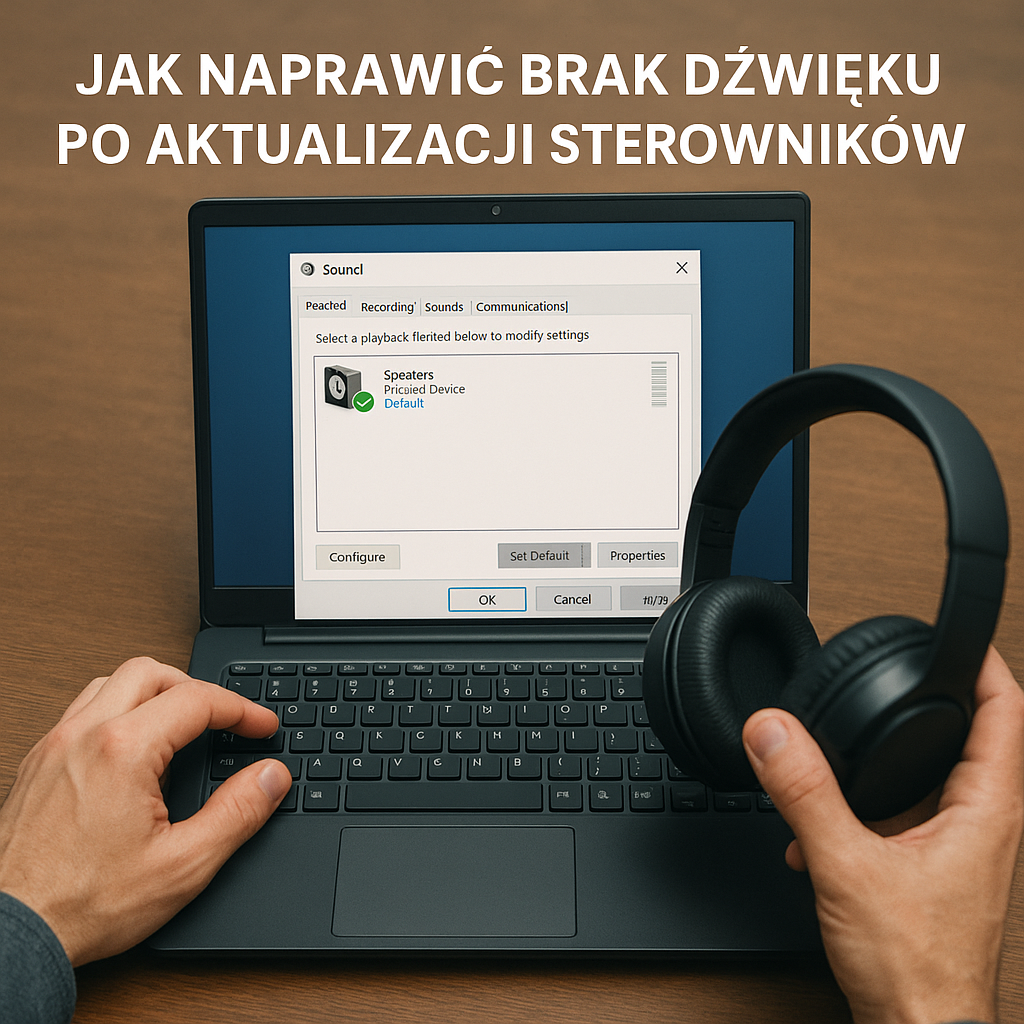
- W systemie operacyjnym wybierz urządzenie wyjściowe HDMI jako domyślny dźwięk.
- Uaktualnij sterowniki audio i grafiki, często są ze sobą powiązane.
Praktyczne wskazówki i dodatkowe akcesoria
Aby w pełni wykorzystać możliwości konfiguracji, warto rozważyć zakup poniższych gadżetów i akcesoriów:
- Stacja dokująca – ułatwia szybkie podłączanie wielu urządzeń przez jeden kabel.
- Rozgałęźniki i przejściówki – przydatne przy ograniczonej liczbie portów.
- Podstawki i ramiona montażowe – pomagają ustawić monitor w optymalnej pozycji.
- Hub USB – rozszerza liczbę portów i pozwala zasilać dodatkowe urządzenia.
Dzięki dobrze dobranym elementom wyposażenia, konfiguracja zewnętrznego monitora stanie się szybka i bezproblemowa, a praca na wielu ekranach – komfortowa oraz bardziej efektywna.