Wymiana układu graficznego w laptopie to zadanie wymagające nie tylko precyzji, lecz także dogłębnej diagnostyki i odpowiedniego przygotowania. Właściwe podejście obejmuje kilka etapów: określenie przyczyny awarii, dobór modelu zastępczego oraz zastosowanie specjalistycznych narzędzi. Niniejszy poradnik przeprowadzi cię przez każdy krok procesu, zwracając uwagę na kluczowe aspekty, które zwiększą szanse na powodzenie i zapobiegną uszkodzeniu płyty głównej lub innych podzespołów.
Przygotowanie narzędzi i środowiska pracy
Zanim przystąpisz do wymiany, zadbaj o ergonomiczne i bezpieczne miejsce pracy. Stół powinien być zdystansowany od źródeł wilgoci oraz silnych pól magnetycznych. Pamiętaj o zastosowaniu antystatycznej maty oraz opaski na nadgarstek, aby uniknąć uszkodzeń podzespołów wyładowaniami elektrostatycznymi.
- Stacja lutownicza z regulacją temperatury (400–450 °C).
- Preheater (podkładka grzewcza) do równomiernego rozgrzewania obszaru BGA.
- Stojak z lupą lub mikroskop cyfrowy – ułatwia kontrolę połączeń.
- Termopady oraz pasta termoprzewodząca wysokiej jakości.
- Śrubokręty Torx, Phillips oraz specjalne klucze do zespołów wewnętrznych.
- Jednorazowe pęsety i szczypce antystatyczne.
- Opaski zaciskowe i taśmy termoodporne.
- Środki do oczyszczania (izopropanol, alkohole techniczne) i szczoteczki.
Przed otwarciem obudowy upewnij się, że laptop jest odłączony od zasilacza, a bateria została fizycznie wyjęta lub rozłączona. Zapisz wszystkie kombinacje śrubek w odpowiednich pojemniczkach, aby przy skręcaniu nie pomieszać wielkości i typów przewierconych gwintów.
Demontaż osłon i układu chłodzenia
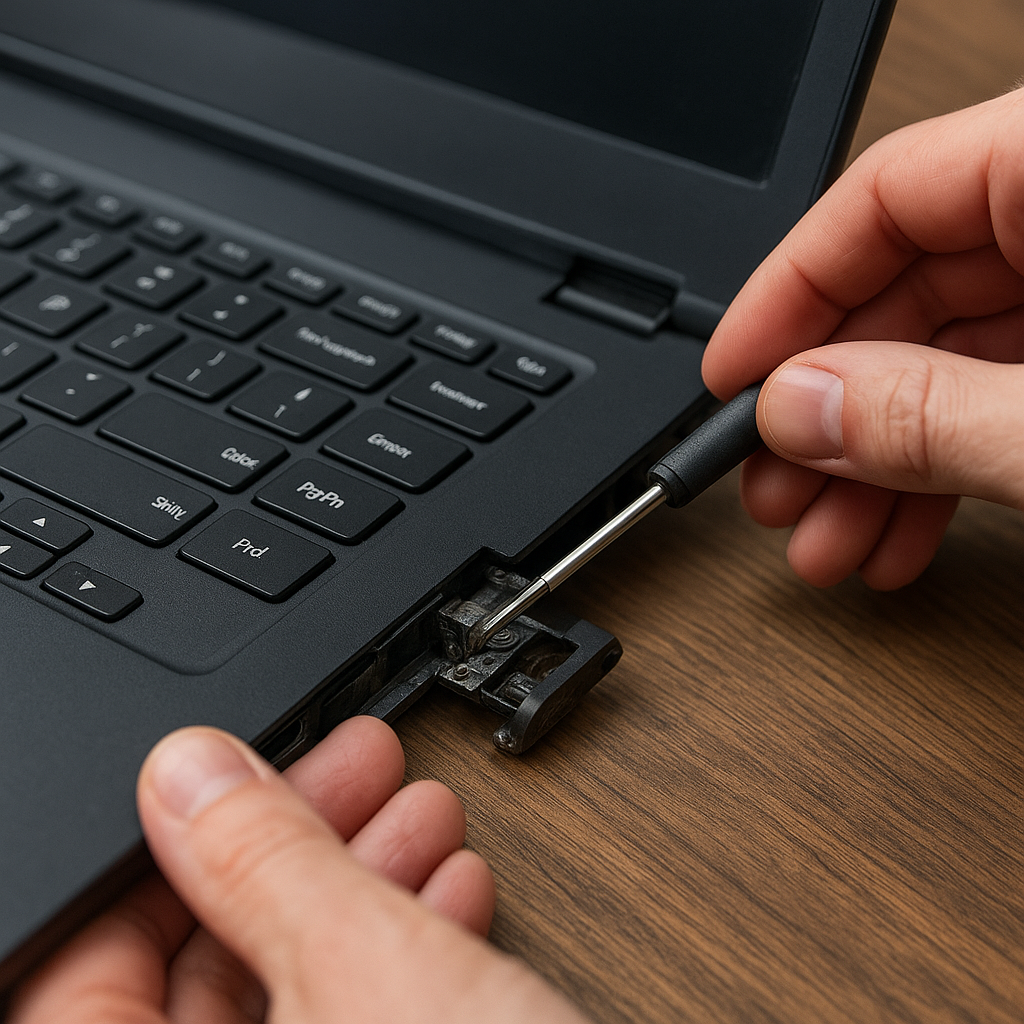
Pierwszym etapem jest zdjęcie spodniej osłony laptopa. W większości konstrukcji producenci umieszczają śruby pod gumowymi nóżkami lub specjalnymi zaślepkami. Po ich usunięciu:
- Delikatnie unieś obudowę przy użyciu plastikowych klinów, aby nie uszkodzić zatrzasków.
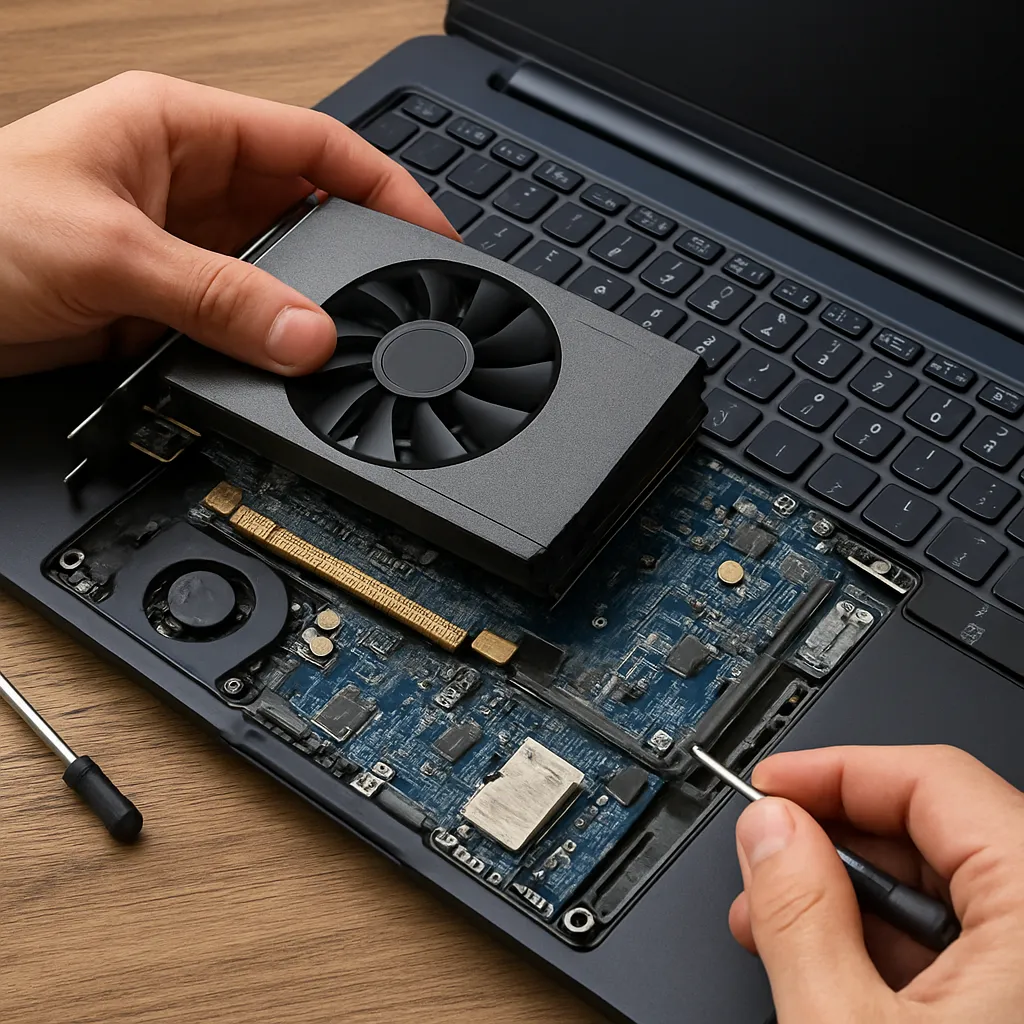
- Odsłoń moduł układu chłodzenia – najczęściej składa się z rurki miedzianej i radiatora z wentylatorem.
- Odkręć śruby mocujące radiator w miejscach przykręcenia do płyty.
- Odłącz wentylator od płyty głównej, zwracając uwagę na trudne do wyciągnięcia wtyczki.
Demontaż chłodzenia pozwala na odsłonięcie modułu BGA (ang. Ball Grid Array) z układem graficznym. Na tym etapie usuń starą pastę termiczną z laminowanego radiatora i z chipu przy pomocy alkoholu izopropylowego.
Wygrzewanie i odizolowanie starego układu
Aby bezpiecznie zdemontować starą kość GPU, najlepiej użyć stacji lutowniczej wraz z preheaterem. Poniższa procedura minimalizuje ryzyko uszkodzeń płyty głównej:
- Rozgrzej preheater do temperatury około 150–170 °C i umieść na nim płytę główną.
- Po osiągnięciu stabilnej temperatury całego modułu, przesuń grot lutownicy pod kątem nad chipem graficznym, ustawiając 400–420 °C.
- Stopniowo podgrzewaj obszar wokół chipu, aby równomiernie rozpłynąć kuleczki cyny (BGA).
- Użyj pęsety antystatycznej, aby unieść kość w momencie, gdy połączenia zaczną być miękkie.
Unikaj zbyt długiego trzymania wysokiej temperatury w jednym punkcie – może to prowadzić do odklejenia ścieżek i przegrzania laminatu. Gdy chip zostanie usunięty, oczyść pola lutownicze przy pomocy odsysacza cyny i płynów do mycia PCB, by przygotować gniazdo pod nowy układ.
Montaż nowego układu graficznego
Przed umieszczeniem nowego chipu sprawdź, czy model i rozstaw kulek BGA odpowiadają wzorcowi. Naniesienie niewłaściwego wzoru może spowodować zwarcie lub brak połączenia z magistralą pamięci.
- Na oczyszczone pola lutownicze nałóż cienką warstwę pasty lutowniczej w paście (flux).
- Ułóż nowy układ graficzny idealnie w centrum gniazda, korzystając z mikroskopu lub lupy.
- Ponownie użyj preheatera do wstępnego rozgrzania – 150 °C przez kilka minut.
- Podgrzewaj grot lutownicy do 400–420 °C i delikatnie przyłóż go do rogów chipu, aż kuleczki cyny się rozpuszczą i spłyną.
- Odczekaj kilka minut na wystudzenie, nie przemieszczaj płyty i nie wyciągaj chipu.
Po zakończeniu lutowania dokładnie oczyść resztki topnika, a następnie nałóż nową warstwę pasty termoprzewodzącej na chip. Upewnij się, że jej ilość jest optymalna – nadmiar może wypłynąć poza radiator, a zbyt mała ilość obniży efektywność chłodzenia.
Składanie, testowanie i optymalizacja
Po zamontowaniu chłodzenia poskładaj obudowę w odwrotnej kolejności. Sprawdź, czy wszystkie złącza (wentylator, dysk, pamięć RAM) zostały poprawnie podłączone. Włącz laptop i zwróć uwagę na poniższe kroki:
Test podstawowy
- Uruchom BIOS – upewnij się, że nowe GPU jest wykrywane.
- Monitoruj temperatury w idle (programy typu HWMonitor).
Test obciążeniowy
- Uruchom benchmarki graficzne i sprawdź stabilność przy pełnym obciążeniu.
- Obserwuj taktowanie zegara oraz ewentualne artefakty graficzne.
Jeśli wszystko działa poprawnie, zainstaluj najnowsze sterowniki i zaktualizuj BIOS do rekomendowanej wersji. Regularnie dbaj o czystość układu chłodzenia i wymieniaj termopady, aby zachować optymalne warunki pracy GPU przez lata.