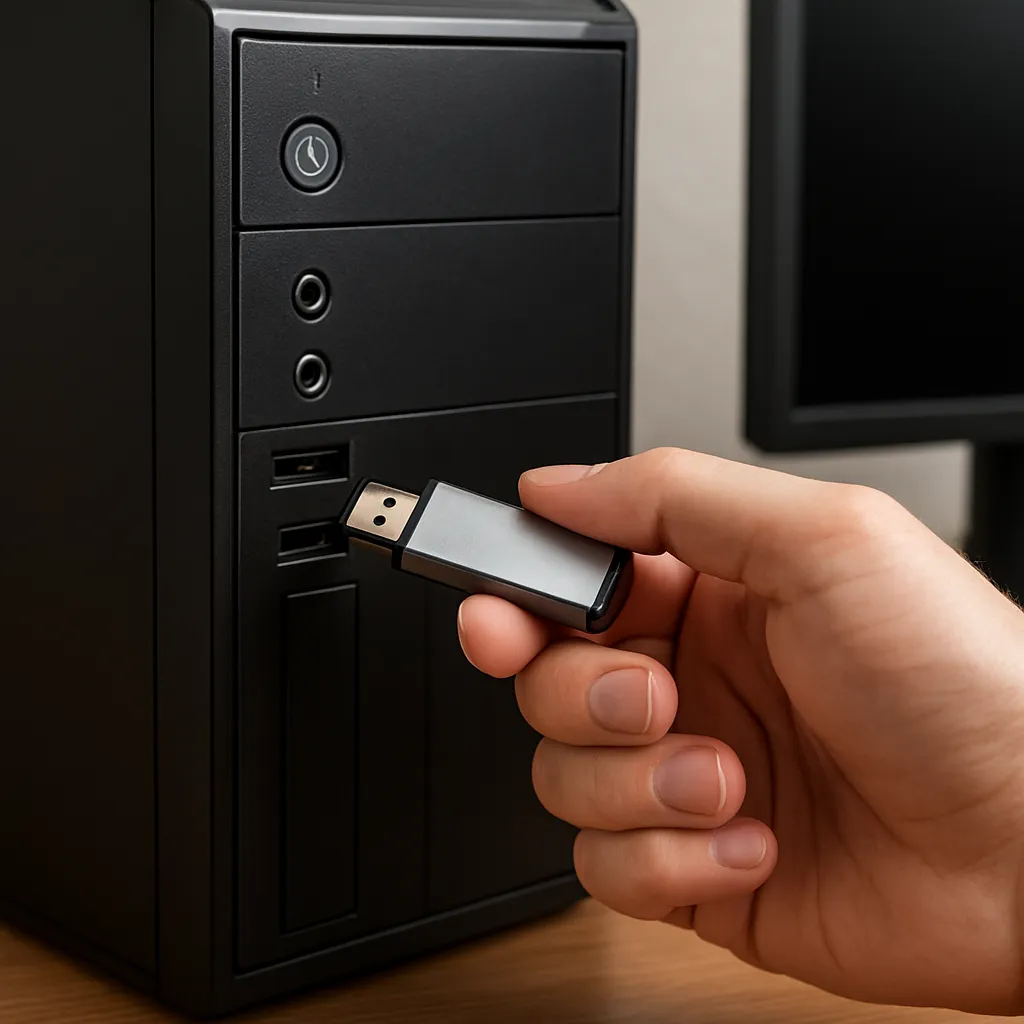
Uruchomienie komputera z pendrive’a bywa niezbędne podczas instalacji systemu, odzyskiwania danych czy przeprowadzania diagnostyki sprzętu. Dzięki temu rozwiązaniu można szybko przetestować alternatywne środowisko, naprawić uszkodzone pliki rozruchowe lub zabezpieczyć komputer przed infekcjami. W poniższym artykule omówimy szczegółowo kolejne etapy tego procesu, od przygotowania nośnika, przez konfigurację płyty głównej, aż po najczęstsze problemy i ich rozwiązania.
Przygotowanie pendrive’a z systemem lub narzędziami
Kluczowym elementem jest stworzenie bootowalnego nośnika, który pozwoli na samodzielne uruchomienie komputera. W tym celu wymagane są:
- pendrive o pojemności minimum 8 GB (zalecane 16 GB lub więcej),
- plik obrazu ISO z systemem operacyjnym lub zestawem narzędzi diagnostycznych,
- program do nagrywania ISO, np. Rufus, balenaEtcher lub UNetbootin.
Krok 1: Pobranie obrazu ISO
Pierwszym zadaniem jest uzyskanie odpowiedniego pliku ISO. Oficjalne dystrybucje Windows pobieramy ze strony Microsoftu, a dystrybucje Linux – z witryn producentów (Ubuntu, Fedora, Debian). Upewnij się, że pobierany plik pochodzi z wiarygodnego źródła, by nie dopuścić do infekcji złośliwym oprogramowaniem.
Krok 2: Wybór i konfiguracja narzędzia do nagrywania
Programy takie jak Rufus oferują tryb pracy zarówno z BIOS, jak i UEFI. Po uruchomieniu aplikacji:
- Podłącz pendrive i wybierz go z listy urządzeń.
- Wskaż pobrany plik ISO.
- Określ schemat partycjonowania: MBR dla BIOS lub UEFI-CSM, GPT dla natywnego UEFI.
- Wciśnij Start i poczekaj na zakończenie procesu.
Po sklonowaniu obrazu nośnik jest gotowy do użycia. Warto sprawdzić, czy pendrive zawiera pliki rozruchowe (np. folder EFI dla UEFI lub pliki bootmgr dla Windows).
Konfiguracja BIOS i UEFI w celu rozruchu z pendrive’a
Różne płyty główne posiadają odmienne interfejsy BIOS/UEFI, ale zasada działania pozostaje podobna. Niezależnie od producenta (ASUS, Gigabyte, MSI, ASRock), należy znaleźć opcje związane z kolejnością bootowania.
Wejście do ustawień płyty głównej
- Uruchom lub zresetuj komputer.
- Podczas startu naciśnij klawisz DEL, F2, F10 lub ESC (zależnie od modelu).
- Po chwili ukaże się menu BIOS/UEFI.
Zmiana kolejności rozruchu
W sekcji Boot lub Boot Order znajdziesz listę nośników. Aby pendrive był pierwszy na liście:
- Wybierz urządzenie USB i przenieś je na szczyt listy.
- Jeśli dostępna jest opcja Fast Boot, rozważ jej wyłączenie – niektóre płyty mogą pomijać USB podczas szybkiego rozruchu.
- Sprawdź, czy w sekcji Secure Boot jest wyłączony (dla starszych systemów może blokować uruchamianie niepodpisanych obrazów).
Zapisywanie ustawień i restart
Po wprowadzeniu zmian zapisz konfigurację (Save and Exit). Komputer uruchomi się ponownie i powinien rozpocząć rozruch z pendrive’a. Jeśli na ekranie pojawi się menu instalacyjne lub interfejs narzędziowy, zadanie zostało wykonane poprawnie.
Rozwiązywanie problemów podczas uruchamiania z pendrive’a
W praktyce mogą wystąpić różnego rodzaju komplikacje. Poniżej przedstawiamy najczęstsze z nich wraz z rozwiązaniami.
Pendrive nie jest widoczny w BIOS/UEFI
- Spróbuj zmienić port USB (przełącz się między USB 2.0 i 3.0).
- Sprawdź, czy nośnik jest prawidłowo sformatowany (FAT32 dla UEFI, NTFS dla dużych plików w Windows).
- Upewnij się, że w BIOS/UEFI porty USB są włączone (Legacy USB Support).
Błąd „No Bootable Device”
- Zwróć uwagę na schemat partycjonowania: GPT wymaga UEFI, MBR – trybu Legacy.
- Wyłącz Secure Boot lub dodaj certyfikat klucza do białej listy.
- Użyj narzędzia DiskPart (dla Windows) lub GParted (dla Linux), aby sprawdzić flagi partycji (boot, esp).
Instalator systemu nie wykrywa dysku twardego
- Dołącz sterowniki kontrolera SATA/RAID z płyty producenta lub pobierz je ze strony.
- Skorzystaj z opcji „Load Driver” w instalatorze systemu.
- Sprawdź połączenia kablowe dysku – mogą być luźne lub uszkodzone.
Jeżeli napotkasz inne nieprzewidziane problemy, warto skonsultować się z forumami technicznymi lub wsparciem producenta płyty głównej. Wymiana nośnika USB także może pomóc – czasami tanie pendrive’y mają defekty pamięci.