Awaria komputera uniemożliwiająca włączenie może wynikać z różnych czynników – od problemów z zasilaczem po uszkodzenia elementów na płycie głównej. Poniższy przewodnik poprowadzi przez etapy diagnozy, naprawy i profilaktyki, aby przywrócić sprzęt do pełnej sprawności.
Narzędzia i przygotowanie
Przed przystąpieniem do pracy warto skompletować niezbędne akcesoria oraz zadbać o bezpieczeństwo. Brak odpowiedniego przygotowania może pogłębić uszkodzenia lub zagrażać zdrowiu.
- Multimetr do pomiaru napięć i sprawdzenia ciągłości obwodów
- Śrubokręty (krzyżakowy, płaski oraz precyzyjny zestaw do elektroniki)
- Opaski antystatyczne lub mata ESD chroniąca przed elektrostatycznością
- Zestaw kabli testowych i złączek do płytki diagnostycznej
- Sprężone powietrze i szczoteczka do gruntownego czyszczenia wnętrza obudowy
- Zapasowe przewody zasilające, złącza Molex oraz SATA
- Zapasowy bezpiecznik lub zestaw do naprawy kabli
Diagnostyka przyczyn braku reakcji
Sprawdzenie zasilania
- Upewnij się, że listwa lub gniazdko działają – podłącz inny sprzęt, np. lampkę.
- Odłącz wszystkie urządzenia peryferyjne (USB, kable audio, dyski zewnętrzne), aby wyeliminować obciążenia.
- Za pomocą multimetru zmierz napięcia na wtyczce ATX (12 V, 5 V, 3,3 V). Wartości odbiegające o więcej niż 5% od nominalnych sygnalizują uszkodzony zasilacz.
- Sprawdź, czy przełącznik zasilania na tylnej ściance obudowy jest ustawiony na ON.
Kontrola obudowy i przycisku
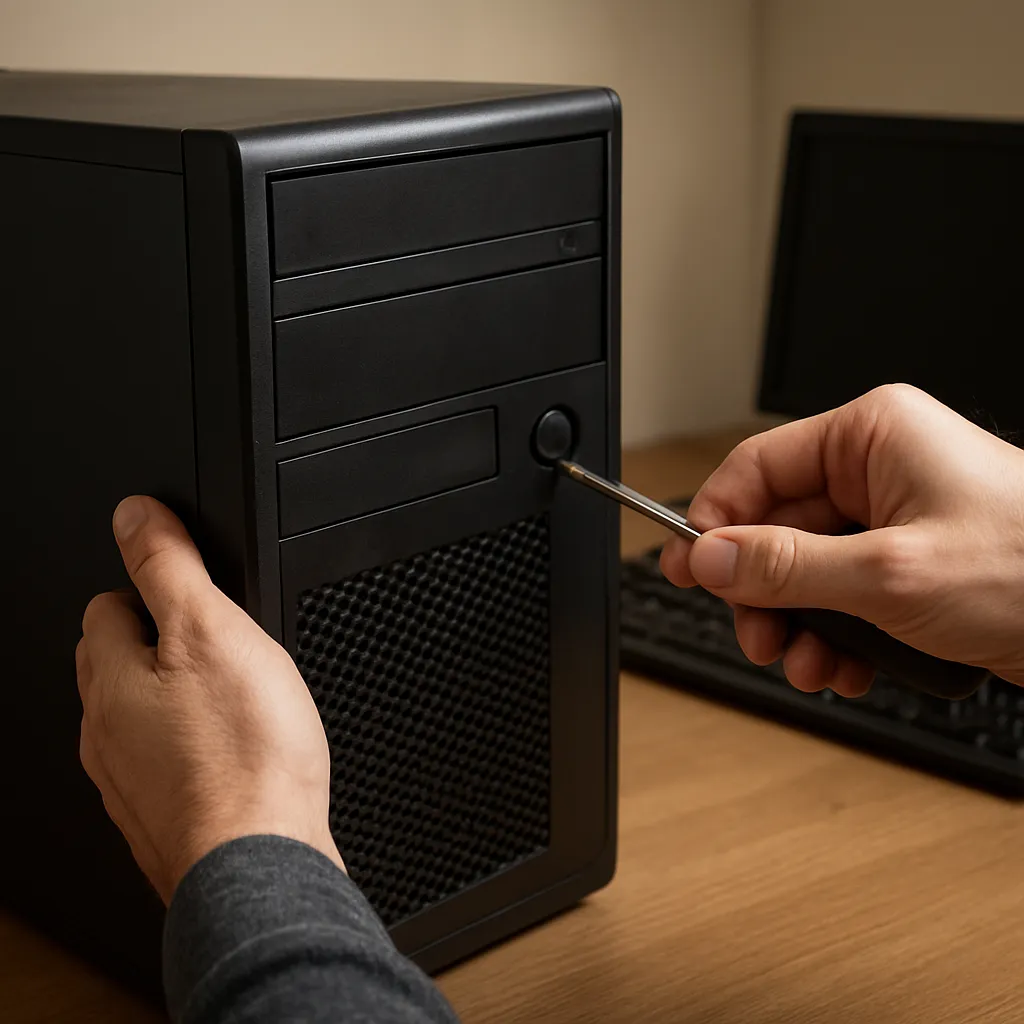
- Otwórz obudowę i zbadaj przewód od przycisku power – może być poluzowany lub uszkodzony.
- Sprawdź, czy styk przycisku działa prawidłowo – wciśnij obudowy i obserwuj, czy metalowe blaszk i łączą się.
- Przełóż przewód power do innego pinu na płycie głównej, aby wyeliminować ewentualną awarię w headerze.
- W razie problemów wymień lub tymczasowo przylutuj przycisk, by sprawdzić jego funkcjonalność.
Test podzespołów wewnętrznych
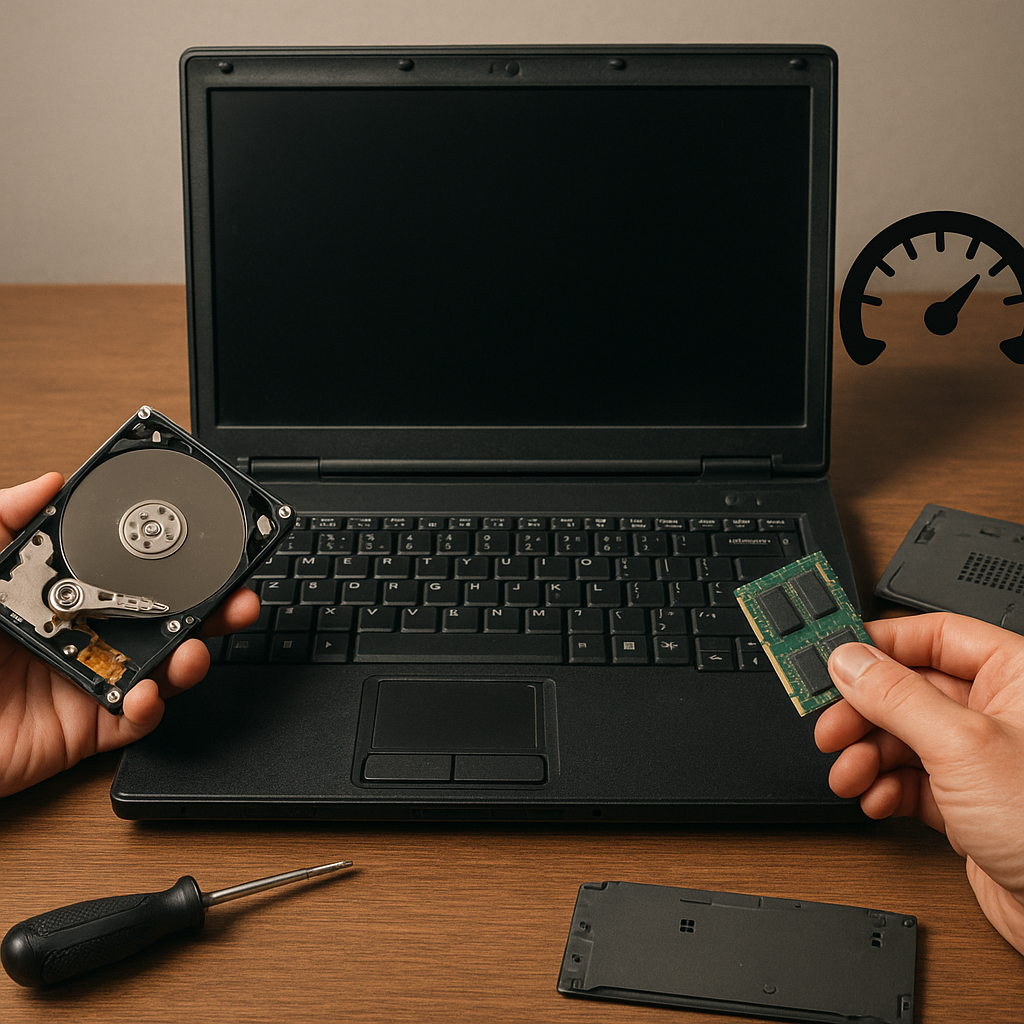
- Wyjmij moduły pamięci RAM i wsuń je ponownie, czyściąc styki izopropanolem.
- Sprawdź kondensatory na płycie głównej – wybrzuszenia lub wycieki oznaczają ich uszkodzenie.
- Odłącz kartę graficzną i uruchom komputer na zintegrowanym układzie, by wykluczyć wadliwą grafikę.
- Zamontuj tylko minimum – zasilacz, płyta główna, RAM i zasilanie CPU – i spróbuj uruchomić system w trybie minimalnym.
Naprawa najczęstszych usterek
Wymiana zasilacza
- Po potwierdzeniu awarii starego zasilacza wybierz nowy o odpowiedniej mocy i certyfikacie (np. 80 PLUS).
- Podłącz wszystkie przewody do płyty, dysków i kart rozszerzeń zgodnie z oznaczeniami producenta.
- Wykonaj ponowny pomiar napięć i upewnij się, że system stabilnie się uruchamia bez spadków.
- Sprawdź temperatury i poziom hałasu – nowy zasilacz powinien pracować ciszej i chłodniej.
Regeneracja przycisku power
- Jeśli przycisk jest mechanicznie zablokowany, rozłóż go i oczyść styki alkoholowym środkiem.
- W miejscach zardzewienia użyj cienkiej igły i wilgotnej watki do usunięcia nalotów.
- Zbuduj tymczasowy przycisk z drutu lub spinacza, by przekonać się, czy klawiatura obudowy jest winna problemu.
- Po naprawie zamontuj nowy przycisk i przetestuj reakcję na krótkie i dłuższe przytrzymanie.
Naprawa po zwarciu
- Jeżeli wybuchł bezpiecznik lub spalił się dławik, zidentyfikuj uszkodzony element i wymień go na identyczny.
- Użyj lutownicy o regulowanej temperaturze oraz cyna o niskiej zawartości ołowiu.
- W razie potrzeby osusz płytę główną, gdy doszło do zalania lub wilgoci.
- Po każdej naprawie przeprowadź test krótkiego obwodu, mierząc oporność ścieżek.
Zaawansowane metody i profilaktyka
Reset BIOS/UEFI
- Odłącz zasilanie, wyjmij baterię CMOS na kilka minut, a następnie zamontuj ją z powrotem.
- W niektórych systemach przytrzymaj przycisk power kilkanaście sekund, aby całkowicie rozładować kondensatory.
- Przywróć ustawienia fabryczne w UEFI, aby wyeliminować błędy konfiguracji napięć czy taktowania.
Aktualizacja sterowników i firmware
- Pobierz najnowszy BIOS ze strony producenta płyty głównej i wykonaj aktualizację według instrukcji.
- Zaktualizuj sterowniki chipsetu, kontrolerów USB, SATA i grafiki, by uniknąć konfliktów sprzętowych.
- Regularnie skanuj system w poszukiwaniu złośliwego oprogramowania, które może wpływać na proces uruchamiania.
Konserwacja i czyszczenie
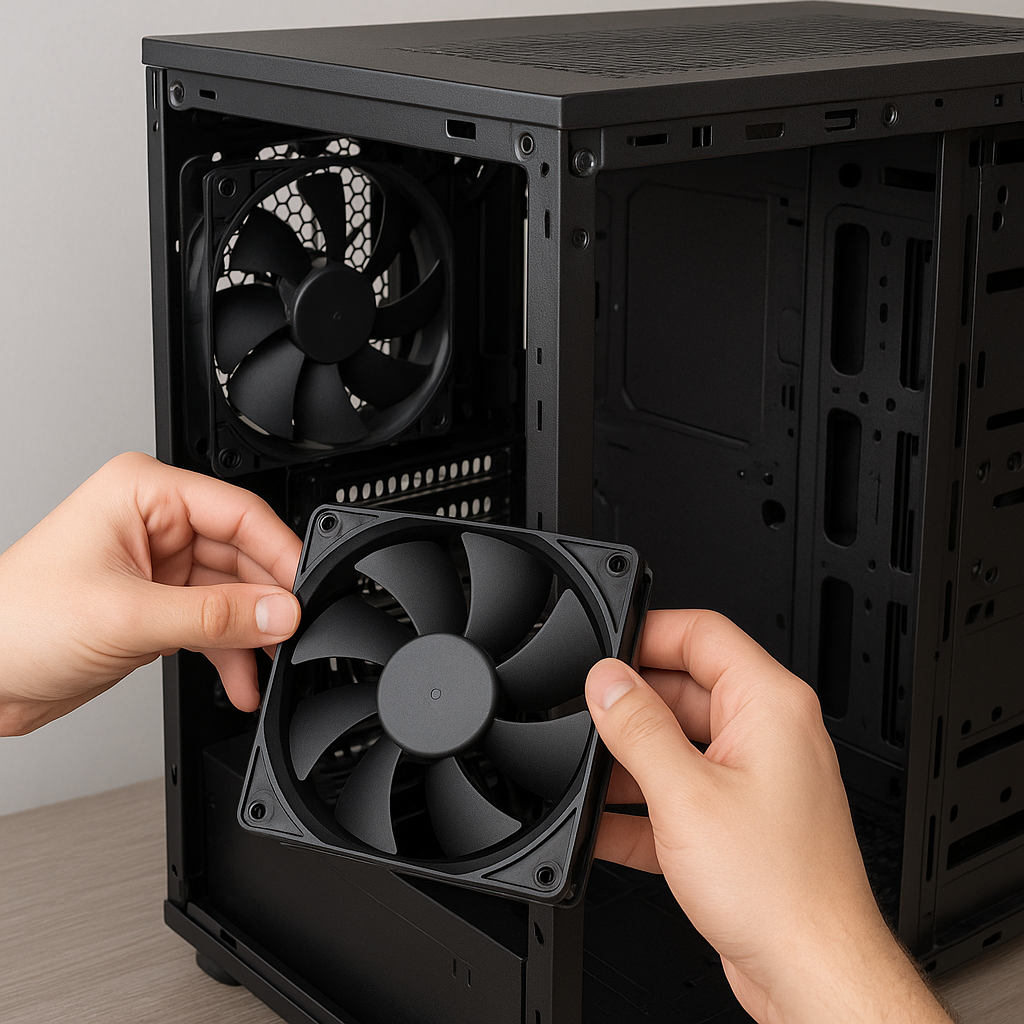
- Cyklicznie usuwaj kurz z radiatorów, wentylatorów i filtrów powietrza.
- Sprawdzaj stan termopadów i pasty termoprzewodzącej, wymieniając je co kilka lat.
- Dbaj o odpowiednią wentylację obudowy i optymalne rozmieszczenie kabli, aby poprawić przepływ powietrza.
- Zainstaluj programy monitorujące temperatury i obciążenie podzespołów, reagując na nieprawidłowości.