Przed przystąpieniem do każdej poważniejszej operacji serwisowej warto poznać szczegóły posiadanego sprzętu. Jednym z kluczowych elementów, o którym często się zapomina, jest BIOS lub nowsza wersja, czyli UEFI. Znajomość aktualnej wersji tego oprogramowania służycego do uruchamiania komputera umożliwia ocenę potrzeby aktualizacji, diagnozę problemów z kompatybilnością sprzętu oraz dostęp do zaawansowanych ustawień płyty głównej. W kolejnych sekcjach omówimy zarówno metody odczytu wersji BIOS-u w systemie operacyjnym, jak i techniki działające na etapie POST, a także narzędzia producenta i zasady bezpiecznej modyfikacji firmware.
Metody odczytu wersji BIOS-u w systemie operacyjnym
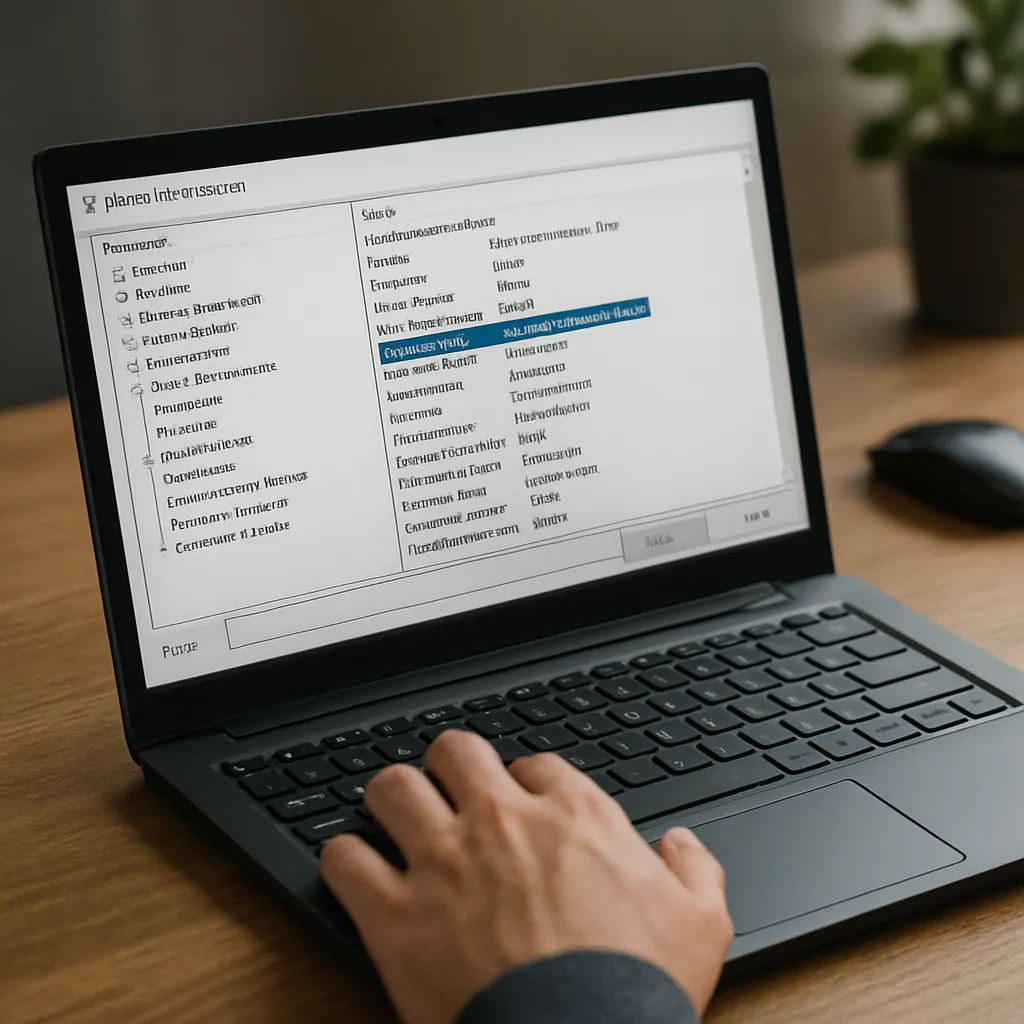
Nierzadko serwisant albo użytkownik domowy chce sprawdzić wersję BIOS-u bez restartu komputera. W środowisku Windows można skorzystać z narzędzia Wiersz poleceń lub PowerShell, a w systemach opartych na jądrze Linux z terminala. Poniżej zestawienie najczęściej stosowanych metod:
- Windows – otwórz Wiersz poleceń i wpisz komendę: wmic bios get smbiosbiosversion. Wyświetli się numer wersji BIOS-u.
- Windows (PowerShell) – uruchom sesję PowerShell i wpisz: Get-WmiObject win32_bios | Format-List Manufacturer, SMBIOSBIOSVersion, ReleaseDate. Uzyskasz dodatkowe informacje o producencie i dacie wydania.
- Linux – wymagane jest narzędzie dmidecode. Po instalacji wpisz: sudo dmidecode -t bios. W wynikach pojawią się pola Version, Vendor oraz Release Date.
- Alternatywnie w Linuxie można zajrzeć do katalogu sysfs: cat /sys/class/dmi/id/bios_version oraz cat /sys/class/dmi/id/bios_date.
Dzięki tym komendom można w szybki sposób zebrać podstawowe dane o oprogramowaniu startowym, co jest szczególnie przydatne podczas zdalnej diagnozy lub szybkiej wstępnej oceny konfiguracji.
Dedykowane narzędzia producenta płyty głównej
Większość wiodących marek płyt głównych udostępnia własne narzędzia do zarządzania BIOS-em, często z graficznym interfejsem i automatycznym pobieraniem najnowszych wersji. Przykłady:
- ASUS EZ Update – zintegrowane z oprogramowaniem AI Suite. Umożliwia weryfikację i pobranie aktualizacji BIOS-u bezpośrednio z serwerów producenta.
- Gigabyte App Center razem z @BIOS – pozwala na zdalne wgrywanie firmware’u i tworzenie kopii zapasowych bieżącej wersji.
- MSI Live Update – automatyczne wyszukiwanie sterowników i BIOS-u, obsługuje zarówno starsze modele, jak i nowe płyty pod sockety AMD i Intel.
- ASRock APP Shop – oferuje komfortową aktualizację i odczyt kluczowych parametrów, łącznie z temperaturą elementów na płycie głównej.
Stosowanie oficjalnych aplikacji producenta minimalizuje ryzyko błędów, takich jak pobranie niewłaściwego pliku. Dzięki nim serwisanci i zaawansowani użytkownicy uzyskują dodatkowe opcje kontrolne, na przykład tworzenie backupu przed aktualizacją lub powrót do starszej wersji BIOS-u.
Podgląd wersji BIOS-u podczas POST
Najbardziej bezpośrednia metoda sprawdzenia numeru BIOS-u odbywa się podczas procedury POST (Power-On Self Test). Po włączeniu zasilania na kilka sekund wyświetla się logo producenta, a często także informacja tekstowa o wersji firmware. Aby nie przeoczyć tej informacji, warto:
- nacisnąć klawisz Pause/Break zaraz po włączeniu komputera – zatrzyma to proces POST i pozwoli odczytać wszystkie komunikaty.
- zwolnić szybkie sekwencje przycisków, takich jak F2, F10 czy DEL – zależnie od producenta, wejście do ustawień BIOS-u może ujawnić szczegółowe dane o wersji.
- zwrócić uwagę na ekran POST – niektóre płyty główne wyświetlają pasek postępu z informacją taką jak BIOS Version: x.x.x, Date: yyyy-mm-dd.
Ta metoda działa niezależnie od stanu systemu operacyjnego i jest szczególnie przydatna, gdy komputer nie uruchamia się poprawnie lub gdy dostęp do systemu jest niemożliwy.
Kiedy aktualizować BIOS i jakie ryzyko się z tym wiąże
Chociaż aktualizacja BIOS-u może przynieść korzyści, takie jak lepsze wsparcie dla nowych procesorów, poprawki błędów lub optymalizacje pracy pamięci, należy zachować ostrożność. Typowe scenariusze wymagające aktualizacji to:
- instalacja nowszego procesora nieobsługiwanego przez dotychczasową wersję BIOS-u,
- usuwanie problemów z kompatybilnością pamięci RAM lub dysków NVMe,
- naprawa krytycznych błędów wpływających na stabilność pracy sprzętu,
- dodanie funkcji bezpieczeństwa, jak Secure Boot w UEFI.
Ryzyka związane z tą procedurą obejmują:
- możliwość uszkodzenia firmware w wyniku utraty zasilania podczas aktualizacji,
- niezgodność pobranej wersji z modelem płyty głównej prowadząca do braku możliwości uruchomienia komputera,
- niezamierzone cofanie stanu zabezpieczeń przez przywrócenie starszej wersji BIOS-u.
Z tego powodu zaleca się wykonywanie backupu oryginalnego firmware’u oraz przemyślane planowanie całego procesu, zwłaszcza w środowisku produkcyjnym.
Praktyczne wskazówki i zasady bezpiecznej pracy
Aby procedura sprawdzania i ewentualnej zmiany firmware przebiegła bez zakłóceń, warto kierować się następującymi zasadami:
- zawsze pobieraj pliki ze strony oficjalnego producenta płyty głównej,
- przed aktualizacją wykonaj pełną kopię zapasową ważnych danych z dysku,
- upewnij się, że używasz stabilnego źródła zasilania, na przykład zasilacza awaryjnego (UPS),
- przeczytaj dokumentację producenta dotyczącą procedury aktualizacji, w tym informacje o tzw. „crash recovery”,
- jeśli to możliwe, przetestuj nową wersję BIOS-u na próbnej maszynie, zanim wdrożysz ją w krytycznym środowisku.
Po zakończeniu operacji zaleca się ponowne sprawdzenie wersji BIOS-u zgodnie z jedną z opisanych wcześniej metod oraz monitoring parametrów systemu pod kątem stabilności i temperatury. Świadome zarządzanie oprogramowaniem startowym to klucz do długotrwałej i bezawaryjnej pracy komputera.