Brak ikonek pulpitu po uruchomieniu komputera potrafi być źródłem frustracji i niepokoju, zwłaszcza gdy potrzebujesz szybkiego dostępu do ważnych plików. W niniejszym artykule omówimy kompleksowe metody przywracania ikon oraz diagnozowania problemów w środowisku Windows. Każda technika została opisana krok po kroku, byś mógł wybrać optymalne rozwiązanie dostosowane do swojej sytuacji.
Ustawienia widoczności ikon pulpitu
Najprostsze problemy często wynikają ze zmiany ukrytych opcji interfejsu. Zanim przejdziesz do zaawansowanych narzędzi, zweryfikuj lokalne ustawienia wyświetlania.
Sprawdzenie menu kontekstowego
- Kliknij prawym przyciskiem na pustym obszarze pulpitu.
- Wskaż Widok i upewnij się, że opcja Pokaż ikony pulpitu jest zaznaczona.
- Jeśli jest odznaczona, kliknij, by ją włączyć – ikonki powinny natychmiast powrócić.
Ustawienia personalizacji
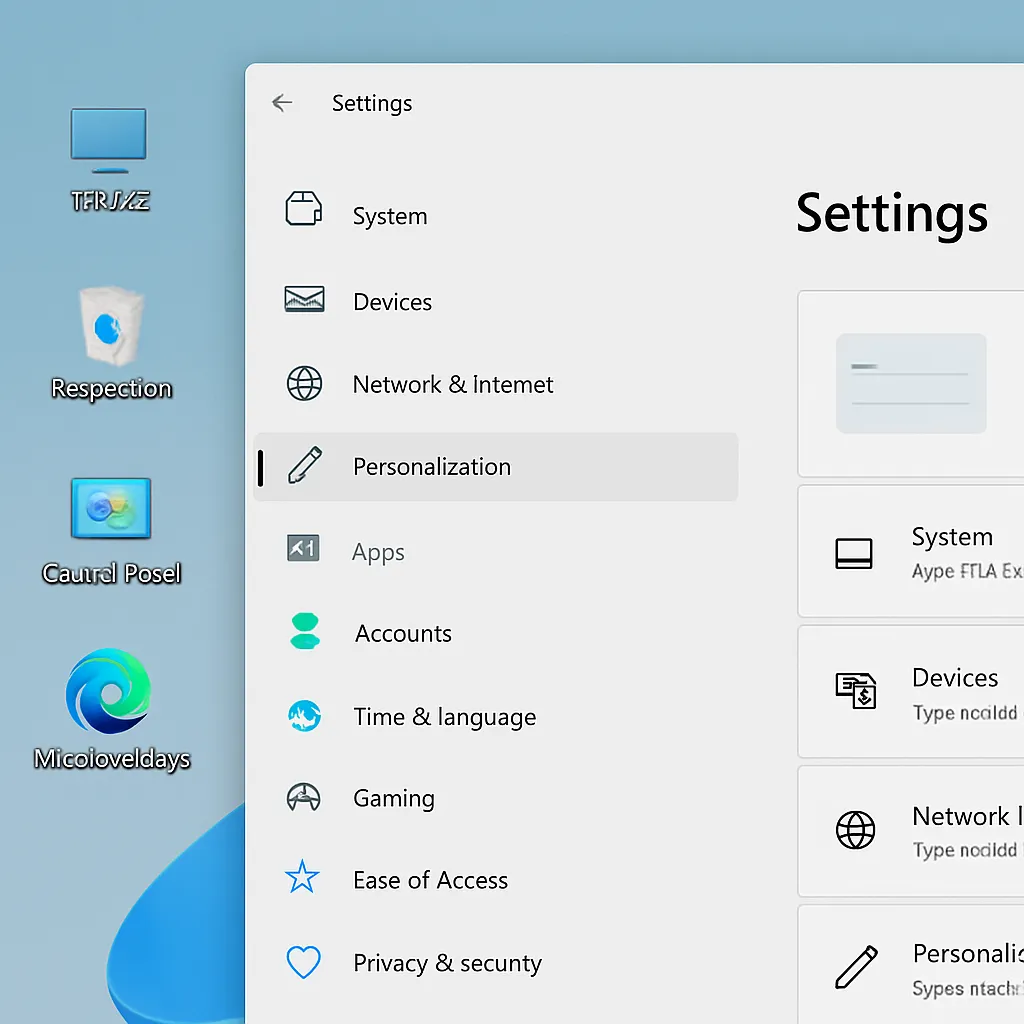
- Otwórz Ustawienia systemu (Win + I).
- Przejdź do zakładki Personalizacja → Motywy → Ustawienia ikon pulpitu.
- Zaznacz elementy, które chcesz wyświetlać (Mój komputer, Kosz, Panel sterowania itp.).
- Zatwierdź zmiany, a następnie zrestartuj Eksploratora Windows (Ctrl + Shift + Esc → Procesy → Eksplorator Windows → Uruchom ponownie).
Naprawa za pomocą Rejestru i narzędzi systemowych
Jeżeli podstawowe metody zawiodą, przyczyną mogą być uszkodzone klucze w Rejestrze lub proces Eksploratora Windows. Poniższe kroki pozwolą Ci przywrócić domyślne ustawienia.
Edycja klucza ShellIcons
- Uruchom Regedit: Win + R → wpisz regedit → Enter.
- Przejdź do ścieżki: HKEY_LOCAL_MACHINESOFTWAREMicrosoftWindowsCurrentVersionExplorerShell Icons.
- Jeśli klucz istnieje, usuń wpisy odpowiadające zdefiniowanym ścieżkom ikon.
- Zamknij Edytor rejestru i uruchom ponownie komputer, by wprowadzić zmiany.
Resetowanie Usług Eksploratora Windows
- Otwórz Menedżer zadań (Ctrl + Shift + Esc).
- Na zakładce Procesy znajdź Eksplorator Windows.
- Kliknij prawym przyciskiem i wybierz Uruchom ponownie.
- W razie potrzeby wykonaj to kilka razy, by wykluczyć problemy z cache’owaniem ikon.
Rozwiązywanie problemów zaawansowanych i narzędzia zewnętrzne
Jeśli powyższe metody nie przyniosły efektu, przetestuj integralność plików systemowych oraz wykorzystaj punkty przywracania. Warto również skorzystać z rozwiązań awaryjnych dostępnych w samym Windows.
Wykorzystanie SFC i DISM
- Uruchom Wiersz polecenia jako administrator.
- Wpisz komendę: sfc /scannow i poczekaj na zakończenie skanowania. Narzędzie SFC naprawi uszkodzone pliki systemowe.
- Jeżeli problem nadal występuje, użyj: Dism /Online /Cleanup-Image /RestoreHealth. Proces DISM pobierze brakujące komponenty z Windows Update.
- Po zakończeniu operacji uruchom komputer ponownie.
Tryb awaryjny i punkt przywracania
- Wciśnij Shift podczas ponownego uruchamiania systemu, aby wejść do środowiska odzyskiwania.
- Wybierz Opcje zaawansowane → Ustawienia uruchamiania → Uruchom ponownie → Tryb awaryjny.
- Jeśli w trybie awaryjnym ikonki są widoczne, wyłącznie sterowniki innych producentów mogą być winne.
- Alternatywnie skorzystaj z punktu przywracania: Panel sterowania → Odzyskiwanie → Otwórz Przywracanie systemu → Wybierz datę sprzed wystąpienia problemu.
Diagnostyka i dalsze kroki
W sytuacji, gdy żadna z powyższych metod nie przynosi sukcesu, rozważ użycie dedykowanych narzędzi do diagnostyki sprzętowej i systemowej. Uszkodzony sektor dysku czy konflikt oprogramowania zabezpieczającego może uniemożliwiać wyświetlanie ikon.
- Przetestuj dysk twardy narzędziami takimi jak CHKDSK lub producenta dysku.
- Sprawdź logi w Podglądzie zdarzeń (Event Viewer) – zakładka System lub Aplikacja.
- Wyłącz tymczasowo oprogramowanie antywirusowe i sprawdź, czy problem ustępuje.
- W razie konieczności przywróć system do stanu fabrycznego lub wykonaj czystą instalację Windows.