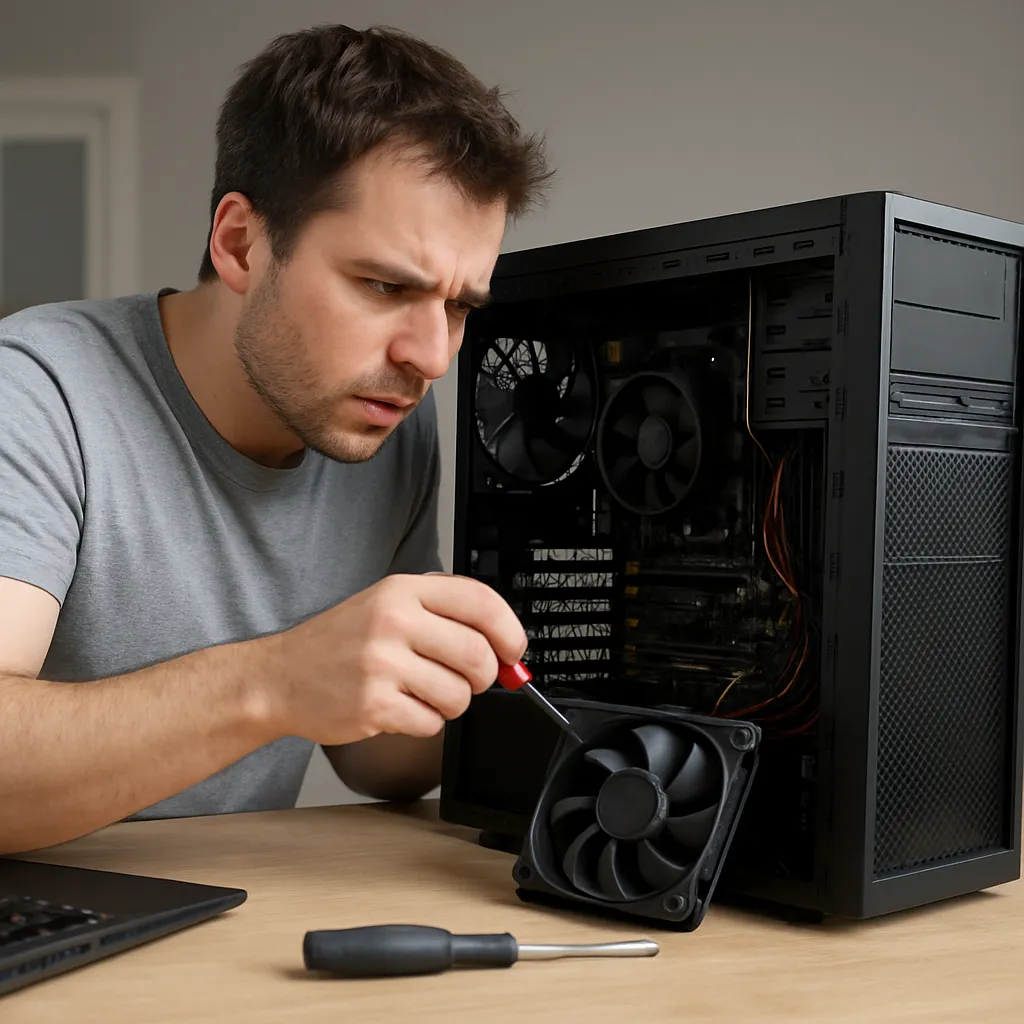
Głośny komputer potrafi być źródłem irytacji i obaw o żywotność podzespołów. Nagromadzony kurz, zużyte łożyska wentylatorów czy nieoptymalnie ustawione obroty mogą sprawić, że urządzenie pracuje jak mały odrzutowiec. Warto dowiedzieć się, jak skutecznie zdiagnozować źródło nadmiernego hałasu, oczyścić wnętrze i zoptymalizować system tak, aby praca była nie tylko cicha, ale i bezpieczna dla komponentów.
Czynniki powodujące nadmierny hałas
Przed przystąpieniem do naprawy warto ustalić, jakie elementy są odpowiedzialne za zbyt głośną pracę. Oto najczęstsze przyczyny:
- Kurz i zanieczyszczenia – osadzające się na łopatkach wentylatorów i radiatorach, zmniejszają efektywność chłodzenia.
- Zużyte łożyska w wentylatorach – im starsze, tym bardziej skrzypią i generują wibracje.
- Nieprawidłowy montaż – poluzowane śruby obudowy czy niewłaściwie zamocowany cooler.
- Wysokie obroty – ustawienia w BIOS lub oprogramowaniu pozwalają wentylatorom pracować na maksymalnych prędkościach.
- Przegrzewanie się procesora lub karty graficznej – w wyniku zbyt wysokiej temperatury system zwiększa obroty chłodzenia.
Diagnoza i czyszczenie wnętrza komputera
Aby usunąć większość problemów, wystarczy otworzyć obudowę i przeprowadzić czyszczenie. Oto krok po kroku:
1. Przygotowanie stanowiska
- Wyłącz komputer i odłącz wszystkie przewody.
- Postaw obudowę na stabilnej, płaskiej powierzchni.
- Załóż rękawiczki ESD lub regularne, aby uniknąć uszkodzenia podzespołów.
2. Demontaż paneli bocznych
- Odkręć śruby mocujące i delikatnie usuń boczny panel.
- Zwróć uwagę na przewody, aby ich nie naciągnąć.
3. Usuwanie kurzu
- Użyj sprężonego powietrza, aby wydmuchać kurz z wnętrza. Trzymaj puszkę pionowo i stosuj krótkie sprężenia.
- Delikatnie przetrzyj radiator procesora i moduły zasilania (VRM) za pomocą miękkiej szczoteczki.
- Wyczyszczone wentylatory przetrzyj wilgotną ściereczką (wyłączonym sprzętem).
4. Kontrola stanu wentylatorów
- Obróć łopatki palcem, sprawdzając, czy są luzy lub trudności w ruchu.
- Jeżeli wentylator wydaje skrzypienie, warto rozważyć jego wymianę.
Wymiana i ulepszanie elementów chłodzenia
Gdy standardowe czyszczenie nie przynosi rezultatów, trzeba sięgnąć po nowe części lub ulepszyć istniejące:
1. Wymiana wentylatorów
- Wybierz modele o niskim poziomie głośności określonym w dB. Marki specjalizujące się w cichym chłodzeniu to np. Noctua czy Be Quiet!
- Zwróć uwagę na przepływ powietrza (CFM) i statyczne ciśnienie dla radiatorów.
- Stosuj podkładki antywibracyjne lub gumowe podkładki przy śrubach montażowych.
2. Zastosowanie lepszej pasty termicznej
- Pasta termiczna o wysokiej przewodności cieplnej (≥ 4 W/mK) poprawia odprowadzanie ciepła z procesora.
- Usuń starą pastę za pomocą izopropanolu, a następnie nałóż nową, wielkości ziarnka grochu.
3. Dodanie lub zmiana chłodzenia wodnego
- AIO (All-In-One) to zestawy fabrycznie zmontowane, łatwe w montażu.
- Wybierz modele z cichymi pompami i wentylatorami.
- Zadbaj o odpowiedni przepływ powietrza w obudowie – instalacja chłodnicy przy górnym panelu umożliwi skuteczne odprowadzenie ciepłego powietrza.
Optymalizacja oprogramowania i sterowników
Niekiedy przyczyną hałaśliwej pracy nie jest wyłącznie hardware, lecz nieoptymalne ustawienia BIOS lub sterowników. Warto przyjrzeć się kilku aspektom:
- Profil wentylatorów w BIOS/UEFI – ustawienia typu Silent, Standard lub Performance. Dla cichej pracy wybierz ustawienie z niższymi prędkościami obrotowymi przy umiarkowanych temperaturach.
- Oprogramowanie producenta płyty głównej – pozwala precyzyjnie sterować obrotami i tworzyć niestandardowe krzywe zależności temperatury od prędkości wentylatora.
- Sterowniki karty graficznej – nieaktualne mogą powodować nadmierne obciążenie GPU i zwiększone obroty chłodzenia.
- Monitorowanie temperatur – programy takie jak HWMonitor czy MSI Afterburner pomogą zidentyfikować momenty, gdy wentylatory przyspieszają bez uzasadnienia.
Wpływ obudowy i aranżacji przepływu powietrza
Obudowa odgrywa kluczową rolę w cichej pracy. Nawet najlepsze chłodzenie straci na efektywności w źle wentylowanej konstrukcji.
- Upewnij się, że układ kabli nie blokuje przepływu powietrza między wentylatorami.
- Zainstaluj wentylatory w konfiguracji “push-pull” – jeden tłoczy powietrze, drugi je wydmuchuje.
- Wybierz obudowę z filtrami przeciwkurzowymi na wlotach, które ułatwią okresowe czyszczenie.
- Rozważ zastosowanie mat tłumiących hałas montowanych wewnątrz ścianek obudowy.
Regularna konserwacja dla długotrwałej ciszy
Aby komputer pozostał cichy na dłużej, warto wprowadzić regularne przeglądy:
- Co 3–6 miesięcy – odkurzanie i wycieranie radiatorów.
- Raz w roku – wymiana pasty termicznej i sprawdzenie stanu łożysk wentylatorów.
- Aktualizacja sterowników i BIOS co kilka miesięcy.
- Monitorowanie temperatur i prędkości obrotowych, by wyłapać odchylenia od normy.