Korzystanie z zewnętrznego dysku SSD może znacząco przyspieszyć codzienną pracę z danymi i ułatwić ich przenoszenie między komputerami. W poniższym przewodniku omówiono kluczowe zagadnienia związane z wyborem, konfiguracją oraz konserwacją takiego urządzenia. Dzięki temu zyskasz pewność, że proces instalacji i użytkowania będzie przebiegał sprawnie, a sprzęt posłuży przez długi czas bez awarii.
Wybór i przygotowanie dysku SSD zewnętrznego
Przed zakupem warto zwrócić uwagę na kilka istotnych parametrów, które decydują o wydajności i trwałości nośnika. Niezwykle istotne jest, aby dysk spełniał Twoje oczekiwania zarówno pod kątem pojemności, jak i szybkości transferu.
- SSD: Kluczowa cecha – technologia półprzewodnikowa zapewnia krótsze czasy dostępu do danych niż w przypadku tradycyjnych dysków HDD.
- Interfejs: Najczęściej spotykane to USB-C (w wersji 3.1, 3.2 lub 4.0) oraz Thunderbolt 3/4. Wybór właściwego portu zagwarantuje pełne wykorzystanie potencjału dysku.
- Prędkość: Zwróć uwagę na szybkość odczytu i zapisu – wartość sekwencyjna powyżej 1000 MB/s będzie wystarczająca do większości zastosowań.
- Pojemność: Dyski zewnętrzne zaczynają się od 250 GB, a te z segmentu półprofesjonalnego oferują nawet 4 TB. Dostosuj wybór do własnych potrzeb i budżetu.
- Obudowa: Zwróć uwagę na wytrzymałość – metalowe obudowy lepiej chronią elektronikę przed uszkodzeniami mechanicznymi.
Przed pierwszym użyciem dysk należy zabezpieczyć przed wilgocią i upadkami. Upewnij się również, że na komputerze znajduje się najnowsze oprogramowanie sterujące dla portów USB lub Thunderbolt.
Podłączenie i konfiguracja nośnika
Proces podłączania dysku zewnętrznego nie różni się znacząco od instalacji każdego innego urządzenia peryferyjnego. Kluczowe jest jednak poprawne przygotowanie środowiska systemowego.
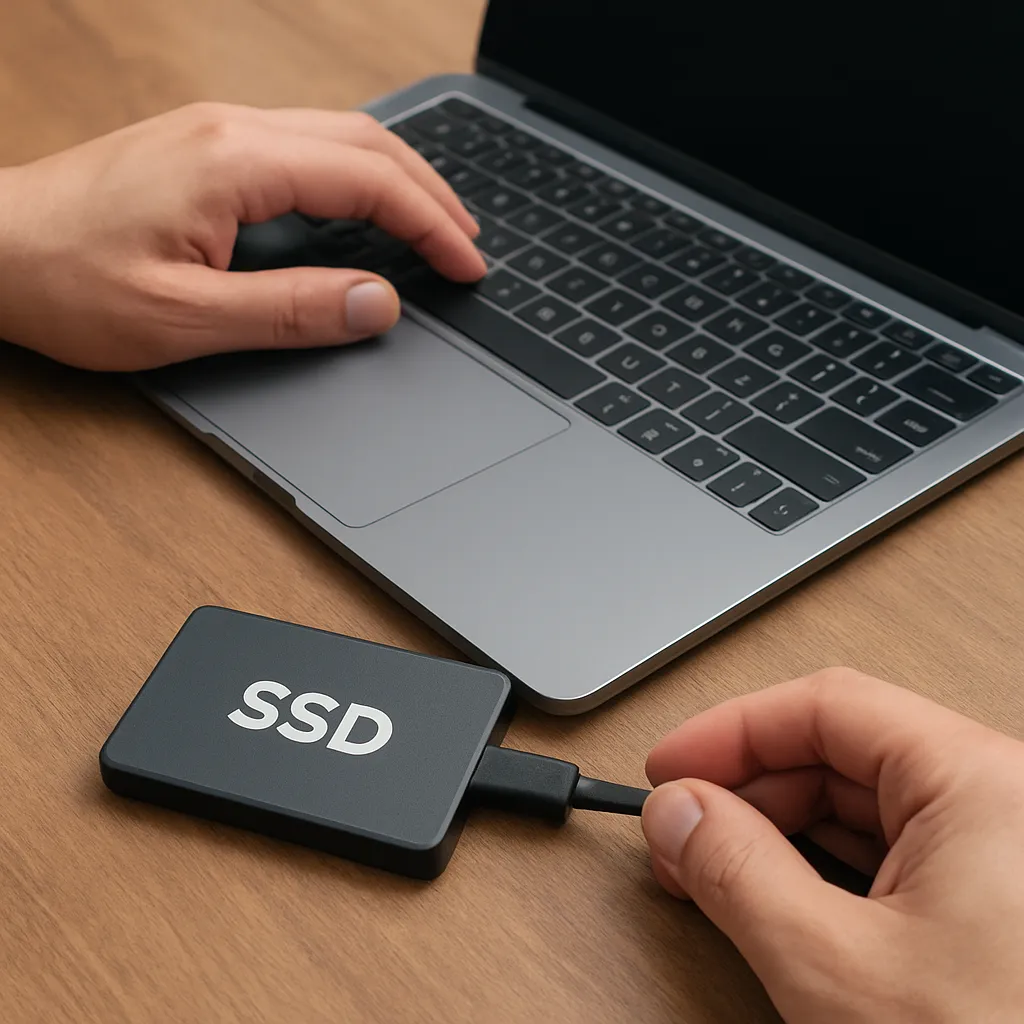
- Włóż wtyczkę do portu USB-C lub Thunderbolt. Jeżeli komputer wymaga zewnętrznego zasilania, podłącz dostarczony zasilacz.
- Poczekaj, aż system operacyjny wykryje nowe urządzenie. W systemach Windows pojawi się komunikat o nowym dysku, natomiast w macOS zobaczysz ikonę na Biurku lub w Finderze.
- Jeżeli dysk nie jest sformatowany, otwórz narzędzie do zarządzania dyskami (np. Disk Management w Windows lub Disk Utility w macOS) i utwórz partycję z preferowanym systemem plików (NTFS, exFAT, APFS lub FAT32).
- Przeprowadź test prędkości przy pomocy aplikacji typu CrystalDiskMark lub Blackmagic Disk Speed Test, aby upewnić się, że urządzenie działa zgodnie ze specyfikacją producenta.
Jeżeli napotkasz problemy z rozpoznaniem nośnika, sprawdź w menedżerze urządzeń, czy widnieje poprawny sterownik. W razie potrzeby pobierz najnowszą wersję ze strony producenta płyty głównej lub laptopa.
Optymalizacja i konserwacja zestawu
Aby transfer danych był stabilny i szybki, warto zadbać o optymalne ustawienia systemowe oraz regularne prace konserwacyjne.
- Wyłącz indeksowanie plików lub synchronizację w tle, jeżeli zależy Ci na maksymalnej wydajności podczas kopiowania dużych zbiorów.
- Zainstaluj najnowsze aktualizacje firmware dla dysku, co może poprawić kompatybilność i usunąć błędy wpływające na żywotność nośnika.
- Regularnie wykonuj kopia zapasowa kluczowych danych – nawet najlepsze urządzenia mogą ulec awarii.
- Zadbaj o optymalną wentylację – niektóre zewnętrzne obudowy mają radiator, który odprowadza nadmiar ciepła, co zapobiega przegrzewaniu się układu.
- Sprawdzaj stan zdrowia dysku za pomocą narzędzi S.M.A.R.T. – wczesne wykrycie nieprawidłowości pozwala uniknąć utraty danych.
Regularne czyszczenie zewnętrznej obudowy z kurzu oraz unikanie gwałtownych wstrząsów to podstawowe działania, które wydłużą żywotność Twojego nośnika.
Rozwiązywanie problemów i najczęstsze awarie
Mimo że zewnętrzne dyski SSD cechują się większą niezawodnością niż HDD, również podlegają uszkodzeniom. Poniżej przedstawiamy najczęściej pojawiające się problemy oraz sposoby ich naprawy.
- Brak wykrycia nośnika – sprawdź kabel USB, porty oraz stan sterowników. Spróbuj podłączyć urządzenie do innego komputera.
- Spowolnienia transferu – upewnij się, że używasz odpowiedniej wersji portu (USB 3.x lub Thunderbolt). Wyłącz niepotrzebne procesy w tle.
- Błędy odczytu/zapisu – przeskanuj dysk narzędziem diagnostycznym, a w razie potrzeby przeprowadź niskopoziomowe formatowanie celem odbudowy tablicy alokacji.
- Przegrzewanie – zastosuj chłodzenie pasywne lub przenieś dysk w miejsce o lepszej wentylacji.
- Uszkodzenia fizyczne – w przypadku zadrapań lub upadków zadzwoń do serwisu, który oferuje odzyskiwanie danych z uszkodzonych nośników.
Dzięki tym wskazówkom zachowasz pełną kontrolę nad zewnętrznym dyskiem SSD i będziesz mógł cieszyć się jego wysoką wydajnością oraz niezawodnością przez długie lata użytkowania.