Każdy użytkownik laptopa prędzej czy później natrafia na problem niewystarczającej przestrzeni dyskowej oraz spowolnione działanie systemu. Dzięki odpowiednim zabiegom można znacząco poprawić wydajność oraz zwiększyć pojemność urządzenia bez konieczności zakupu całkiem nowego sprzętu. Poniższy przewodnik omawia najważniejsze metody rozbudowy pamięci masowej oraz pamięci operacyjnej, pokazując narzędzia i praktyki, które ułatwią prace serwisowe.
1. Modernizacja pamięci masowej – wybór odpowiedniego dysku
Standardowe laptopy są najczęściej wyposażone w dysk twardy HDD lub wolniejszy wariant SSD SATA. Modernizacja tego komponentu przynosi natychmiastowy efekt w postaci szybszego uruchamiania systemu czy krótszego czasu ładowania programów.
1.1 Zalety dysków SSD
- SSD zapewnia wyższe prędkości odczytu i zapisu niż HDD.
- Brak ruchomych części minimalizuje ryzyko uszkodzenia przy wstrząsach.
- Niższy pobór mocy sprzyja wydłużeniu czasu pracy na baterii.
1.2 Warianty montażu
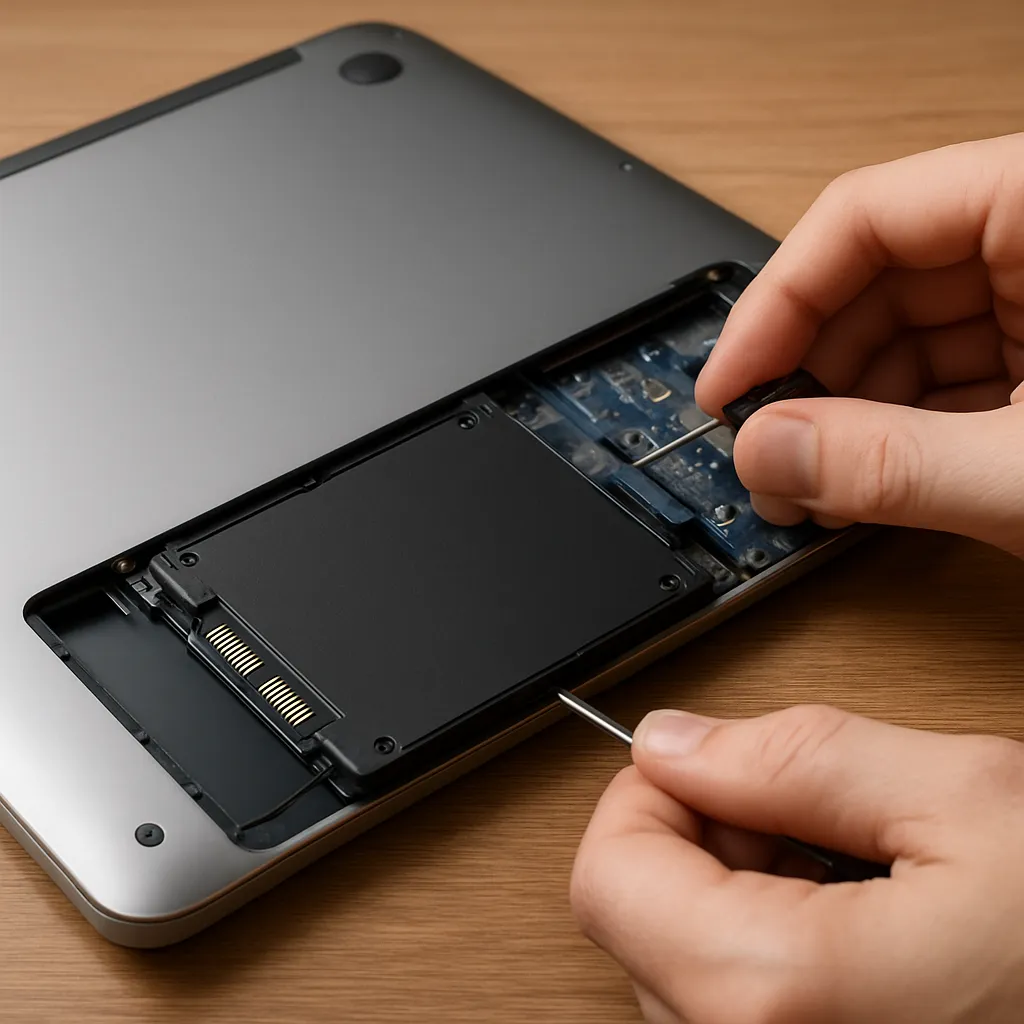
- Slot 2,5 cala – tradycyjny rozmiar spotykany w wielu laptopach.
- slot M.2 – kompaktowy, montowany bezpośrednio na płycie głównej.
- Dyski PCIe NVMe – najwydajniejsze, oferujące transfery dochodzące do kilku gigabajtów na sekundę.
2. Klonowanie i partycjonowanie – proste metody migracji danych
Zanim zamontujesz nowy dysk, warto przenieść całą zawartość starego HDD/SSD. Proces ten wymaga użycia specjalistycznego oprogramowania, które umożliwia wykonanie klonowania dysku z zachowaniem struktury partycji.
2.1 Narzędzia do klonowania
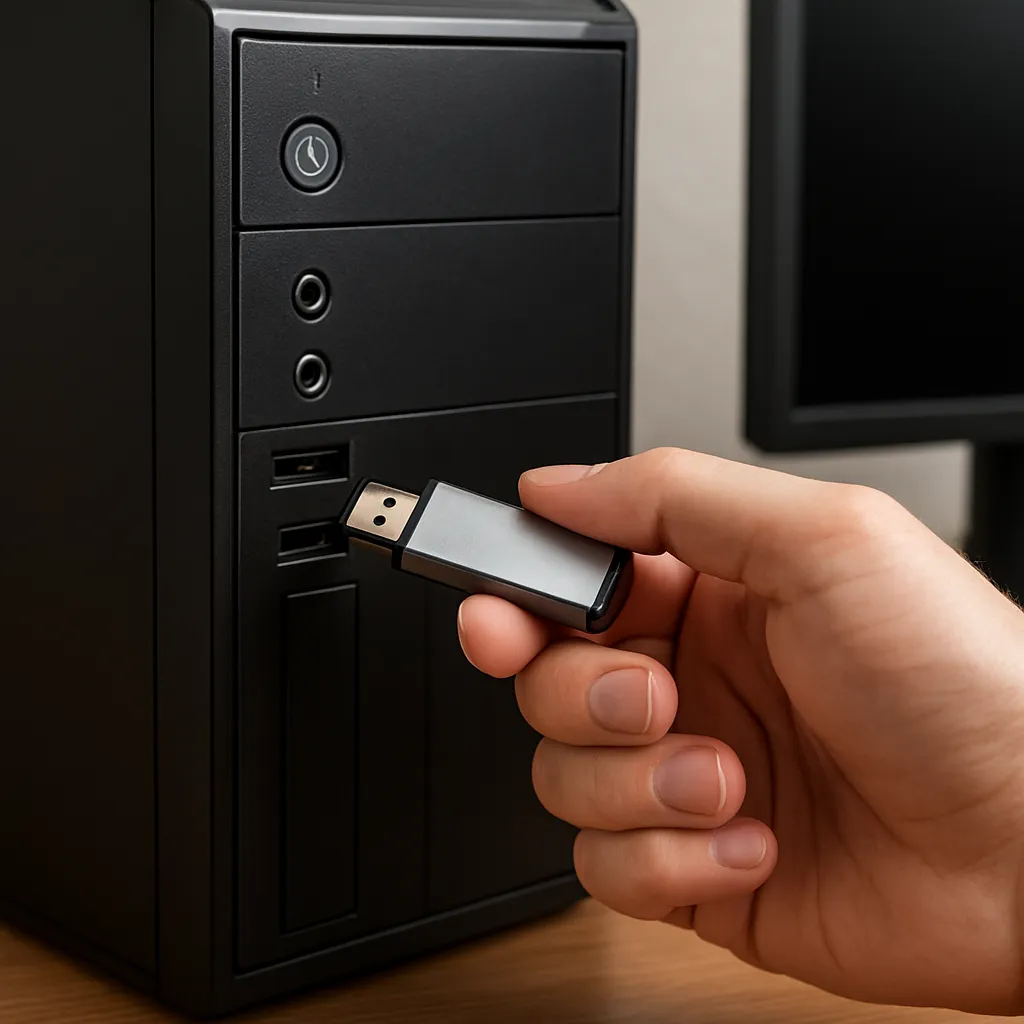
- Clonezilla – darmowy program uruchamiany z pendrive’a.
- Acronis True Image – płatne rozwiązanie z dodatkowymi funkcjami backupu.
- Macrium Reflect – intuicyjny interfejs i szybkie operacje klonowania.
2.2 Proces migracji
- Podłącz nowy dysk do laptopa za pomocą adaptera USB–SATA lub poprzez wolny port M.2.
- Wybierz dysk źródłowy i docelowy w wybranym oprogramowaniu.
- Skonfiguruj opcję zachowania rozmiaru partycji lub dostosowania do pełnej pojemności nowego dysku.
- Uruchom proces klonowania i poczekaj na jego zakończenie.
- Wyjmij stary dysk i zamontuj nowy we właściwej zatoce.
3. Rozbudowa pamięci operacyjnej – instalacja dodatkowych modułów RAM
Zwiększenie ilości pamięci RAM to jeden z najtańszych sposobów na poprawę wielozadaniowości oraz stabilności pracy przy wielu otwartych aplikacjach.
3.1 Wybór modułów RAM
- Sprawdź typ pamięci (DDR3, DDR4, DDR5) obsługiwany przez płytę główną.
- Dobierz moduły o tej samej częstotliwości i opóźnieniach, by uniknąć problemów z kompatybilnością.
- Zwróć uwagę na maksymalną pojemność obsługiwaną przez laptopa.
3.2 Procedura instalacji
- Wyłącz laptopa i odłącz zasilacz oraz baterię, jeśli to możliwe.
- Otwórz klapkę serwisową znajdującą się na spodzie obudowy.
- Włóż moduł RAM pod kątem około 45 stopni do gniazda i dociśnij do kliknięcia.
- Zamknij obudowę i uruchom system, by zweryfikować nową pojemność w BIOS/UEFI.
4. Optymalizacja konfiguracji BIOS/UEFI i ustawienia systemowe
Po rozbudowie hardware’u niezbędna jest adaptacja ustawień systemowych oraz firmware’u. Dzięki temu nowy sprzęt będzie pracować z maksymalną wydajnością.
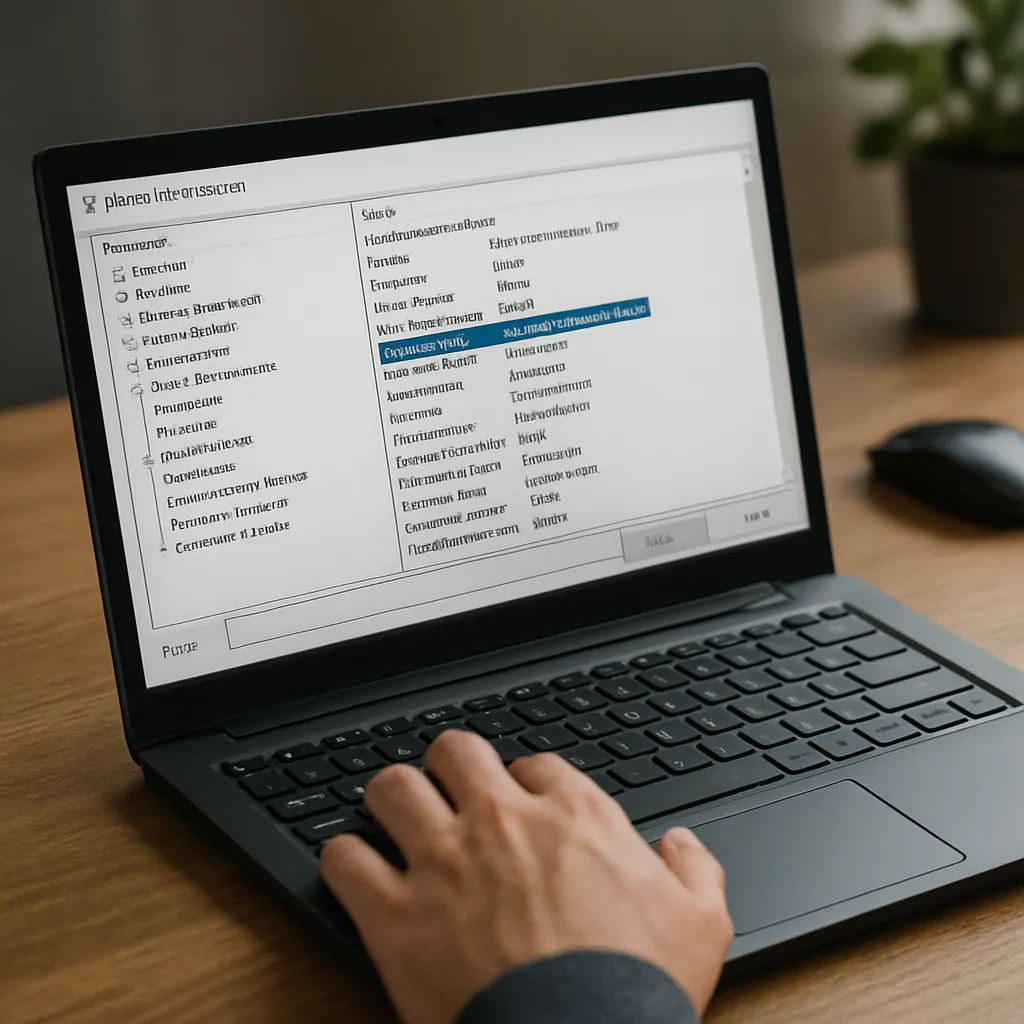
4.1 Ustawienia BIOS/UEFI
- Włącz tryb AHCI dla dysków SATA – zwiększa szybkość transferu.
- Jeśli masz dysk NVMe, sprawdź, czy kontroler działa w trybie PCIe x4.
- Aktualizacja BIOS-u może dodać obsługę większych modułów pamięci lub nowych typów dysków.
4.2 Optymalizacja systemu operacyjnego
- Wyłącz zbędne usługi i programy startowe w menedżerze zadań.
- Przenieś plik wymiany (pagefile) na wolniejszy dysk, jeśli to konieczne.
- Skorzystaj z narzędzi defragmentacji dla HDD; SSD objęty TRIM automatycznie utrzymuje wydajność.
5. Diagnostyka i konserwacja – klucz do długowieczności
Regularne testy i czyszczenie elementów elektronicznych zapewnią stabilną pracę oraz zminimalizują ryzyko awarii.
5.1 Testy dysku i pamięci
- CrystalDiskInfo – raport SMART dysku.
- MemTest86 – dokładna weryfikacja modułów RAM.
- HD Tune – benchmark i testy powierzchni.
5.2 Czyszczenie i zabezpieczenia
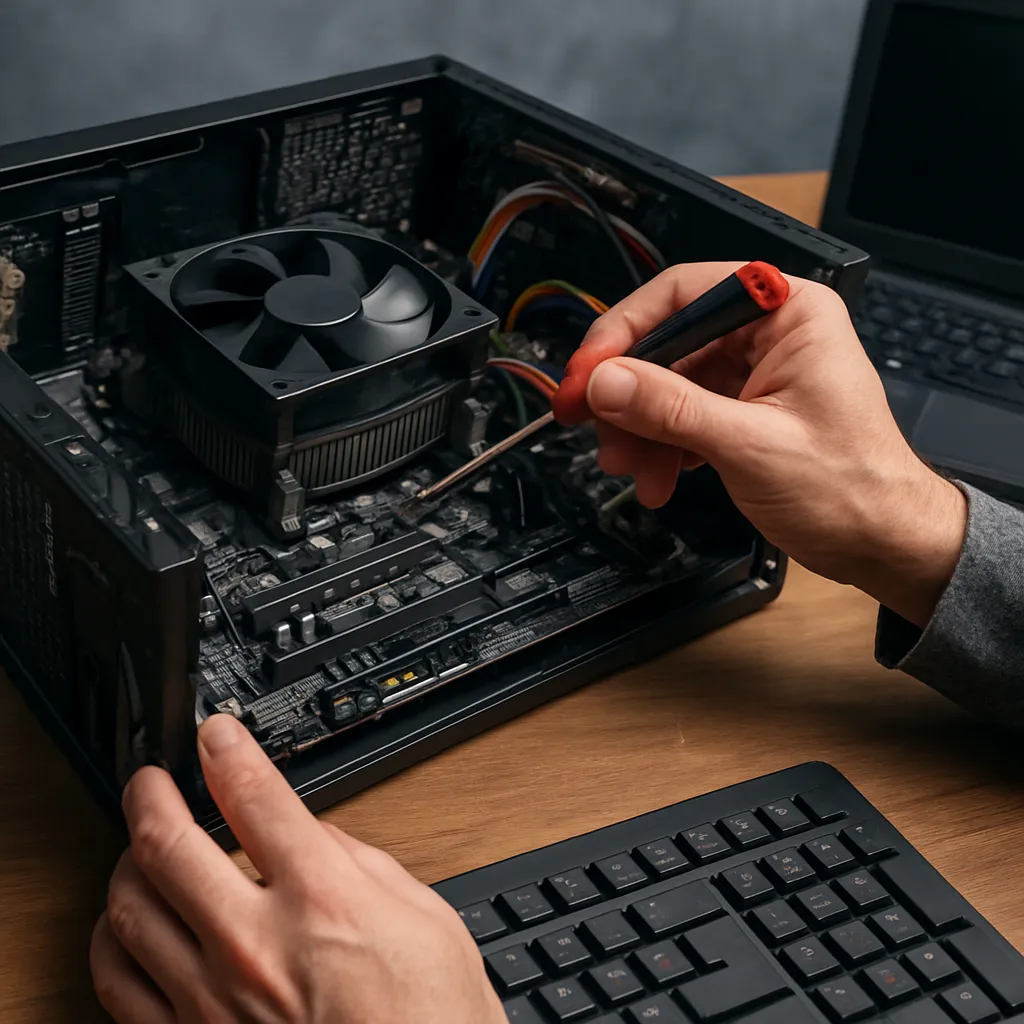
- Usuń kurz z wnętrza obudowy, wentylatorów i radiatorów.
- Wymień pastę termoprzewodzącą na procesorze oraz układzie graficznym.
- Zabezpiecz sloty i porty, aby uniknąć utleniania styków.