Testowanie prędkości dysku to kluczowy element diagnozy i optymalizacji każdego komputera. Regularne sprawdzenie parametrów odczytu i zapisu pozwala wykryć potencjalne problemy z pamięcią masową, a także zoptymalizować działanie systemu. Dzięki dobrze przeprowadzonemu testowi zyskujesz pełny obraz stanu nośnika, co jest niezbędne zarówno dla użytkowników domowych, jak i profesjonalistów zajmujących się naprawami i serwisowaniem sprzętu.
Znaczenie testu szybkości dysku
Prędkość dysku ma bezpośredni wpływ na ogólną wydajność komputera. Szybki dysk skraca czas uruchamiania systemu, przyspiesza ładowanie aplikacji i plików oraz pozwala na płynniejsze wykonanie zadań wymagających intensywnego dostępu do pamięci. Warto zwrócić uwagę na:
- Transfer danych – kluczowy wskaźnik opisujący ilość danych przesyłanych w jednostce czasu.
- Czas dostępu – opóźnienie między żądaniem a rozpoczęciem odczytu czy zapisu.
- Różnice między nośnikami – SSD oferują lepsze parametry odczytu i zapisu w porównaniu z tradycyjnymi HDD.
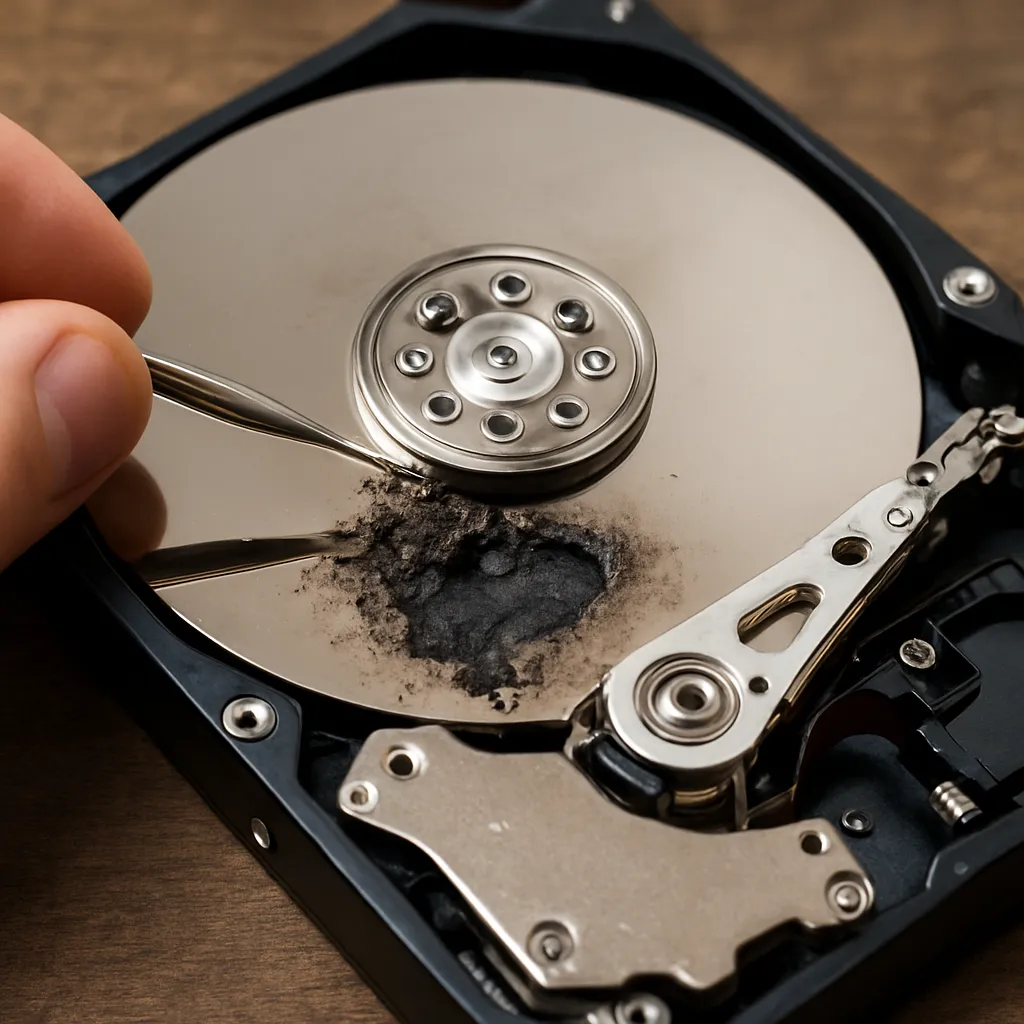
- Stan zdrowia dysku – zużycie komórek pamięci flash lub błędy mechaniczne w przypadku dysków talerzowych.
Bez regularnej analizy parametrów moglibyśmy przegapić pierwsze symptomy awarii, co w konsekwencji prowadzi do utraty danych lub znacznego spadku efektywności pracy.
Narzędzia do testowania prędkości dysków
Na rynku dostępne są dedykowane aplikacje pozwalające na przeprowadzenie szczegółowego benchmarku. Poniżej prezentujemy wybrane programy:
- CrystalDiskMark – popularne narzędzie dla Windows oferujące proste i przejrzyste pomiary odczytu i zapisu sekwencyjnego oraz losowego.
- ATTO Disk Benchmark – zaawansowany program dający możliwość definiowania wielkości i liczby bloków testowych.
- HD Tune – pozwala na dodatkową diagnostykę stanu SMART oraz wykrywanie błędów powierzchni.
- fio – wszechstronny, otwartoźródłowy program działający w systemach Linux i macOS, umożliwiający elastyczne konfiguracje testu.
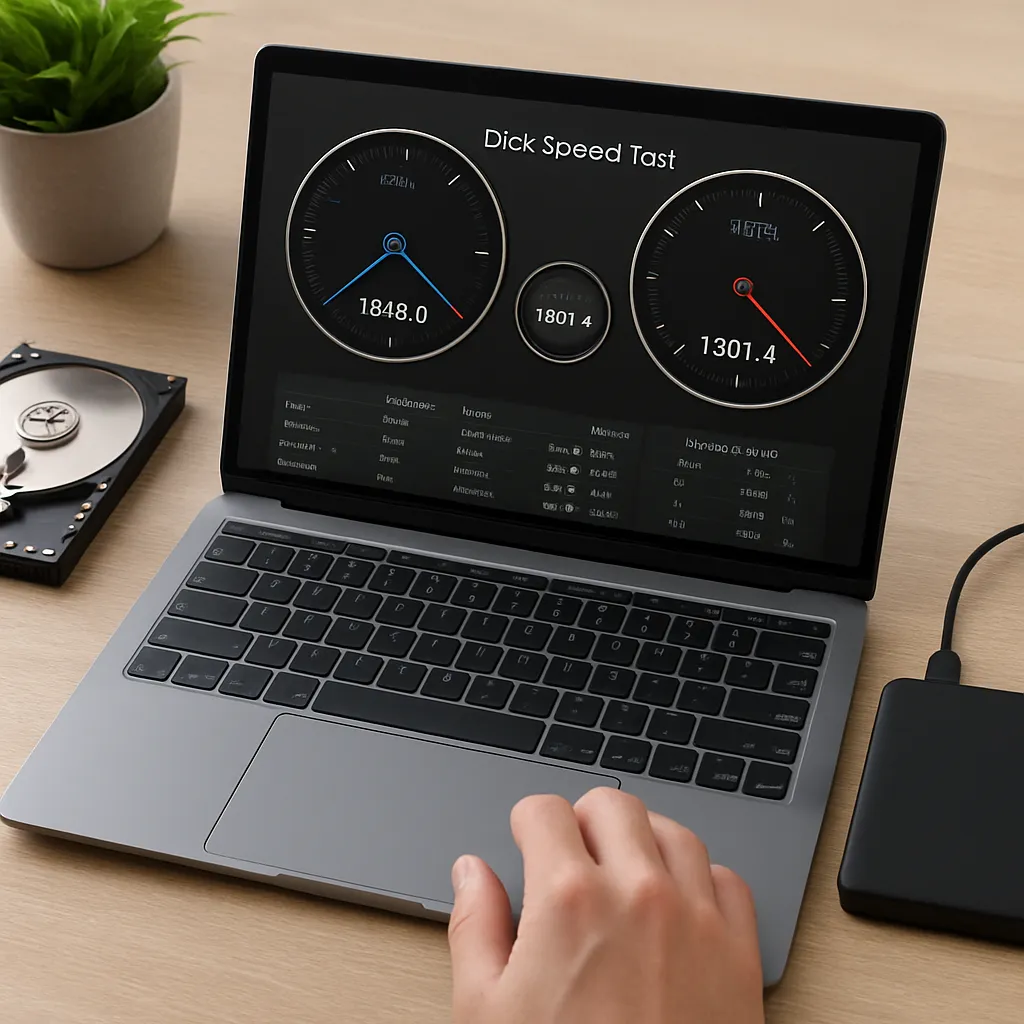
- Blackmagic Disk Speed Test – narzędzie dla użytkowników macOS, często wykorzystywane przez twórców multimediów.
Dzięki różnorodności dostępnych aplikacji można wybrać rozwiązanie najlepiej dopasowane do potrzeb, poziomu zaawansowania oraz specyfiki pracy z danym systemem operacyjnym.
Przygotowanie do testu
Prawidłowe przeprowadzenie testu wymaga zachowania kilku ważnych zasad, które chronią przed zafałszowaniem wyników:
- Zamknięcie zbędnych programów – procesy działające w tle mogą znacząco wpłynąć na pomiary.
- Wyłączenie dysków zewnętrznych i nośników USB – aby skupić się na badanym urządzeniu.
- Odpowiedni stan naładowania baterii laptopa – testy na zasilaniu bateryjnym mogą dać niższe wyniki.
- Aktualizacja sterowników kontrolera SATA/NVMe – prawidłowy sterownik zapewnia maksymalną wydajność kontrolera.
- Sprawdzenie stanu SMART – wykrycie błędów pozwala podjąć decyzję o wymianie dysku przed testem.
Dokładne przygotowanie pozwala uzyskać miarodajne dane, służące do późniejszej optymalizacji lub porównania z wynikami innych nośników.
Krok po kroku: jak przeprowadzić test
Windows
- Pobierz i zainstaluj CrystalDiskMark.
- Uruchom program z uprawnieniami administratora, aby uniknąć blokad dostępu.
- Wybierz dysk, który chcesz przetestować (C:, D: itp.).
- Ustaw liczbę przebiegów i wielkość próbki (zalecane 5 przebiegów po 1 GiB).
- Kliknij „All” i poczekaj na zakończenie testu. Zapisz wyniki.
Linux
- Zainstaluj fio (np. apt install fio).
- Stwórz plik konfiguracyjny testu:
[global]

ioengine=libaio

direct=1

thread=1

size=1G

runtime=30s


[seq_read]

rw=read

name=Odczyt sekwencyjny - Uruchom test: fio nazwa_pliku_konfiguracyjnego.
- Odczytaj wartości bandwidth i IOPS dla odczytu i zapisu.
macOS
- Pobierz Blackmagic Disk Speed Test z App Store.
- Uruchom aplikację i wybierz docelowy dysk.
- Kliknij przycisk „Start” i obserwuj wykresy odczytu/zapisu.
Procedura może się nieco różnić w zależności od narzędzia, ale zasada pozostaje ta sama: benchmark powinien być powtarzalny i przeprowadzony na czystym systemie.
Analiza wyników i interpretacja
Po zakończeniu pomiarów warto skupić się na kilku kluczowych aspektach:
- Porównanie wartości odczytu i zapisu z danymi producenta.
- Ocena różnicy między wynikami sekwencyjnymi a losowymi – większa dysproporcja może wskazywać na wąskie gardło w kontrolerze.
- Stabilność wyników – duża zmienność pomiędzy przebiegami może świadczyć o problemach z buforem lub nadmiernym obciążeniem systemu.
- Wpływ temperatury – wysoka temperatura dysku może obniżać prędkości pracy.
- Porównanie z innymi nośnikami – pozwala stwierdzić, czy warto zainwestować w modernizację sprzętu.
Wnikliwa ocena rezultatów daje jasny obraz kondycji dysku i czasu jego przydatności. W razie wykrycia nieprawidłowości można podjąć działania naprawcze, takie jak defragmentacja w przypadku HDD, aktualizacja firmware, czy migracja danych na nowy nośnik SSD.