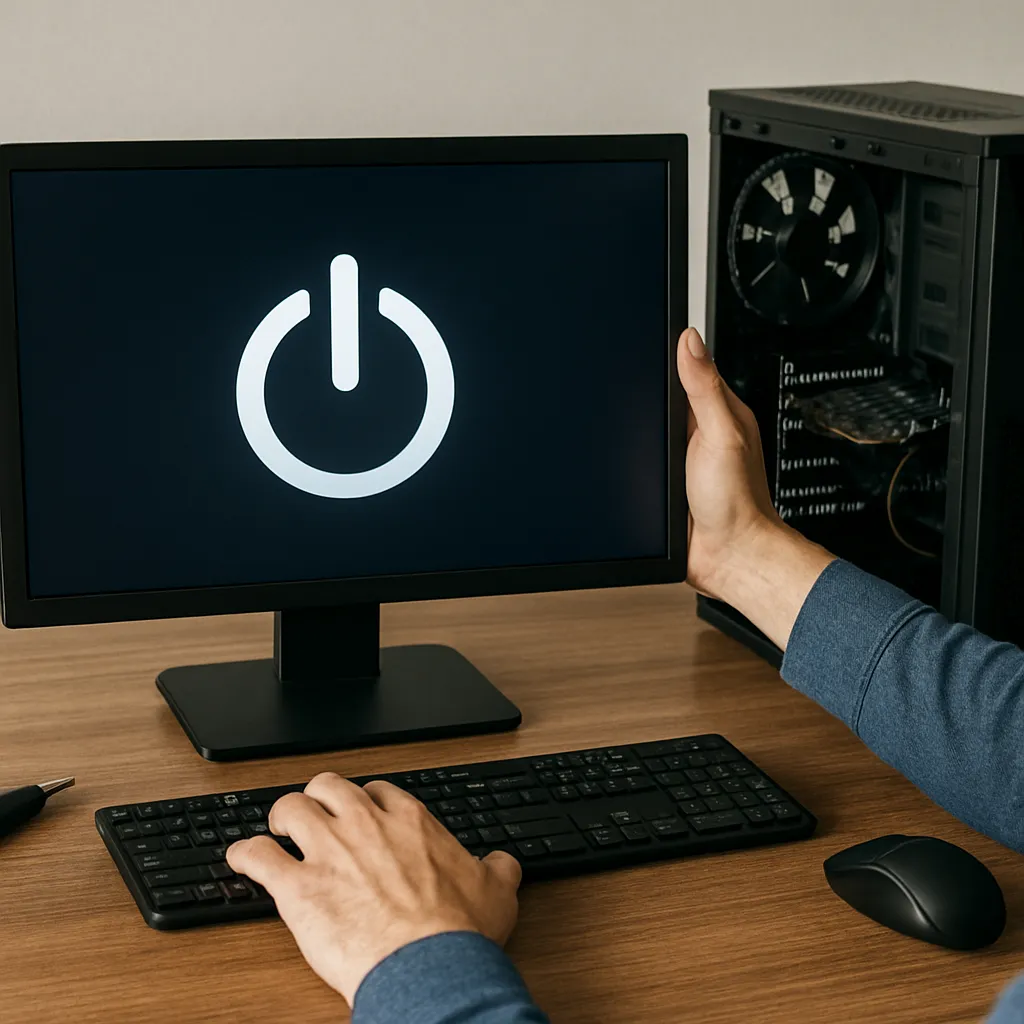
Każdy, kto spotkał się z problemem, gdy komputer odmawia przejścia w tryb uśpienia lub natychmiast z niego się wybudza, wie, jak frustrująca może być taka sytuacja. Ten przewodnik przeprowadzi cię przez kolejne etapy diagnozy i naprawy, pokazując, jak przywrócić prawidłowe działanie funkcji uśpienia oraz jak zadbać o stabilną pracę systemu.
Diagnoza problemu z uśpieniem
Pierwszym krokiem w każdej naprawie jest dokładna diagnostyka. Zanim przystąpisz do zmiany ustawień, sprawdź, co dokładnie blokuje uśpienie komputera:
- Wykorzystaj narzędzie Event Viewer: w Podglądzie zdarzeń odnajdź dzienniki systemowe dotyczące przejścia w stan uśpienia i wybudzenia.
- W wierszu polecenia uruchom powercfg /requests, aby wyświetlić listę procesów i urządzeń utrzymujących system aktywnym.
- Sprawdź powercfg /devicequery wake_armed – zobaczysz urządzenia zdolne do wybudzania komputera.
Dzięki tym danym dowiesz się, czy problem leży po stronie oprogramowania, sprzętu czy ustawień systemu.
Aktualizacja sterowników i ustawień zasilania
Częstą przyczyną nieprawidłowego działania funkcji uśpienia są przestarzałe lub uszkodzone sterowniki. Oto jak je zweryfikować i zaktualizować:
- Odwiedź stronę producenta płyty głównej i kart rozszerzeń, pobierz najnowsze wersje sterowników dla chipsetu, karty graficznej i kontrolera USB.
- Skorzystaj z Windows Update, aby uzupełnić ewentualne braki w sterownikach sieciowych czy Bluetooth.
- Po instalacji restartuj komputer i ponownie przetestuj przejście w stan uśpienia.
Ustawienia planu zasilania
- Wejdź do Panelu sterowania → Opcje zasilania.
- Przy aktywnym planie kliknij „Zmień ustawienia planu”, a następnie „Zmień zaawansowane ustawienia zasilania”.
- Rozwiń kategorię „Uśpienie” i upewnij się, że wartości są zgodne z twoimi oczekiwaniami.
- W zakładce „USB ustawienia zawieszenia selektywnego” ustaw wyłączone, co pozwoli na uniknięcie konfliktów z urządzeniami USB.
Rozwiązywanie konfliktów sprzętowych i programowych
Gdy podstawowa optymalizacja ustawień nie przyniesie efektu, przejdź do wykrywania konfliktów między sprzętem a oprogramowaniem:
Analiza Menedżera urządzeń
- Otwórz Menedżera urządzeń, szukaj żółtych wykrzykników lub nieznanych urządzeń.
- Jeśli wykryjesz podejrzane pozycje, odinstaluj sterownik i zainstaluj ponownie z oficjalnego źródła.
- Sprawdź właściwości karty sieciowej oraz kontrolerów USB – w zakładce Zarządzanie energią odznacz „Zezwalaj komputerowi na wyłączanie tego urządzenia w celu oszczędzania energii”.
Clean boot i test w trybie awaryjnym
- Wykonaj clean boot, aby uruchomić system bez usług firm trzecich – umożliwi to identyfikację aplikacji blokujących uśpieniem.
- Jeśli w trybie awaryjnym problem nie występuje, wyłączaj kolejno podejrzane programy (antywirus, synchronizatory, narzędzia do backupu).
Modyfikacja rejestru i zaawansowane narzędzia
W skrajnych przypadkach może być konieczna ingerencja w rejestr systemu lub użycie dodatkowych narzędzi diagnostycznych:
- Uruchom powercfg /energy i przeanalizuj wygenerowany raport Energy-Report.html – wskaże szczegóły dotyczące błędów w zarządzaniu energią.
- W rejestrze (regedit) przejdź do HKEY_LOCAL_MACHINESYSTEMCurrentControlSetControlPowerPowerSettings – zweryfikuj wartości parametrów uśpienia.
- Jeżeli masz zapisane alternatywne plany zasilania, usuń je i utwórz nowy, domyślny plan poleceniem powercfg –restoredefaultschemes.
Przywracanie systemu
- Jeżeli ostatnie zmiany w systemie zbiegły się z problemem, przywróć komputer do punktu przed ich wprowadzeniem.
- Wykorzystaj wbudowaną funkcję Przywracania systemu, aby cofnąć ewentualne błędne konfiguracje.
Profilaktyka i rekomendacje
Aby uniknąć ponownego pojawienia się kłopotów z funkcją uśpienia, przestrzegaj poniższych zasad:
- Regularnie aktualizuj system operacyjny oraz sterowników sprzętowych.
- Utrzymuj porządek w Menedżerze urządzeń i usuwaj zbędne pliki tymczasowe.
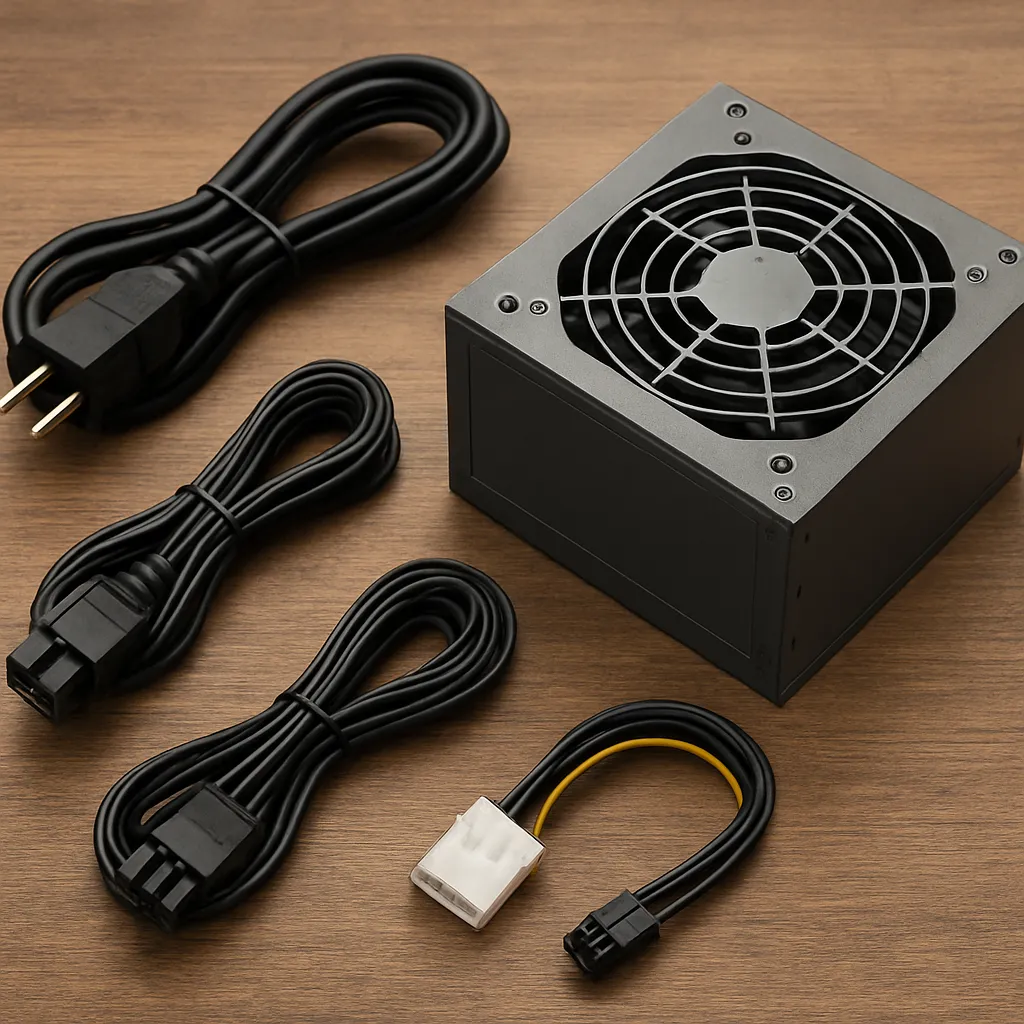
- Zadbaj o stabilne źródło zasilania – dobrej jakości zasilacz i sprawny akumulator w laptopie.
- Okresowo sprawdzaj raporty powercfg, by wcześnie reagować na potencjalne błędy.
- Unikaj instalowania zbyt wielu aplikacji działających w tle, które mogą generować konflikty.
Stosując powyższe metody, przywrócisz pełną funkcjonalność trybu uśpienia i zadbasz o długą żywotność swojego komputera.