Konflikty sprzętowe w systemie operacyjnym Windows mogą prowadzić do różnorodnych problemów, od braku działania danego urządzenia po systemowe zawieszenia. W niniejszym artykule przedstawimy kroki pozwalające na diagnozę oraz rozwiązanie takich konfliktów w Menedżerze urządzeń, a także zaproponujemy metody zapobiegawcze, które pomogą utrzymać stabilność komputera.
Przyczyny konfliktów sprzętowych
1. Współdzielenie zasobów IRQ i DMA
Każde urządzenie peryferyjne korzysta z określonych zasobów sprzętowych, takich jak linie IRQ (Interrupt Request Lines) czy kanały DMA. Gdy dwa urządzenia próbują korzystać z tego samego kanału jednocześnie, pojawia się konflikt, który uniemożliwia ich prawidłowe działanie. W starszych płytach głównych brak zaawansowanych mechanizmów automatycznej alokacji zasobów może potęgować ten problem.
2. Niekompatybilne lub przestarzałe sterowniki
Producent urządzenia regularnie udostępnia sterownik w celu naprawy błędów i poprawy funkcji. Korzystanie z przestarzałego oprogramowania może prowadzić do niewłaściwej obsługi sprzętu lub nawet całkowitej utraty funkcjonalności. Czasami nowa wersja systemu operacyjnego wprowadza zmiany, które muszą zostać odzwierciedlone w aktualizacji sterownika.
3. Błędy w BIOS/UEFI
Ustawienia BIOS lub UEFI mają decydujący wpływ na tryb pracy zainstalowanych komponentów. Nieprawidłowo zdefiniowane ustawienia dotyczące magistrali PCI, trybu SATA czy priorytetów IRQ mogą powodować konflikty po stronie systemu operacyjnego.
Diagnostyka konfliktu w Menedżerze urządzeń
1. Identyfikacja problematycznego urządzenia
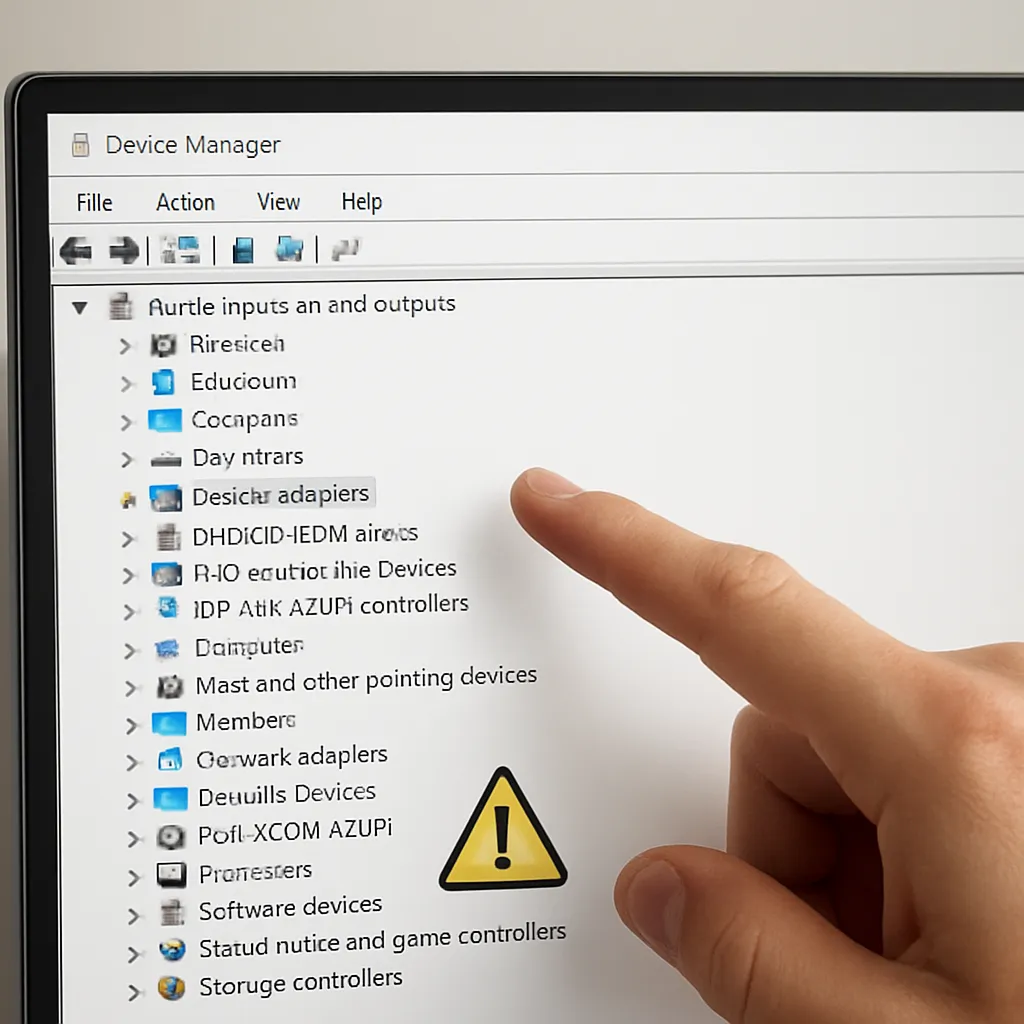
Aby rozpocząć diagnostykę, uruchom Menedżerze urządzeń (Win+X → Menedżer urządzeń). Urządzenia zgłaszające problemy oznaczone są żółtym trójkątem z wykrzyknikiem. W tabeli można sprawdzić nazwę urządzenia oraz kod błędu w zakładce “Szczegóły”.
2. Analiza przydziału zasobów
- Wybierz urządzenie z problemem, wejdź w “Właściwości”.
- Przejdź do zakładki “Zasoby” i sprawdź, czy nie ma konfliktu z innymi komponentami.
- W razie kolizji spróbuj ręcznie zmienić zasoby, jeśli płyta główna to umożliwia.
3. Sprawdzenie wersji sterownika oraz detali
W zakładce “Sterownik” sprawdź datę oraz numer wersji. Jeśli są niezgodne z zaleceniami producenta, konieczna będzie aktualizacja lub przywrócenie poprzedniej wersji, która działała poprawnie.
Kroki rozwiązania konfliktu
1. Aktualizacja sterowników
- Pobierz najnowsze sterowniki ze strony producenta.
- Odinstaluj obecny sterownik (opcjonalnie z zaznaczeniem usunięcia plików sterownika).
- Zainstaluj wersję zgodną z Twoim modelem urządzenia i systemem operacyjnym.
2. Zmiana ustawień BIOS/UEFI
Uruchom ponownie komputer i wejdź do BIOS/UEFI (klawisz Del, F2 itp.). Skoncentruj się na sekcjach związanych z PCI, PnP oraz ustawieniami zasobów. Jeśli widzisz tryb “PnP OS” lub podobny, ustaw go na “No” lub “Disabled”, by BIOS zarządzał przydziałem zasobów.
3. Przełączenie trybu portów
Czasami urządzenie zgłasza konflikt portów COM/LPT. W takiej sytuacji w Menedżerze urządzeń zmień numer portu na inny (zakładka “Port Settings” → “Advanced”). Upewnij się, że wybrany numer nie jest już używany.
4. Wyłączenie zbędnych urządzeń
- Odłącz lub wyłącz w BIOS-ie nieużywane kontrolery (np. Audio, FDD, COM), aby zwolnić zasoby.
- Sprawdź, czy konflikt zanika po wyłączeniu zbędnych komponentów.
5. Resetowanie Menedżera urządzeń
W wierszu poleceń (uruchomionym jako administrator) wykonaj:
- devmgmt.msc (uruchomienie Menedżera)
- pnputil -e (lista zainstalowanych sterowników)
- pnputil -d oem##.inf (usunięcie problematycznego sterownika)
Pozwoli to na czyste ponowne wykrycie urządzenia przy następnym restarcie.
Prewencja i wskazówki
1. Regularne aktualizacje systemu i sterowników
System Windows oraz producenci sprzętu często udostępniają poprawki eliminujące znane konflikty. Zainstaluj je na bieżąco, korzystając z Windows Update oraz dedykowanych narzędzi producenta płyty głównej i innych komponentów.
2. Monitorowanie zasobów
Do monitoringu przydziału zasobów możesz użyć darmowego oprogramowania, które wyświetla szczegółowe informacje o IRQ, DMA i pamięci I/O. Wczesne wykrycie nieprawidłowości zapobiegnie poważniejszym problemom.
3. Weryfikacja kompatybilności
Przed zakupem dodatkowych kart rozszerzeń sprawdź, czy są one wspierane przez Twoją płytę główną i system operacyjny. Instrukcja producenta zawiera informacje o dostępnych slotach i zalecanych zasobach.
4. Tworzenie punktów przywracania
Przed każdą większą zmianą w systemie (np. aktualizacją sterowników lub zmianą ustawień BIOS/UEFI) utwórz punkt przywracania. W sytuacjach krytycznych pozwoli to przywrócić działający stan komputera.
5. Bezpieczne odłączanie urządzeń
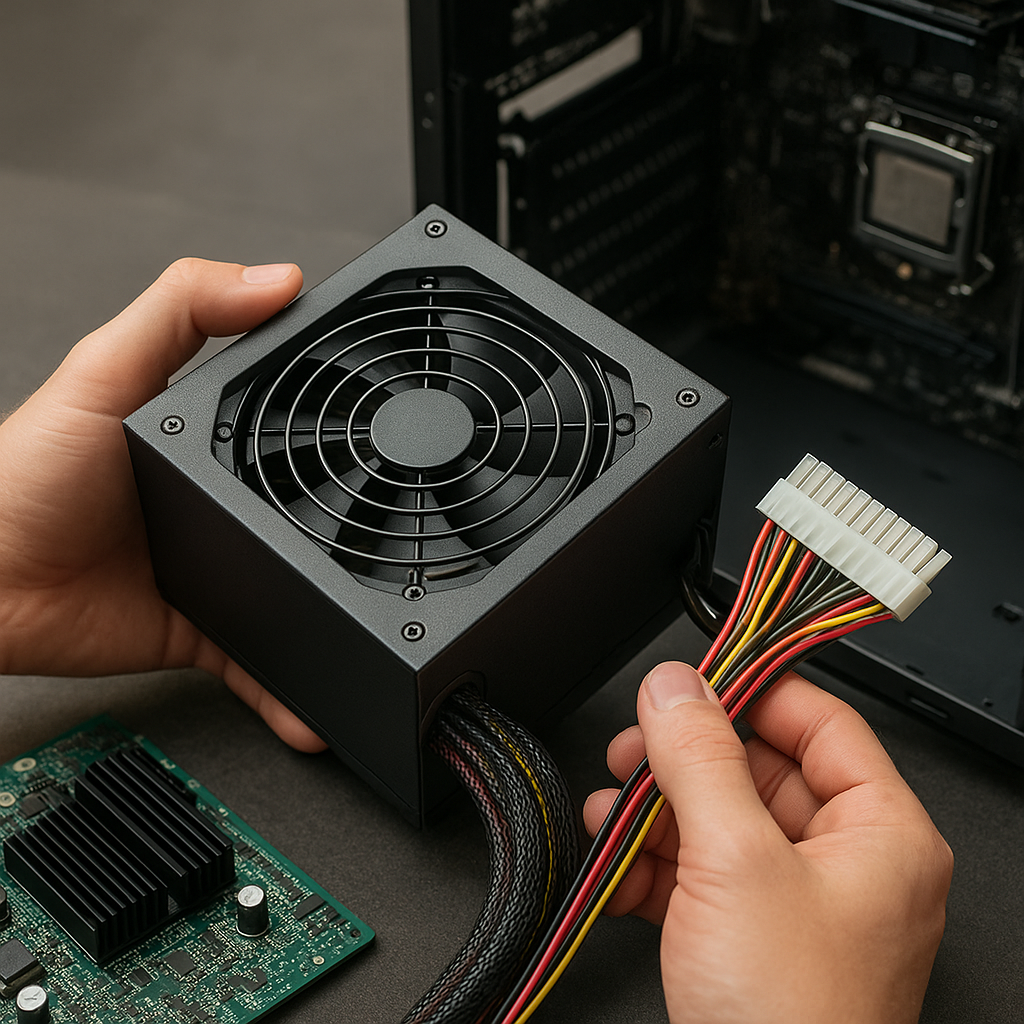
Przy odłączaniu peryferiów, zwłaszcza tych wewnętrznych (np. karty rozszerzeń), wyłącz komputer i odłącz zasilanie. Unikniesz uszkodzeń elektrycznych i nieprawidłowego odczytu zasobów przy ponownym uruchomieniu.