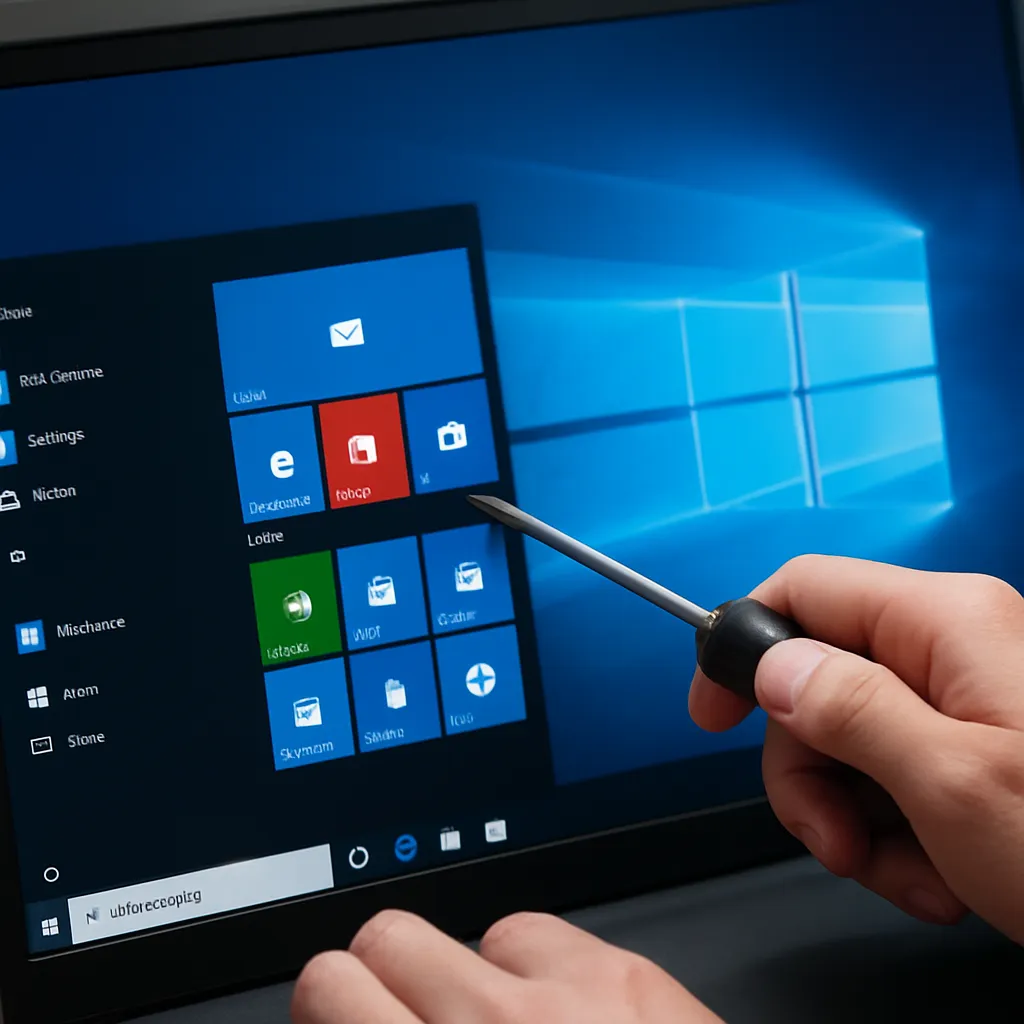
Menu Start odgrywa kluczową rolę w codziennej pracy z systemem Windows. Gdy nagle przestaje odpowiadać, ikony znikają, a wyszukiwanie przestaje działać, użytkownik zostaje pozbawiony podstawowego narzędzia nawigacji. Poniższy przewodnik przedstawia kompleksowe metody diagnozy i naprawy problemów z menu Start w Windows 10 i Windows 11. Dowiesz się, jak krok po kroku przywrócić pełną funkcjonalność, nie tracąc jednocześnie ważnych danych ani ustawień systemu.
Diagnostyka i przyczyny problemów z menu Start
Zanim przystąpisz do naprawy, warto określić źródło usterki. Różne czynniki mogą wpływać na nieprawidłowe działanie menu Start, dlatego postępuj zgodnie z poniższymi wskazówkami.
1. Sprawdzenie procesów i wydajności
- Uruchom Menedżera zadań (Ctrl+Shift+Esc) i zweryfikuj obciążenie procesora oraz pamięci.
- Zwróć uwagę na procesy odpowiadające za powłokę systemową: ShellExperienceHost.exe oraz StartMenuExperienceHost.exe.
- Jeśli któryś proces zużywa nadmiernie zasoby, zakończ go prawym przyciskiem myszy i wybierz „Zakończ zadanie”.
2. Konflikty z oprogramowaniem
Często problemy wynikają z instalacji niekompatybilnych narzędzi lub oprogramowania antywirusowego. W tym celu:
- Wyłącz tymczasowo program zabezpieczający i sprawdź, czy menu Start odzyskuje funkcjonalność.
- Przejrzyj listę aplikacji zainstalowanych ostatnio – jeśli problem wystąpił po dodaniu nowego programu, rozważ jego odinstalowanie.
3. Uszkodzone pliki systemowe
Integralność pliki systemowe można zweryfikować za pomocą wbudowanych narzędzi. Ich uszkodzenie często prowadzi do niestabilności interfejsu. W kolejnych rozdziałach omówimy szczegółowo, jak je skanować i naprawiać.
Podstawowe metody naprawy menu Start
W wielu przypadkach prosty restart usług lub ponowna rejestracja komponentów wystarcza, aby przywrócić działanie menu Start. Poniżej opisane są sprawdzone techniki.
1. Restart usług i procesów
- Otwórz wiersz polecenia jako administrator (CMD).
- Wydaj polecenie:
net stop uxsms && net start uxsms, aby zrestartować menedżera sesji wykresów. - Przeładuj powłokę:
taskkill /f /im explorer.exe && start explorer.exe.
2. Rejestracja UWP przy użyciu PowerShell
- Uruchom PowerShell jako administrator.
- Wklej i wykonaj polecenie:
Get-AppXPackage -AllUsers | Foreach {Add-AppxPackage -DisableDevelopmentMode -Register "$($_.InstallLocation)AppXManifest.xml"} - Poczekaj na zakończenie operacji, po czym zrestartuj system.
3. Skanowanie z użyciem SFC i DISM
Uszkodzenie plików można łatwo naprawić, korzystając z dwóch wbudowanych narzędzi:
- W PowerShell (administrator) wpisz:
sfc /scannow– skaner sprawdzi integralność plików. - Jeśli SFC nie rozwiąże w pełni problemu, użyj DISM:
DISM /Online /Cleanup-Image /RestoreHealth. - Po zakończeniu ponownie uruchom SFC, aby potwierdzić przywrócenie plików.
Zaawansowane techniki i narzędzia
Gdy standardowe metody zawiodą, warto sięgnąć po zaawansowane rozwiązania. Poniższe kroki wymagają większej uwagi, ale często skutecznie przywracają stabilność menu Start.
1. Edycja rejestru systemowego
- Uruchom edytor rejestru (regedit) jako administrator.
- Przejdź do klucza:
HKEY_CURRENT_USERSoftwareMicrosoftWindowsCurrentVersionExplorerAdvanced - Upewnij się, że wartość „EnableXamlStartMenu” istnieje i jest ustawiona na 1.
- W kluczu:
HKEY_LOCAL_MACHINESOFTWAREPoliciesMicrosoftWindowsExplorer
usuń ewentualne wpisy blokujące działanie menu.
2. Przywracanie profilu użytkownika
Czasami uszkodzenie folderów profilu powoduje problemy z ikonami i skrótami. Aby to naprawić:
- Stwórz nowego użytkownika lokalnego z uprawnieniami administratora.
- Zaloguj się na nowy profil i sprawdź, czy menu Start działa poprawnie.
- Jeżeli tak, przenieś swoje dane z dotychczasowego folderu profilu.
3. Narzędzia do automatycznego rozwiązywanie problemów
Microsoft dostarcza dedykowane narzędzie, które automatycznie wykrywa i naprawia usterki interfejsu:
- Pobierz i uruchom Windows Start Menu Troubleshooter.
- Postępuj zgodnie z kreatorem – skaner sprawdzi ustawienia i pliki komponentu.
- Po zakończeniu procesu zrestartuj komputer.
Prewencja i najlepsze praktyki
Aby minimalizować ryzyko ponownych awarii, warto wdrożyć kilka prostych zasad, które zabezpieczą menu Start oraz cały system.
- Regularnie instaluj oficjalne aktualizacje Windows – usuń luki bezpieczeństwa i zapewnij zgodność.
- Utrzymuj najnowszą wersję oprogramowania antywirusowego i przeprowadzaj okresowe skanowania.
- Wykonuj rutynowe kopie zapasowe plików oraz punkt przywracania systemu.
- Monitoruj stan usługi systemowe odpowiedzialnych za interfejs graficzny i resetuj je w razie konieczności.
- Dbaj o czystość rejestru, stosując zaufane narzędzia do jego optymalizacji.