Płynne działanie komputera często zależy od właściwego zarządzania procesami uruchomionymi w tle. Niepotrzebne programy mogą znacząco obciążać CPU, zjadać pamięć operacyjną, a nawet spowalniać pracę dysku. W poniższym artykule poznasz metody identyfikacji i wyłączania niechcianych zadań, co pozwoli zwiększyć wydajność i przedłużyć żywotność sprzętu.
Zrozumienie procesów działających w tle
Zanim przystąpisz do wyłączania czegokolwiek, warto wiedzieć, czym są procesy i dlaczego niektóre z nich działają automatycznie.
Co to jest proces i usługa systemowa?
- Proces – to uruchomiony program lub jego część, która wykonuje określone zadanie.
- Usługa – specjalny proces działający w tle, często uruchamiany razem ze systemem, nawet jeśli użytkownik nie jest zalogowany.
Dlaczego procesy obciążają zasoby?
Każdy proces zużywa fragment CPU, część pamięć RAM i dostęp do dysku. Im więcej aplikacji działa jednocześnie, tym mniejsze zasoby pozostają na aplikacje, które aktualnie wykorzystujesz.
Identyfikacja niepotrzebnych procesów
Kluczowym etapem optymalizacji jest wyodrębnienie tych procesów, które obciążają sprzęt bez potrzeby. Poniżej metody szybkiego sprawdzenia aktualnego stanu systemu.
Menedżer zadań Windows
- Naciśnij Ctrl+Shift+Esc, aby otworzyć Menedżer zadań.
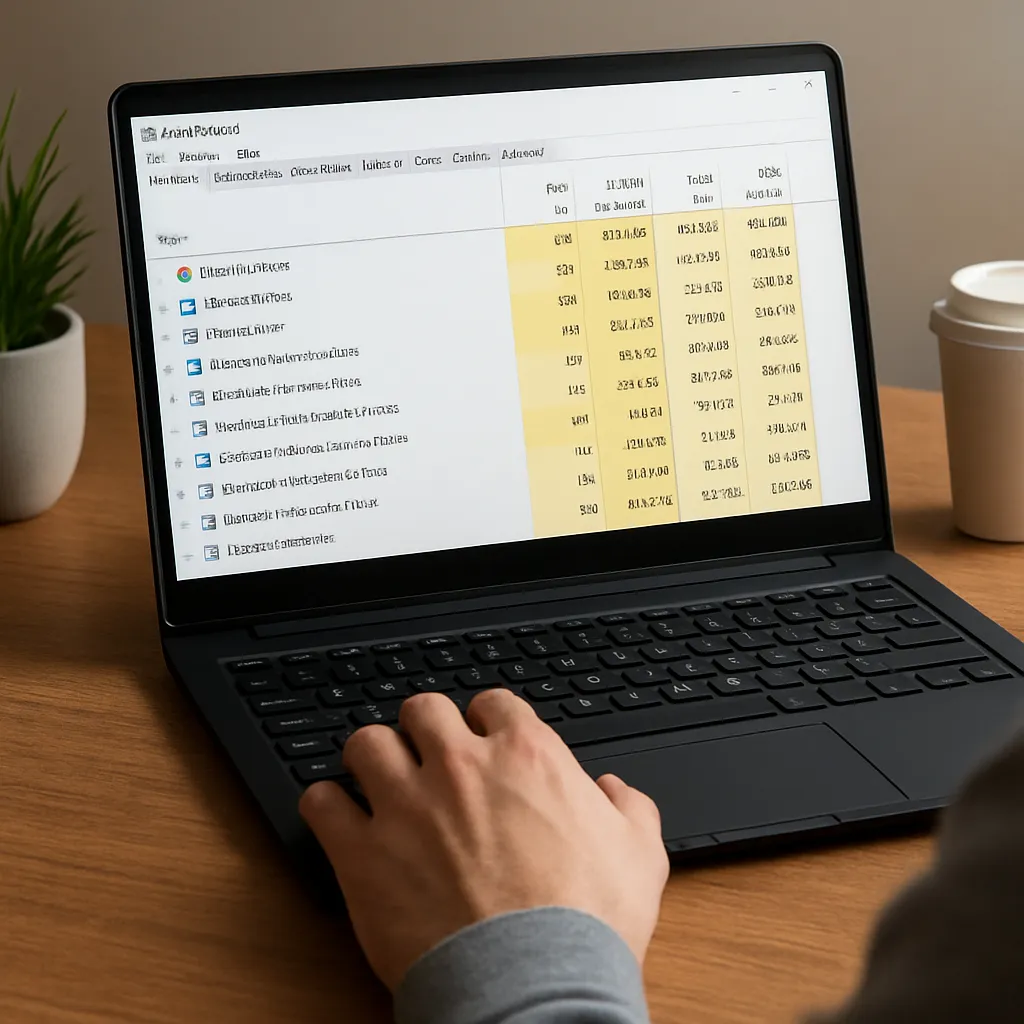
- W zakładce Procesy zobaczysz listę uruchomionych programów i usług.
- Sortuj kolumny według CPU, Pamięć i Dysk, aby znaleźć najbardziej zasobożerne elementy.
Monitor zasobów
Zaawansowane narzędzie Windows, dostępne poprzez wpisanie „resmon” w menu Start, pokazuje szczegółowe statystyki dotyczące wykorzystania CPU, pamięci, dysku i sieci przez poszczególne procesy.
Oprogramowanie zewnętrzne
- Process Explorer (Sysinternals) – oferuje dokładniejsze informacje niż Menedżer zadań.
- Autoruns (Sysinternals) – wyświetla wszystkie elementy uruchamiane wraz ze startem systemu, w tym wpisy w rejestrze, folderze Autostart i usługach.
Wyłączanie zbędnych procesów i usług
Po zidentyfikowaniu procesów warto zdecydować, które z nich można bezpiecznie wyłączyć lub odinstalować. Poniższe kroki pomogą uniknąć przypadkowej dezaktywacji kluczowych elementów systemu.
Wyłączanie programów z autostartu
- Otwórz Menedżer zadań i przejdź do zakładki Uruchamianie.
- Wybierz programy niepotrzebne przy starcie i kliknij „Wyłącz”.
- Po restarcie komputera procesy te nie będą się już uruchamiały automatycznie.
Dezaktywacja usług Windows
Używając konsoli usług:
- Wciśnij Win+R i wpisz „services.msc”.
- Zlokalizuj usługę, którą chcesz zmienić, kliknij prawym przyciskiem i wybierz „Właściwości”.
- W polu Typ uruchomienia ustaw „Ręczny” lub „Wyłączony”.
Odinstalowanie nieużywanego oprogramowania
Regularne usuwanie programów, z których już nie korzystasz, to skuteczna droga do zwolnienia zasoby i uniknięcia działania zbędnych procesów.
Dodatkowe wskazówki optymalizacyjne
Aby utrzymać komputer w dobrej kondycji, dbaj o monitorowanie oraz regularne aktualizacje. Poniżej porady, które pomogą Ci dłużej cieszyć się szybkim działaniem sprzętu.
Aktualizacje systemu i sterowników
- Regularnie instaluj poprawki Windows – poprawiają stabilność i bezpieczeństwo.
- Aktualizuj sterowniki kluczowych podzespołów (karta graficzna, płyta główna).
Optymalizacja dysku
- Defragmentacja (HDD) lub TRIM (SSD) pozwalają na szybszy dostęp do danych.
- Usuń tymczasowe pliki przy pomocy wbudowanego Oczyszczania dysku.
Zabezpieczenie przed malware
Zainstaluj i utrzymuj aktualny program antywirusowy – wiele złośliwych aplikacji działa w tle, ukrywając swoje procesy i pochłaniając zasoby.
Regularne skanowanie systemu
- Wykonuj skanowanie w poszukiwaniu niepotrzebnych plików i błędów w rejestrze.
- Korzystaj z narzędzi do czyszczenia i optymalizacji, takich jak CCleaner.