W wielu sytuacjach brak dźwięku, przerywane odtwarzanie lub całkowity brak rozpoznania karty może prowadzić do frustracji i utrudnień w codziennym użytkowaniu komputera. Poniższy poradnik przedstawia kompleksowe podejście do rozwiązania problemów związanych z urządzeniem audio, od wstępnej diagnostyka aż po zaawansowane metody naprawy sprzętowej. Dzięki niemu przywrócisz pełną funkcjonalność sprzętu i odzyskasz stabilne odtwarzanie muzyki, filmów czy gier.
Przyczyny problemów z kartą dźwiękową
Problemy z kartą mogą wynikać z różnych czynników – od błędów w konfiguracji systemu operacyjnego po fizyczne uszkodzenia komponentów. Warto rozróżnić główne kategorie:
- Problemy programowe – przestarzałe lub uszkodzone sterowniki, konflikty z innymi aplikacjami czy błędy w rejestrze systemowym.
- Awaria sprzętowa – uszkodzone konektory, obluzowane kable, przepalenie układów na płycie głównej.
- Kwestie kompatybilności – niezgodność pomiędzy wersją firmware karty a BIOS-em lub konflikty z nowym sprzętem.
- Ustawienia audio – nieprawidłowo dobrane urządzenie wyjścia, nieodpowiedni poziom głośności czy wyciszenie w programie odtwarzającym.
Rozpoznanie, do której kategorii należy problem, pozwoli dobrać odpowiednią metodę naprawy.
Diagnostyka i wstępne kroki
Pierwszym etapem jest gruntowne sprawdzenie konfiguracji i podstawowych ustawień. Bez tej diagnostyka trudno osiągnąć trwałe efekty napraw. Postępuj według poniższych wskazówek:
- Otwórz panel sterowania dźwiękiem: kliknij prawym przyciskiem myszy na ikonę głośnika i wybierz „Otwórz ustawienia dźwięku”.
- Sprawdź, czy wybrane urządzenie wyjścia to rzeczywiście twoja karta. Czasami system domyślnie przełącza się na HDMI czy słuchawki USB.
- Zwróć uwagę na poziom głośności – zarówno w systemie, jak i w aplikacji odtwarzającej dźwięk.
- Przetestuj różne złącza: front panel, tylne porty, gniazda słuchawkowe. Jeśli dźwięk działa tylko w jednym, może to wskazywać na uszkodzenie pozostałych.
Na tym etapie sprawdź również, czy mikrofon i głośniki zostały poprawnie wykryte w menedżerze urządzeń Windows lub w dziale dźwięku systemów Linux.
Aktualizacja i reinstall sterowników
Nieaktualne lub źle zainstalowane sterowniki to jedna z najczęstszych przyczyn braku dźwięku. Nawet pozornie drobna niespójność wersji może prowadzić do problemów z odtwarzaniem, szumami lub całkowitym brakiem sygnału. Wykonaj następujące czynności:
- Pobierz najnowsze sterowniki ze strony producenta płyty głównej lub producenta karty chipset audio. Unikaj automatycznych narzędzi online, które czasem instalują wersje beta z błędami.
- Odinstaluj aktualne sterowniki przez Menedżera urządzeń: kliknij na urządzenie dźwiękowe i wybierz „Odinstaluj urządzenie”. Zaznacz opcję usunięcia plików sterownika.
- Uruchom ponownie komputer. Po restarcie zainstaluj pobrane sterowniki, kierując się instrukcją producenta.
- Jeżeli problem nadal występuje, spróbuj zainstalować starszą wersję sterowników – niekiedy nowsze wydania są mniej stabilne.
W systemie Linux użyj narzędzi takich jak Firmware Installer czy synaptic/apt-get, aby zapewnić aktualność pakietów audio oraz jądra systemu.
Sprawdzanie sprzętu i połączeń
Jeżeli po reinstalacji sterowników nie uzyskałeś dźwięku, problem może leżeć po stronie fizycznej. W tej fazie zwróć uwagę na:
- Okablowanie – upewnij się, że przewody od głośników są prawidłowo wpięte w konektory wychodzące z karty.
- Obudowa komputera – jeśli używasz gniazd przedniego panelu, sprawdź, czy przewód do płyty głównej nie jest uszkodzony lub poluzowany.
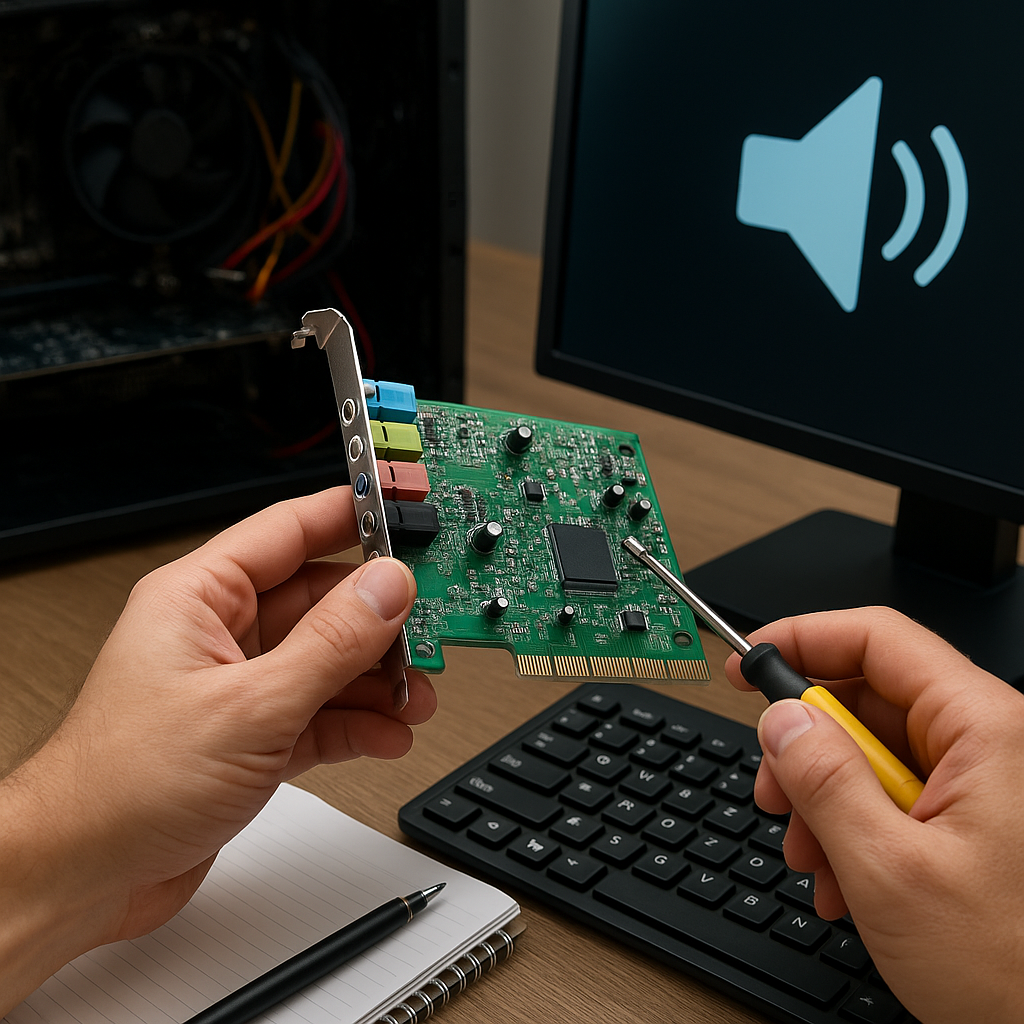
- Karta rozszerzeń – przy komputerach stacjonarnych sprawdź, czy karta audio jest w pełni wsunięta w slot PCI/PCIe.
- Test na innym sprzęcie – podłącz głośniki do innego komputera lub laptopa, aby wykluczyć problem uszkodzonych głośników.
- Sprawdzenie bezpieczników i kondensatorów – w starszych płytach głównych mogą pojawić się uszkodzenia elementów pasywnych, powodujące brak sygnału.
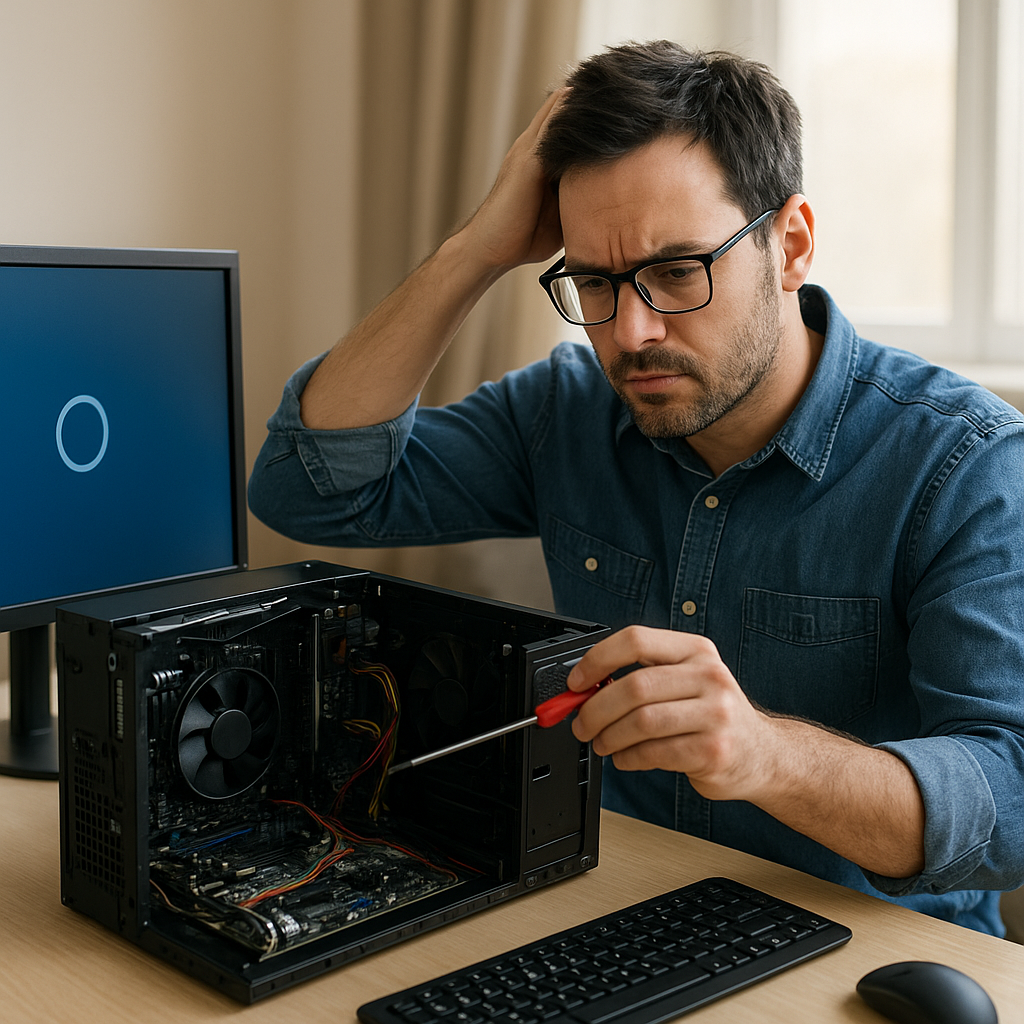
Podczas tej procedury warto skorzystać z Bezpieczeństwo pracy i odłączyć komputer od zasilania przed demontażem obudowy.
Zaawansowane metody naprawy
Gdy podstawowe i średniozaawansowane kroki nie przyniosą rezultatu, należy rozważyć bardziej skomplikowane działania:
Wymiana baterii BIOS
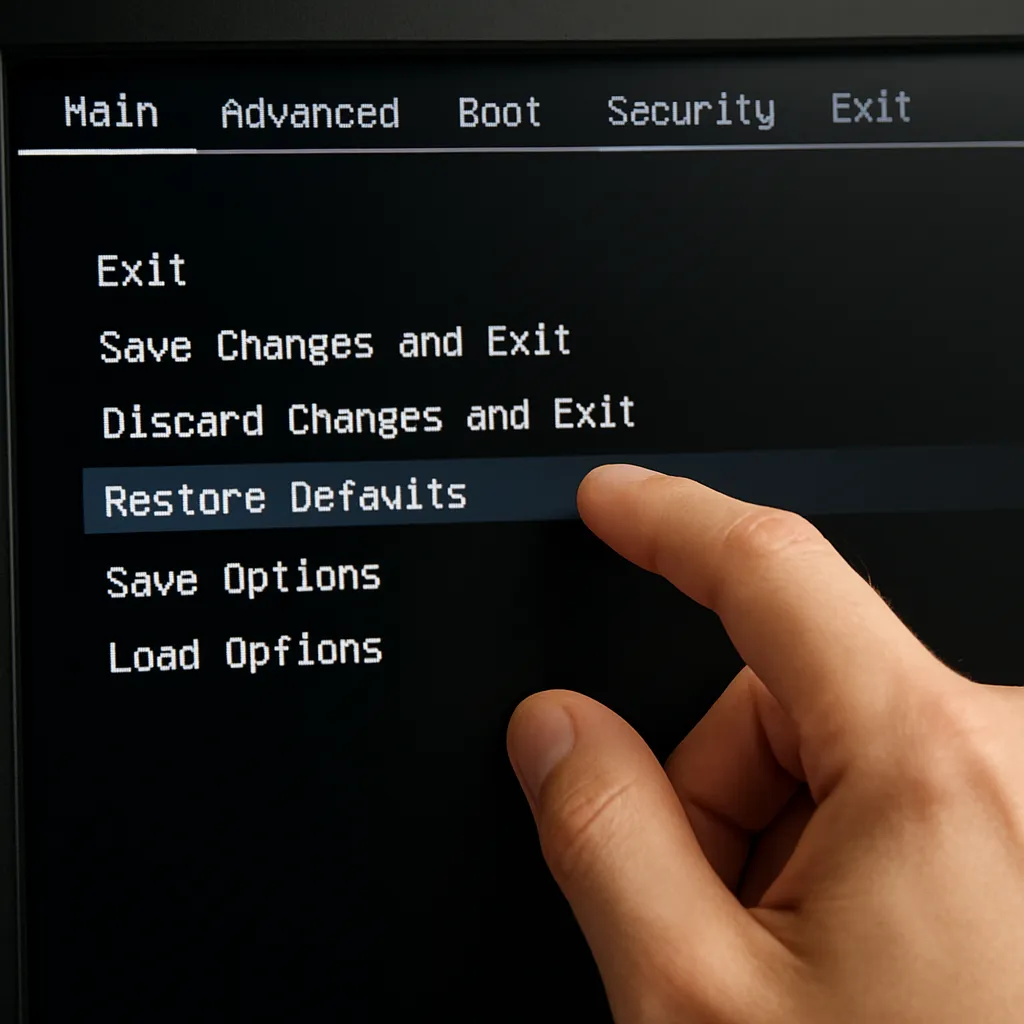
Awaria baterii CMOS może prowadzić do nieprawidłowej inicjalizacji karty chipset audio. Wymień baterię na nową (CR2032) i zresetuj ustawienia BIOS do domyślnych.
Flashowanie BIOS
Nowa wersja BIOS może zawierać poprawki komunikacji z układem audio. Zainstaluj firmware producenta płyty głównej, przestrzegając instrukcji aktualizacji. Uwaga: nie wyłączaj zasilania podczas procesu.
Użycie karty dźwiękowej USB lub PCIe
Jeżeli zintegrowana karta na płycie głównej jest uszkodzona, alternatywą jest montaż zewnętrznej karty USB lub wewnętrznej karty PCIe. Wiele modeli oferuje wysoką jakość dźwięku i stabilność działania bez konieczności skomplikowanej naprawy.
Serwis płytki
Jeżeli podejrzewasz uszkodzenie układu scalonego, skontaktuj się z serwisem sprzętowym. Specjaliści mogą wymienić uszkodzony chip lub przeprowadzić naprawę na poziomie lutowania.
Profilaktyka i utrzymanie sprawności
Po przywróceniu dźwięku warto wprowadzić zasady, które zminimalizują ryzyko przyszłych awarii:
- Regularne aktualizacje sterowników i systemu.
- Zastosowanie listy wykluczeń w programach antywirusowych, aby nie blokowały plików audio.
- Unikanie nagłych skoków napięcia – zastosowanie listwy z przepięciami.
- Okresowe czyszczenie wnętrza obudowy i odkurzanie gniazd w celu poprawy odprowadzania ciepła.
- Tworzenie punktów przywracania systemu przed instalacją nowych sterowników.
Stosując powyższe zalecenia, znacznie przedłużysz żywotność oraz stabilność działania karty audio i całego komputera.