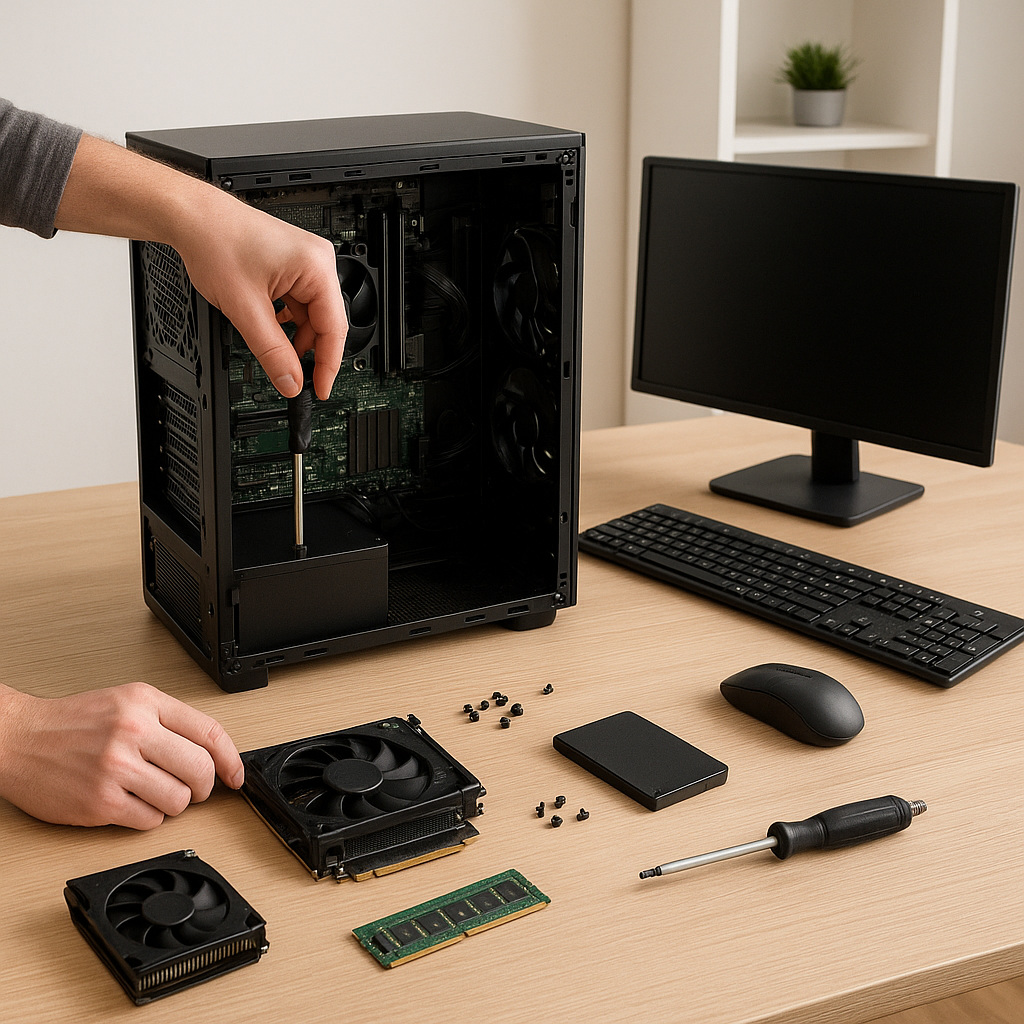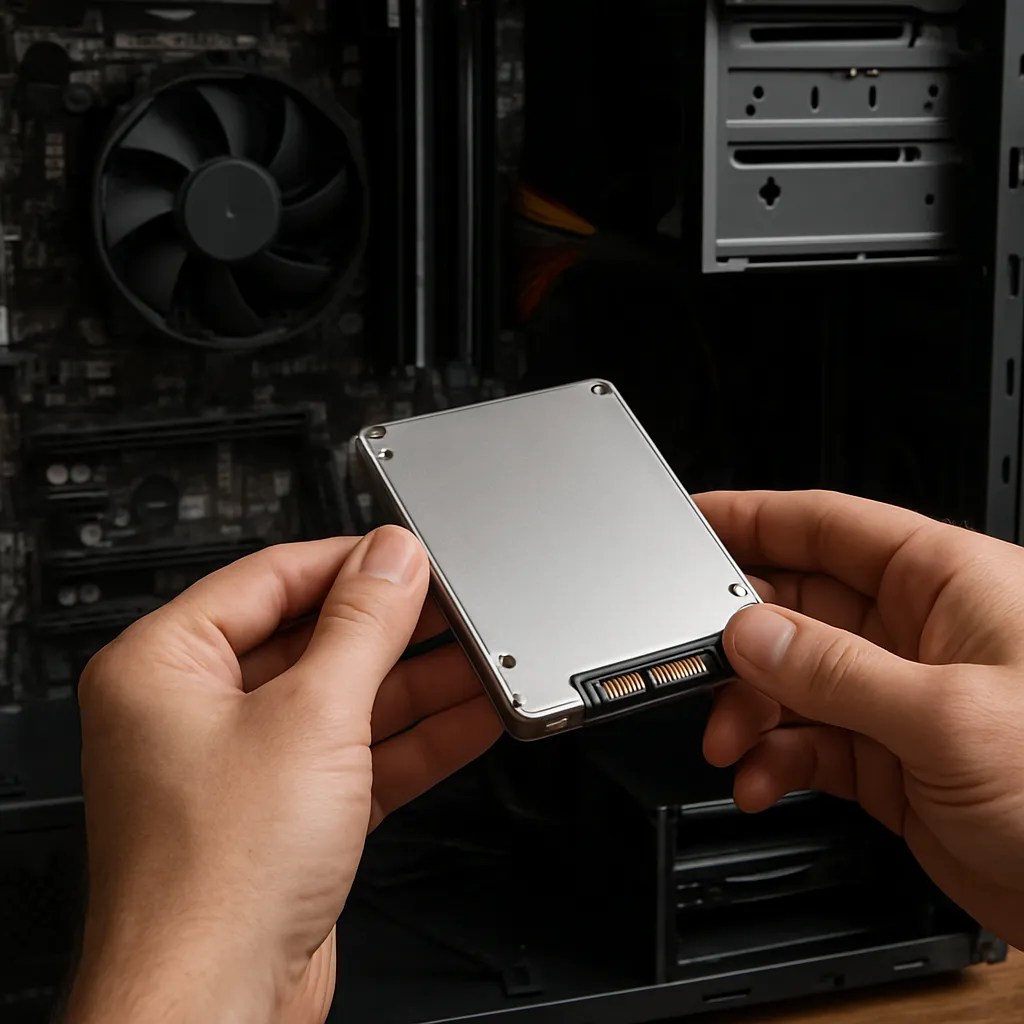
Dodanie drugiego dysku do komputera to jedno z najbardziej praktycznych i opłacalnych działań, które pozwala na zwiększenie pojemności magazynowej, poprawę wydajności systemu lub stworzenie niezależnej przestrzeni na kopie zapasowe. W poniższym artykule przejdziemy krok po kroku przez proces instalacji, konfiguracji i optymalizacji nowego dysku.
Przygotowanie do montażu
Wybór dysku i kompatybilność
Przed zakupem warto zwrócić uwagę na kilka kluczowych parametrów. Jeśli planujesz instalować SSD, upewnij się, czy płyta główna obsługuje interfejsy SATA lub NVMe (M2). W przypadku tradycyjnych dysków mechanicznych (HDD) sprawdź maksymalną prędkość obrotową (5400 lub 7200 RPM) oraz pojemność. Przy zakupie M2-kluczowego nośnika zweryfikuj, czy płyta główna wspiera formaty 2242, 2260 lub 2280, a także interfejs PCIe x4 dla najwyższej przepustowości.
Potrzebne narzędzia i akcesoria
- Śrubokręt krzyżakowy (najczęściej PH1 lub PH2)
- Mata antyelektrostatyczna lub opaska na nadgarstek
- Dodatkowe śruby montażowe (mogą być dołączone do obudowy)
- Przewód SATA (jeśli instalujesz dysk 2,5” lub 3,5”)
- Kabel zasilający SATA (zasilacz PC zazwyczaj ma kilka wolnych wtyczek)
Warto również przygotować latarkę lub lampkę nakierunkowaną na wnętrze obudowy.
Zachowanie bezpieczeństwa i ochrona przed ESD
Przed rozpoczęciem pracy należy odłączyć komputer od zasilania i nacisnąć przycisk zasilania przez kilka sekund, aby rozładować resztki prądu. Użycie narzędzia antystatycznego (opaski ESD) pozwoli uniknąć uszkodzenia wrażliwych elementów płyt głównych i samych dysków. Praca na czystej, płaskiej powierzchni także minimalizuje ryzyko wypadków.
Montaż fizyczny dysku
Instalacja dysku 2,5″ lub 3,5″
W przypadku dysków 3,5” montaż jest zazwyczaj łatwiejszy, ponieważ obudowy PC posiadają dedykowane zatoki. Dyski 2,5” mogą wymagać dodatkowych adapterów lub taczek montażowych. Przebieg montażu:
- Wyjmij panel boczny obudowy, odkręcając śruby mocujące.
- Zlokalizuj zatokę o odpowiedniej wielkości.
- Umieść dysk w zatoce i przykręć go solidnie śrubkami.
- Podłącz przewód SATA od płyty głównej do gniazda dysku.
- Podłącz kabel zasilający SATA.
Instalacja dysku M2
Dyski M2 montuje się bezpośrednio w gnieździe na płycie głównej. Upewnij się, że masz wolne złącze M2. Proces montażu:
- Odsuń lub odkręć kołek dystansowy w gnieździe M2.
- Umieść dysk pod kątem 30 stopni, wsuwając go w gniazdo.
- Dociskaj delikatnie, aż dysk przylegnie do dystansu.
- Przykręć dysk śrubką do dystansu.
Uważaj, by nie przekręcić śrubki zbyt mocno, aby nie uszkodzić płytki drukowanej.
Podłączenie kabli i zakończenie montażu
Po zamocowaniu wszystkich dysków sprawdź, czy przewody SATA i zasilające są stabilnie podłączone i nie napierają na wentylatory czy kable w obudowie. Zamknij panel boczny, przykręć obudowę i przygotuj się do włączenia komputera.
Konfiguracja systemu i formatowanie
Wejście do BIOS lub UEFI
Po włączeniu komputera naciśnij klawisz DEL, F2 lub inny wskazany przez producenta płyty głównej, aby wejść do BIOS lub UEFI. W zakładce przechowywania (Storage) upewnij się, że nowy dysk jest wykrywany. Jeśli korzystasz z interfejsu SATA, sprawdź tryb SATA – najlepiej wybrać AHCI zamiast IDE.
Inicjalizacja i tworzenie partycji
Po uruchomieniu systemu operacyjnego (Windows 10/11) wejdź w Zarządzanie dyskami (diskmgmt.msc). Znajdziesz tam nieprzydzielony dysk. Kliknij na niego prawym przyciskiem i wybierz opcję Inicjalizuj dysk. Wybierz styl partycjonowania MBR lub GPT. Zalecany jest GPT przy dyskach powyżej 2 TB.
- Utwórz nową partycję podstawową.
- Nadaj jej rozmiar zgodnie z potrzebami.
- Wskaż system plików (NTFS, exFAT lub ReFS).
Formatowanie i przypisanie litery
Po utworzeniu partycji kliknij prawym przyciskiem na nową partycję i wybierz Formatuj. Wybierz system plików NTFS (najpopularniejszy w Windows). Przypisz literę dysku, która nie koliduje z istniejącymi woluminami. Po zatwierdzeniu system przeprowadzi szybkie formatowanie.
Zaawansowane ustawienia i optymalizacja
Włącz TRIM i AHCI
Dla dysków SSD kluczowe jest włączenie komendy TRIM, która przedłuża żywotność nośnika. W Windows sprawdzisz to poleceniem w wierszu poleceń jako administrator:
- fsutil behavior query DisableDeleteNotify – wartość 0 oznacza włączoną obsługę TRIM
Upewnij się również, że w BIOS wybrano tryb AHCI, co maksymalizuje wydajność i kompatybilność z SSD.
Ustawienia wydajności i zarządzanie temperaturą
Dla dysków mechanicznych dobrze jest monitorować temperaturę (np. przy pomocy aplikacji CrystalDiskInfo). Dla SSD zadbaj o odpowiednią cyrkulację powietrza w obudowie i ewentualny radiator na dysku M2. W menedżerze urządzeń możesz wyłączyć funkcję wyłączania dysku w celu oszczędzania energii, co przyda się w systemach wymagających stałego dostępu do danych.
Kopie zapasowe i bezpieczeństwo danych
Po skonfigurowaniu nowego dysku warto natychmiast uruchomić procedurę tworzenia kopii zapasowej. Możesz użyć wbudowanego Narzędzia do tworzenia kopii zapasowych Windows lub dedykowanego oprogramowania, które oferuje backup przyrostowy i szyfrowanie danych. Dzięki temu unikniesz utraty ważnych plików w razie awarii.
Podział na partycje i organizacja plików
Aby efektywnie zarządzać przestrzenią, możesz podzielić dysk na kilka partycji. Na przykład jedną przeznaczyć na multimedia (filmy, muzykę), drugą na gry i aplikacje, a kolejną na dokumenty. Taki podział ułatwia archiwizację i przyspiesza wyszukiwanie plików.
Rozbudowa macierzy RAID (opcjonalnie)
Jeżeli chcesz zwiększyć niezawodność lub wydajność, rozważ utworzenie macierzy RAID 0 (striping) lub RAID 1 (mirrorowanie). Wymaga to co najmniej dwóch identycznych dysków oraz wsparcia RAID w BIOS. RAID 1 pozwala na automatyczne odbicie danych na dwóch nośnikach, zabezpieczając je przed awarią jednego dysku.
Podsumowanie praktycznych wskazówek
Instalacja drugiego dysku w komputerze to zadanie, które można wykonać samodzielnie, zachowując odpowiednie procedury bezpieczeństwa i dokładny dobór komponentów. Dobrze skonfigurowany dysk zapewni większą pojemność, bezpieczeństwo oraz lepszą organizację pracy z danymi. Pamiętaj o regularnym przeglądzie parametrów SMART i archiwizacji najważniejszych plików.