Testowanie karty graficznej to kluczowy etap w diagnostyce i naprawie komputerów. Właściwie przeprowadzony proces pozwala zweryfikować parametry hardware, wykryć potencjalne awarie oraz zoptymalizować wydajność systemu. Poniższy artykuł opisuje kompleksowe kroki, które poprowadzą cię od przygotowania stanowiska po interpretację uzyskanych rezultatów. Przedstawione metody sprawdzą się zarówno u hobbystów, jak i specjalistów serwisowych.
Przygotowanie środowiska testowego
Solidna podstawą do rzetelnej oceny karty graficznej jest poprawna konfiguracja sprzętu i oprogramowania. Warto zadbać o kilka kluczowych elementów przed uruchomieniem właściwych testów.
1. Aktualizacja sterowników
- Zainstaluj najnowsze sterowniki producenta GPU (NVIDIA, AMD, Intel). Ich brak lub przestarzała wersja może zafałszować wyniki.
- Użyj narzędzi typu DDU (Display Driver Uninstaller) do całkowitego wyczyszczenia poprzednich sterowników.
- Po instalacji wykonaj ponowne uruchomienie systemu, aby upewnić się, że wszystkie moduły zostały poprawnie załadowane.
2. Czyszczenie i chłodzenie
- Oczyść wentylatory i radiatory z kurzu, wykorzystując sprężone powietrze lub pędzelek antystatyczny.
- Skontroluj pastę termoprzewodzącą – jeśli jest stwardniała lub wyschnięta, wymień ją na nową, wysokiej klasy pasta.
- Zadbaj o dobre przepływy powietrza w obudowie: sprawdź rozmieszczenie wentylatorów i ewentualnie doproś dodatkowe chłodzenie.
3. Monitorowanie parametrów
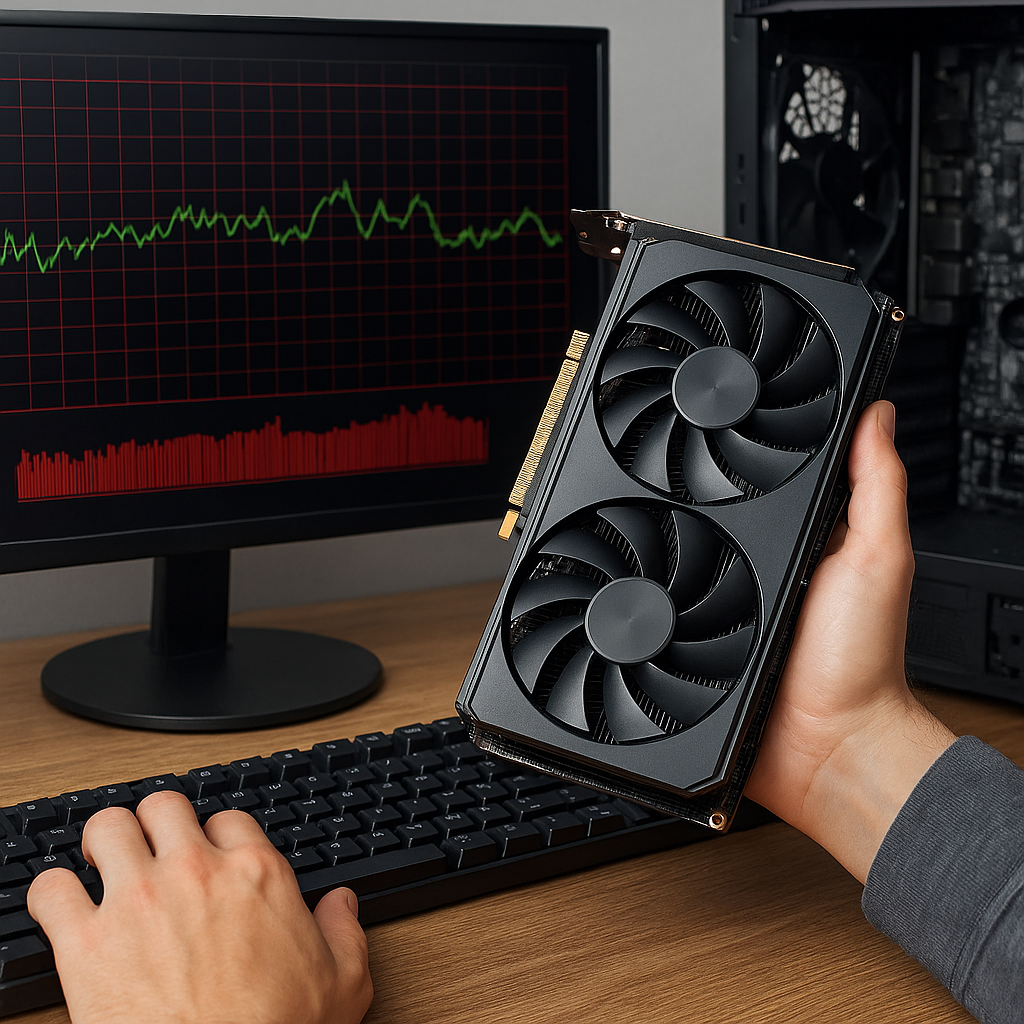
Podczas testów niezbędne jest stałe śledzenie kluczowych wskaźników. W tym celu skorzystaj z narzędzi takich jak GPU-Z czy MSI Afterburner. Obserwuj:
- temperatura rdzeni GPU i pamięci
- prędkość wentylatorów
- zużycie energii (Power Draw)
Metody testowania karty graficznej
Testowanie karty graficznej można podzielić na trzy główne kategorie: testy syntetyczne, testy w realnych warunkach (gry i aplikacje) oraz diagnostykę wizualną. Każda z nich daje inne informacje o stanie i możliwościach GPU.
1. Testy syntetyczne (benchmarki)
Są to programy generujące określony, maksymalny obciążenie na kartę graficzną w kontrolowany sposób. Pozwalają porównać wyniki z innymi urządzeniami i sprawdzić stabilność pracy.
- 3DMark Time Spy, Fire Strike: ocena osiągów w DirectX 12 i DirectX 11.
- Unigine Heaven, Valley: testy OpenGL oraz analiza efektów graficznych (cienie, cieniowanie).
- FurMark: tzw. „tortura” dla GPU, generuje maksymalne temperatury.
Podczas benchmarków zwróć uwagę na występujące artefakty (dziwne paski, migotanie) – mogą świadczyć o uszkodzonym procesorze graficznym lub pamięci.
2. Testy w grach i aplikacjach
Symulacja realnych scenariuszy użytkowania to najlepszy sposób, by zobaczyć, jak karta radzi sobie w typowych zadaniach. Wybierz mieszankę tytułów.
- Gry e-sportowe (CS:GO, League of Legends) – sprawdzenie wysokiej liczby klatek na sekundę (FPS).
- Nowoczesne tytuły AAA (Cyberpunk 2077, Red Dead Redemption 2) – analiza detali i efektów ray tracing.
- Aplikacje graficzne (Blender, DaVinci Resolve) – testy przy edycji wideo i renderingu 3D.
Przy pomiarach używaj wbudowanych liczników FPS lub narzędzi pokroju FRAPS. Wysokie wyniki w grach to dobry sygnał, ale równie ważna jest stabilność podczas długich sesji.
3. Diagnostyka wizualna i monitorowanie
W trakcie testów zwracaj uwagę na oznaki przegrzewania lub niestandardowego zachowania. Do najczęstszych symptomów należą:
- Zbyt wysokie temperatury (powyżej 85°C) – ryzyko uszkodzenia podzespołu.
- Losowe restarty lub bluescreeny – mogą wskazywać na problemy z zasilaniem lub pamięcią VRAM.
- Niewyświetlane tekstury lub fragmenty obrazu – objawy uszkodzonej pamięci graficznej.
Dodatkowo skanuj logi systemowe (Podgląd zdarzeń Windows) w poszukiwaniu błędów GPU Driver.
Analiza wyników i interpretacja
Po zakończeniu testów przychodzi czas na ocenę uzyskanych wartości. To etap, w którym można podjąć decyzję o potencjalnej naprawie lub wymianie karty.
1. Porównanie wyników z referencjami
Sprawdź oficjalne tabele wyników producenta lub społecznościowe bazy danych (np. GPU Benchmarks). Porównanie parametrów takich jak: pamięć VRAM, taktowanie GPU i pamięci, a także zestawienie FPS pozwoli ocenić, czy karta pracuje zgodnie ze specyfikacją.
2. Identyfikacja nieprawidłowości
- Niskie FPS mimo właściwych ustawień – sprawdź limity mocy i możliwe obniżenie zegarów przez throttling.
- Wahania taktowania – sygnalizują niestabilne zasilanie lub błędne ustawienia BIOS karty.
- Przegrzewanie się nawet przy umiarkowanym obciążeniu – konieczne ponowne chłodzenie lub wymiana termopadów.
3. Działania naprawcze
W zależności od diagnozy przeprowadź odpowiednie kroki:
- Wymiana pasty termoprzewodzącej lub podkładek termicznych.
- Regulacja krzywych wentylatorów w oprogramowaniu sterującym.
- Aktualizacja lub przywrócenie oryginalnego BIOS-u karty w przypadku nieudanych prób podkręcania (overclocking).
- Wymiana karty na nową lub odnowioną, gdy naprawa okazuje się nieopłacalna.
4. Dokumentacja wyników
Utrzymanie szczegółowych raportów z testów ułatwia późniejsze wsparcie techniczne. Zapisuj:
- Datę i warunki testu.
- Wersje sterowników i oprogramowania diagnostycznego.
- Zrzuty ekranu lub pliki z wynikami benchmarków.
Dzięki temu w razie kolejnych problemów szybko ustalisz, czy którakolwiek z operacji wpłynęła na zmiany w wydajności GPU.