Sprawne zasilanie na płycie głównej to klucz do prawidłowego działania całego komputera. Niewłaściwe napięcia mogą prowadzić do niestabilności systemu, losowych restartów lub nawet trwałego uszkodzenia podzespołów. W tym artykule omówimy najpopularniejsze metody diagnostyki zasilania, niezbędne narzędzia oraz praktyczny przewodnik krok po kroku, dzięki któremu samodzielnie sprawdzisz, czy wszystko funkcjonuje bez zarzutu.
Znaczenie monitorowania napięć na płycie głównej
Prawidłowe napięcia dostarczane przez zasilacz do płyty głównej gwarantują stabilność pracy procesora, pamięci RAM oraz urządzeń peryferyjnych. Częste objawy złego zasilania to:
- losowe restarty komputera,
- awarie podczas uruchamiania systemu,
- przegrzewanie się podzespołów,
- migotanie ekranu lub artefakty graficzne,
- trudności z rozruchem z nośników USB.
Zignorowanie pierwszych symptomów może doprowadzić do uszkodzenia stabilności całego zestawu, a wymiana najbardziej wrażliwych komponentów jest znacznie droższa niż zakup prostego testera.
Metody diagnostyki zasilania
Test multimetrem
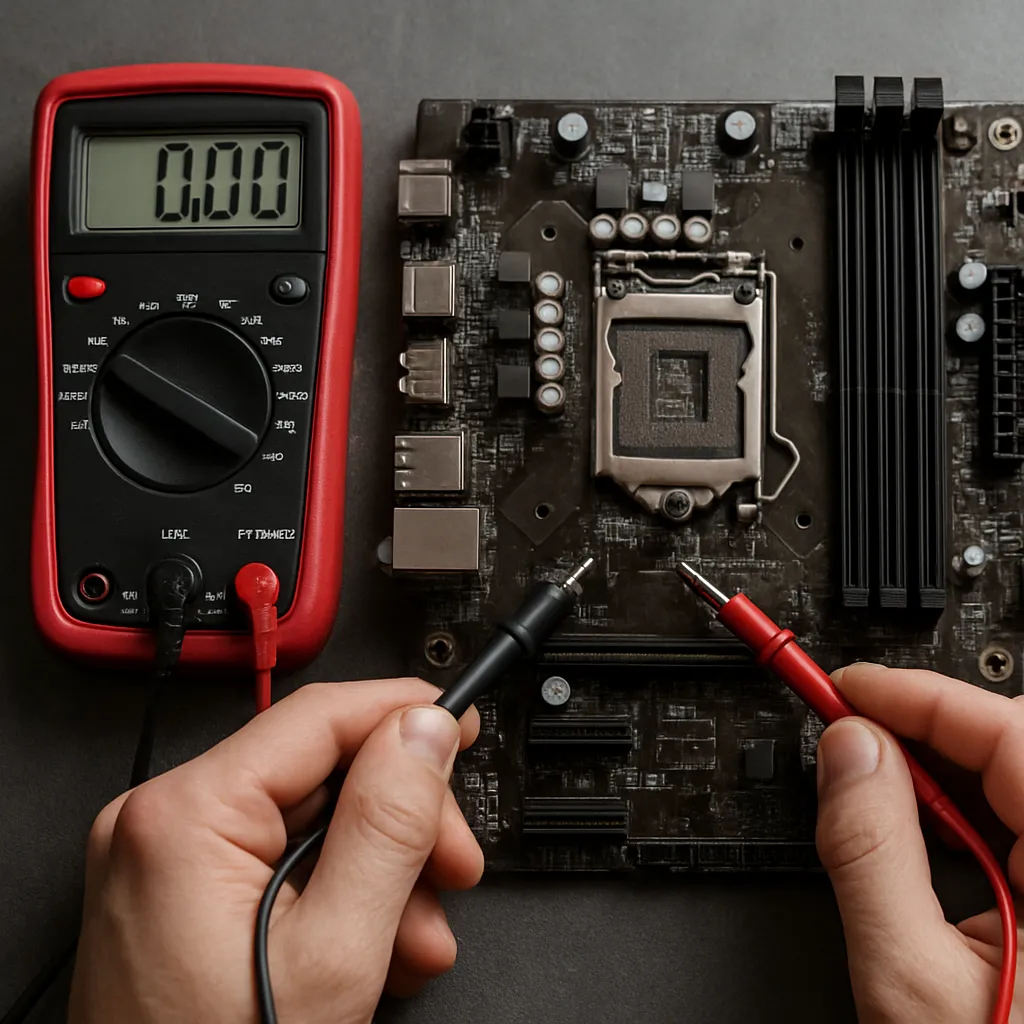
Multimetr to podstawowe narzędzie każdego serwisanta. Umożliwia pomiar napięć stałych (DC) bezpośrednio na pinach złącza ATX. Aby wykonać pomiary:
- wyłącz komputer i odłącz od sieci energetycznej,
- zamontuj sondę czarną na masie (czarny przewód),
- sondę czerwoną przykład do odpowiednich pinów: +12 V (żółty przewód), +5 V (czerwony), +3,3 V (pomarańczowy),
- porównaj odczyty z tolerancją ±5%,
- odnotuj wyniki w tabeli i skontroluj powtarzalność pomiaru.
Dokładność multimetru pozwala szybko zidentyfikować spadki napięcia lub nieprawidłowe wartości, które mogą być wynikiem uszkodzonego zasilacza lub defektu na płycie.
Użycie dedykowanego testera zasilacza
Tester modeli ATX to urządzenie plug-and-play, które po wpięciu do zasilacza wyświetla wartości napięć na wyświetlaczu LED. Zalety tej metody:
- prosta obsługa – wystarczy podłączyć główne złącze ATX,
- automatyczna diagnostyka błędów,
- wbudowane sygnały dźwiękowe przy skrajnych odchyleniach.
Warto jednak pamiętać, że tester bada wyłącznie złącza, nie sprawdzając stabilności napięcia przy obciążeniu komponentów.
Sprawdzenie wartości w BIOS/UEFI
Wiele płyt głównych oferuje wbudowany monitoring napięć w strukturze BIOS lub UEFI. Aby skorzystać z tej funkcji:
- podczas uruchamiania komputera wejdź do BIOS/UEFI (klawisze Del, F2, F10 lub Esc),
- przejdź do sekcji „Hardware Monitor” lub „PC Health Status”,
- odczytaj wartości napięć: +12 V, +5 V, +3,3 V, VBAT, VCC,
- porównaj z zaleceniami producenta płyty głównej i zasilacza,
- zwróć uwagę na temperatury i prędkości wentylatorów.
Chociaż pomiary z BIOS/UEFI mogą nie być tak precyzyjne jak multimetr, dają szybki wgląd w aktualny stan systemu.
Praktyczny przewodnik: jak krok po kroku zweryfikować zasilanie
1. Przygotowanie narzędzi i miejsca pracy
Aby sprawdzić napięcia, przygotuj:
- precyzyjny multimetr z sondami,
- tester ATX (opcjonalnie),
- śrubokręty do demontażu obudowy,
- instrukcję serwisową płyty głównej,
- kartkę i długopis do zapisu wyników.
Uzyskaj dostęp do stabilnej, czystej powierzchni roboczej, wyjedź wszystkie przewody i odłącz urządzenia peryferyjne.
2. Wyłączenie i demontaż obudowy
Bezpieczeństwo to podstawa. Przed otwarciem obudowy:
- odłącz komputer od zasilania,
- wyczyść kurz, który może utrudniać dostęp,
- ubezpiecz podzespoły przed wyładowaniami elektrostatycznymi (opaska ESD).
3. Wykonanie pomiarów zasilania
Podczas pomiarów:
- uruchom komputer, aby zasilacz pracował pod obciążeniem,
- zmierz napięcia przy użyciu multimetru zgodnie z wcześniejszymi wskazówkami,
- sprawdź wartości każdego kanału (3,3 V, 5 V, 12 V, -12 V),
- wykonaj pomiary w spoczynku oraz pod obciążeniem,
- zapisz odczyty i porównaj je z dopuszczalnymi normami.
Niekiedy warto obciążyć zasilacz np. poprzez odtwarzanie filmu 4K lub uruchomienie wymagającej gry, aby zobaczyć zachowanie napięć.
4. Analiza wyników i dalsze kroki
Po zgromadzeniu danych:
- porównaj odchylenia od wartości referencyjnych,
- jeśli spadki przekraczają ±5%, zastanów się nad wymianą zasilacza,
- przy niestabilnych napięciach sprawdź kondensatory na płycie głównej,
- jeśli problem występuje tylko pod obciążeniem, zbadaj stan wentylatorów i chłodzenia,
- rozważ aktualizację BIOS/UEFI, która może poprawić regulację napięć.
Najczęstsze usterki związane z zasilaniem
W praktyce serwisowej spotyka się kilka powtarzalnych problemów:
- Wybrzuszone kondensatory – oznaka przegrzewania się lub zbyt wysokiego napięcia,
- przerywane ścieżki druku – uszkodzenia mechaniczne lub korozja,
- zużyte gniazda zasilania ATX – luźne styki prowadzące do spadków napięcia,
- uszkodzony transformator w zasilaczu – najczęściej efekt poważnej awarii,
- niewłaściwe ustawienia w BIOS/UEFI – ręcznie podkręcone napięcia mogą być niestabilne.
Rozpoznanie typu usterki pozwoli szybko podjąć decyzję między czyszczeniem, naprawą a wymianą podzespołu.