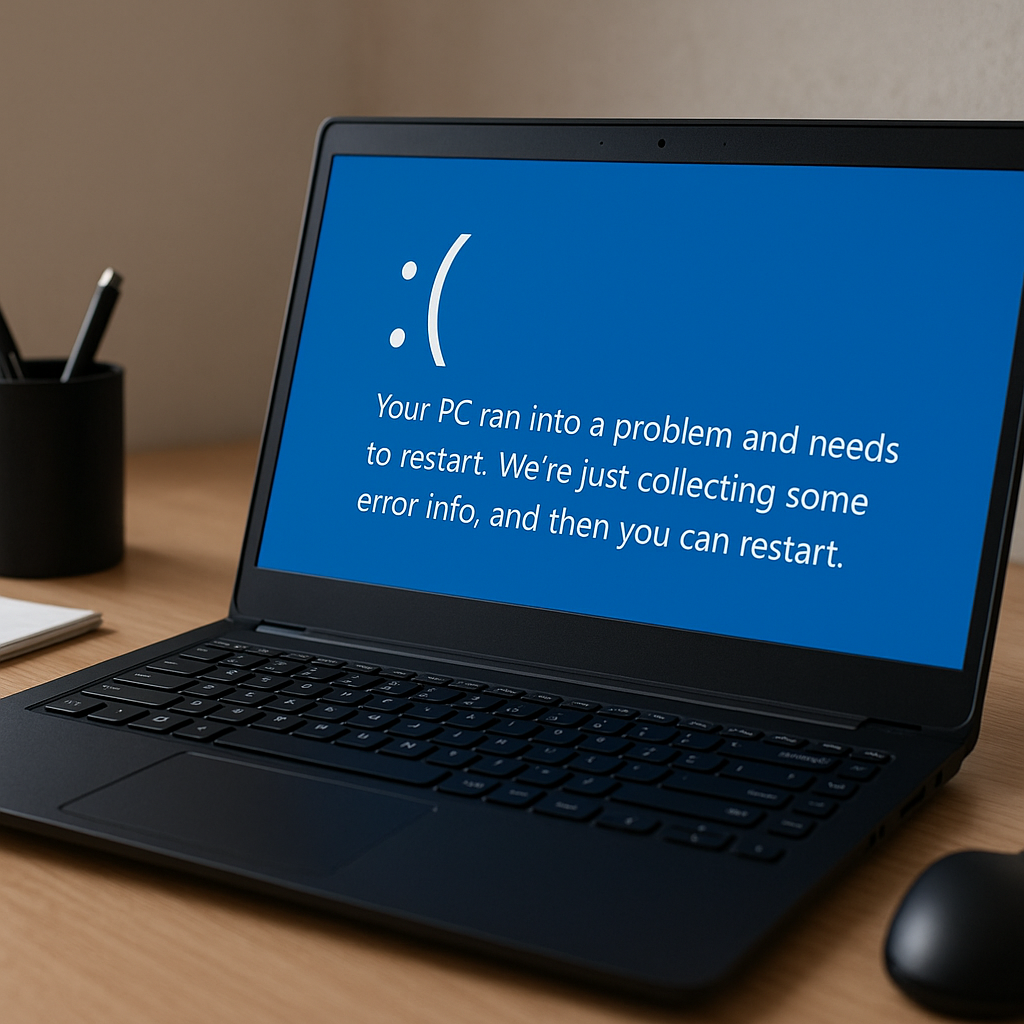
Upadek laptopa niesie ze sobą ryzyko poważnych problemów zarówno z komponentami mechaniczne, jak i elektronicznymi. Nawet pozornie drobne pęknięcie obudowy może prowadzić do ukrytych uszkodzeń wewnątrz urządzenia. W poniższym przewodniku przedstawiamy szczegółowe kroki niezbędne do rzetelnej oceny stanu laptopa, bezpiecznej naprawy oraz profilaktyki, która zmniejszy ryzyko kolejnych awarii.
Ocena uszkodzeń i wstępna diagnostyka
Sprawdzenie obudowy i elementów zewnętrznych
Pierwszym krokiem jest wizualna inspekcja obudowy. Szukaj pęknięć, wgnieceń, poluzowanych zawiasów i pękniętych zatrzasków. Zwróć uwagę na:
- Zarysowania czy pęknięcia wokół portów USB, HDMI oraz gniazda zasilania.
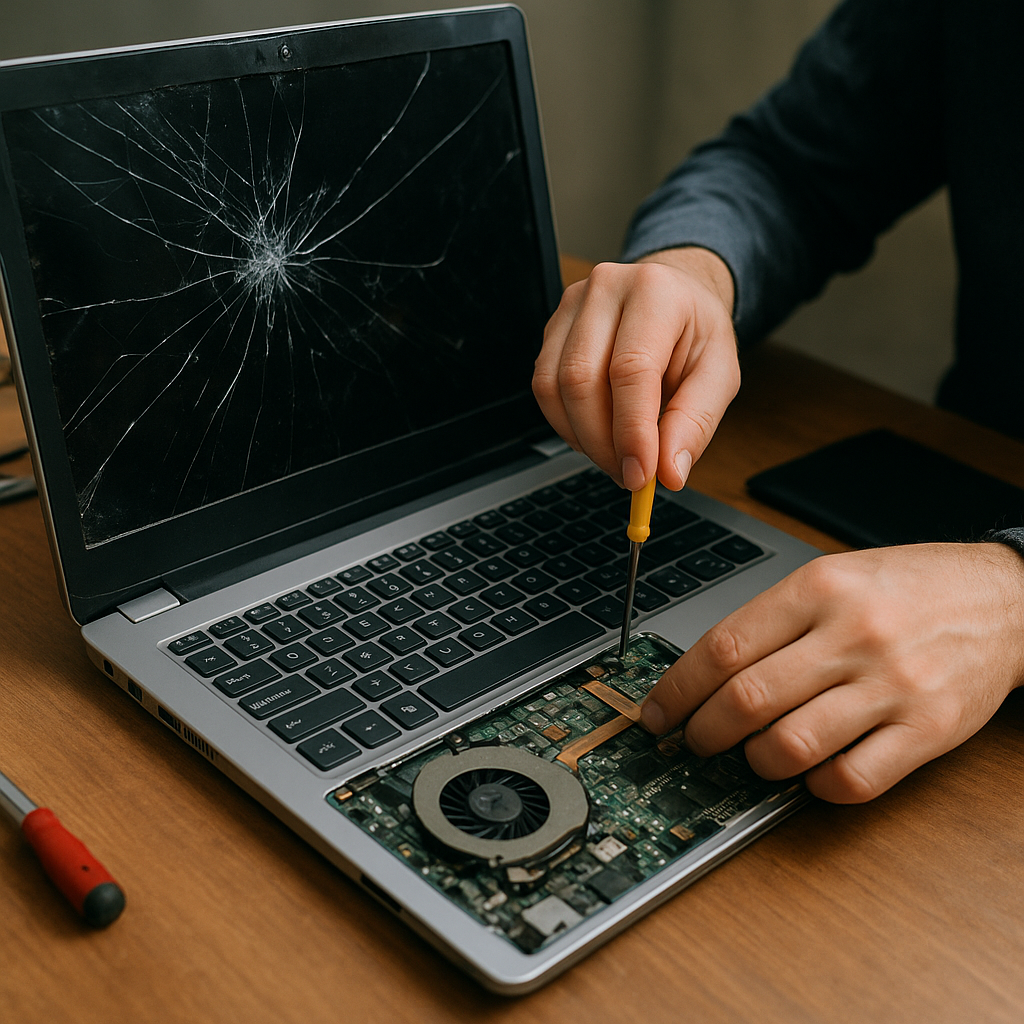
- Stan ekranu – czy nie występują rysy albo pajęczynka pęknięć na matrycy.
- Stabilność zawiasów i czy klapa otwiera się bez oporów.
Dokładne sprawdzenie zewnętrznych elementów pomoże uniknąć dalszych uszkodzeń podczas otwierania obudowy.
Wstępna diagnostyka podzespołów
Po ocenie obudowy przejdź do testów funkcjonalnych:
- Podłącz zasilacz i sprawdź, czy laptop reaguje na przycisk zasilania.
- Jeśli laptop włącza się, posłuchaj pracy wentylatorów – nietypowe dźwięki mogą wskazywać na uszkodzony silnik lub zanieczyszczenia.
- Obserwuj zachowanie systemu BIOS – czy pojawia się logo, czy urządzenie wyświetla jakiekolwiek błędy POST.
Brak reakcji na zasilanie może oznaczać zwarcie na płycie głównej lub uszkodzenie zasilacza. W takim przypadku warto sprawdzić napięcie ładowarki przy pomocy miernika.
Bezpieczne otwieranie obudowy i ocena wnętrza
Przygotowanie miejsca pracy i narzędzia
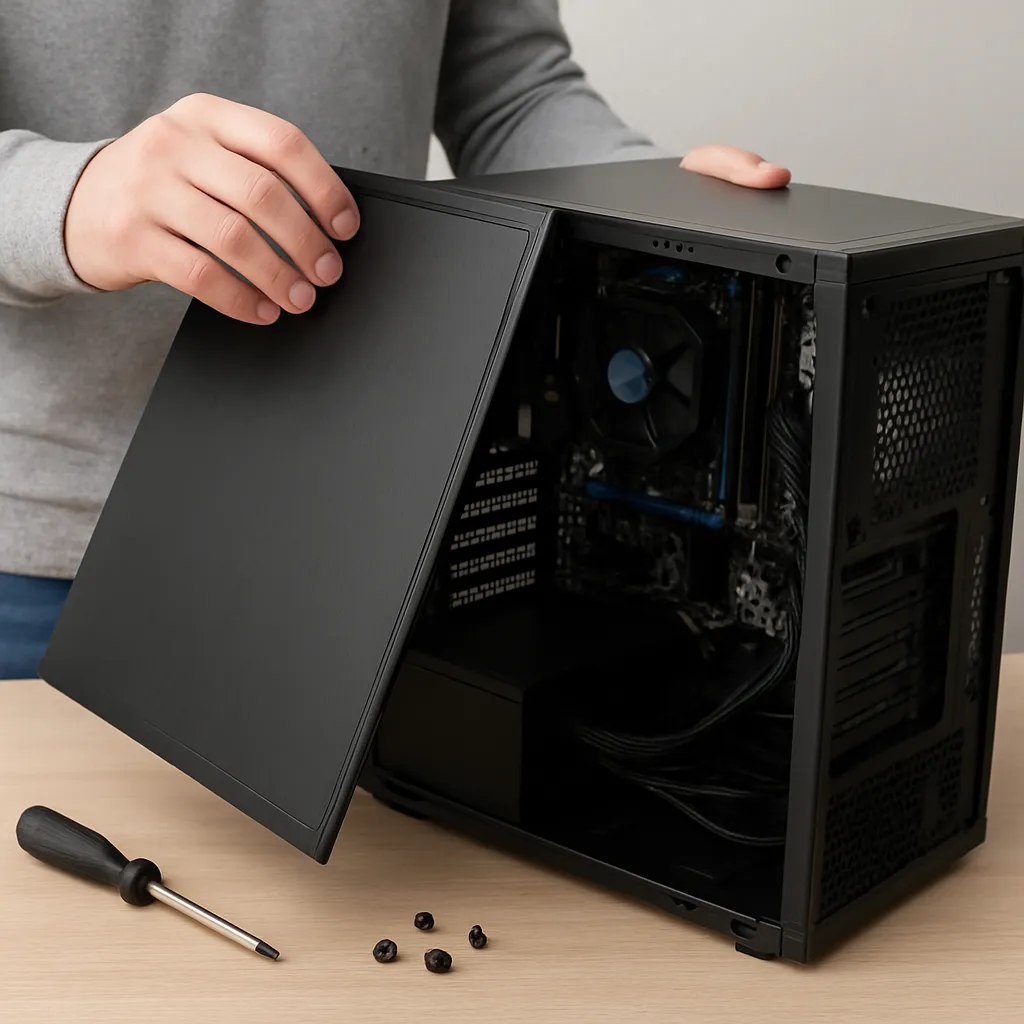
Zanim rozpoczniesz demontaż, zadbaj o odpowiednie warunki:
- Czyste, dobrze oświetlone stanowisko.
- Antystatyczna mata oraz opaska na nadgarstek, aby uniknąć uszkodzeń elektrostatycznych.
- Specjalistyczne śrubokręty krzyżakowe, torx oraz pinceta.
Dzięki zastosowaniu dedykowanych narzędzi minimalizujesz ryzyko odkręcenia niewłaściwych śrub lub porysowania płyty głównej.
Demontaż i kontrola podzespołów
Po zdjęciu spodniej pokrywy zwróć uwagę na:
- Stan przewodów łączących SSD lub HDD z płytą główną.
- Poluzowane złącza taśmowe od klawiatury, touchpada oraz matrycy.
- Widoczne uszkodzenia laminatu płyty – pęknięcia mogą powodować zwarcie.
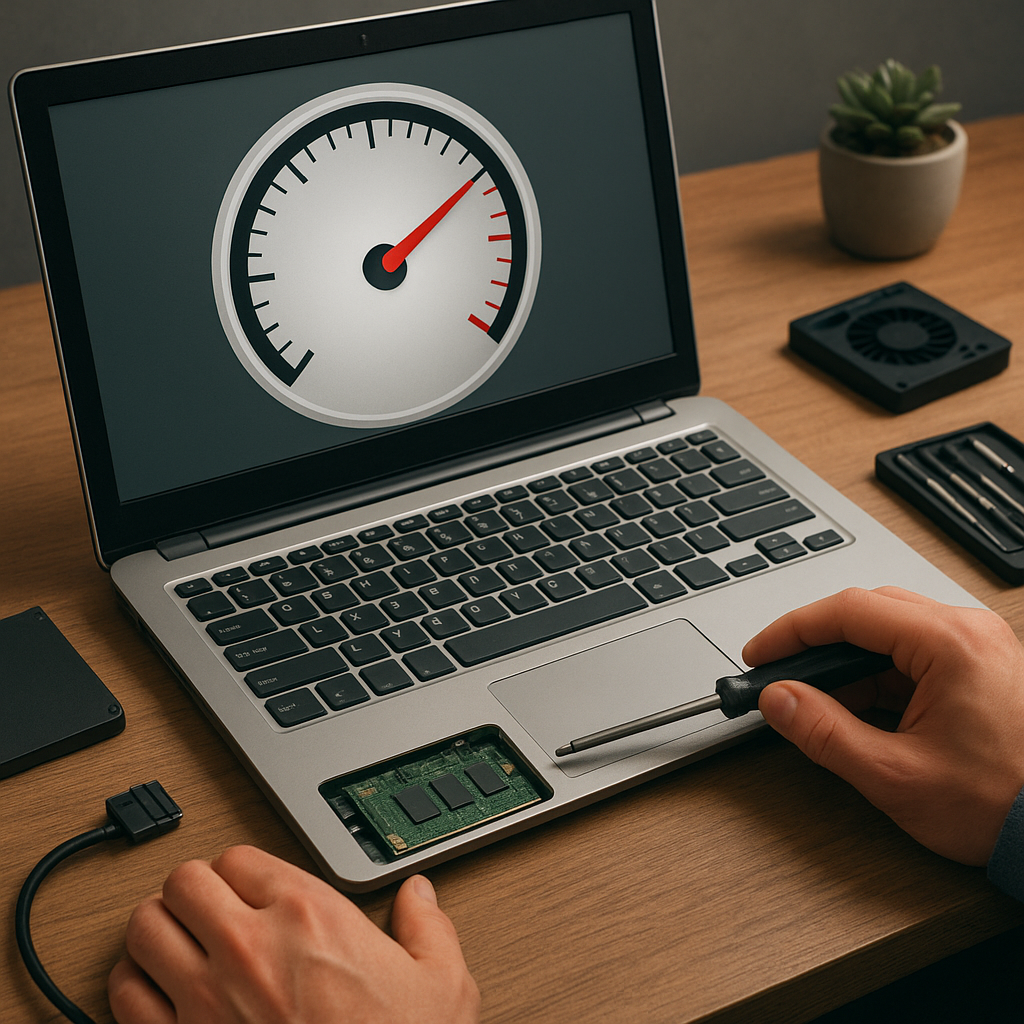
Wyjmij pamięć operacyjną RAM i zweryfikuj stan modułów – czasem kontakt można poprawić delikatnym wyczyszczeniem styku.
Procedura naprawy najczęstszych usterek
Wymiana uszkodzonego dysku twardego
W wyniku upadku może dojść do uszkodzenia talerzy w kondycjacyjnym HDD. Procedura:
- Zainstaluj nowy dysk SSD lub HDD w miejscu uszkodzonego.
- Sformatuj urządzenie i przeprowadź testy powierzchni sektora przy pomocy oprogramowania diagnostycznego.
- Przywróć dane z zewnętrznej kopii.
Zalecane jest użycie kopie zapasowe regularnie, by w razie awarii dysku nie stracić cennych plików.
Naprawa i wymiana płyta główna
Uszkodzenia płyty głównej to najpoważniejszy problem. Jeśli wizualna ocena wykazuje pęknięcia laminatu lub spalone obszary:
- Spróbuj zlokalizować zwarcie za pomocą miernika – pomierz oporność ścieżek.
- W przypadku niewielkich uszkodzeń skorzystaj z zestawu naprawczego do laminatu (żywica + taśma przewodząca).
- Przy głębszych usterkach rozważ wymianę całej płyty lub zlecenie naprawy serwisowi z autoryzacją producenta.
Niekiedy tańsze jest pozyskanie używanej płyty z tego samego modelu niż naprawa skomplikowanych pęknięć.
Testy po naprawie i konfiguracja systemu
Uruchamianie i testy obciążeniowe
Po zmontowaniu laptopa należy przeprowadzić serię testów:
- Test pamięci RAM – użyj narzędzi takich jak MemTest86.
- Obciążenie procesora i układu graficznego testami stresowymi (Prime95, FurMark).
- Pomiar temperatury kluczowych komponentów aby upewnić się, że wentylacja działa poprawnie.
Monitoruj poziomy napięć w BIOS-ie, a także ewentualne komunikaty błędów podczas POST.
Instalacja sterowników i optymalizacja
Po potwierdzeniu stabilności sprzętu przejdź do oprogramowania:
- Pobierz najnowsze sterowniki chipsetu, karty graficznej oraz układu dźwiękowego ze strony producenta.
- Skonfiguruj ustawienia zasilania, aby zoptymalizować pracę baterii.
- Wykonaj defragmentację dysku (dla HDD) lub optymalizację SSD.
Regularna konserwacja systemu pozwala uniknąć spadku wydajności po poważnej naprawie.
Zapobieganie przyszłym uszkodzeniom
Ochrona mechaniczna i akcesoria
Aby zminimalizować ryzyko kolejnych wypadków, rozważ inwestycję w:
- Etui lub walizkę antywstrząsową z piankowymi wkładkami.
- Podkładki antypoślizgowe oraz stojak zapobiegający przypadkowemu zsunięciu z biurka.
- Zewnętrzne stacje dokujące, które eliminują częste podłączanie kabla zasilania.
Proste zabezpieczenia mogą znacznie wydłużyć żywotność sprzętu.
Regularna profilaktyka i konserwacja
Aby utrzymać laptop w idealnym stanie:
- Co 6–12 miesięcy czyść wnętrze z kurzu i wymieniaj pastę termoprzewodzącą.
- Twórz cykliczne kopie zapasowe najważniejszych danych, najlepiej w chmurze i na nośniku lokalnym.
- Aktualizuj system operacyjny i programy, aby uniknąć podatności bezpieczeństwa.
Systematyczne działania konserwacyjne to klucz do długotrwałej, bezawaryjnej pracy laptopa.