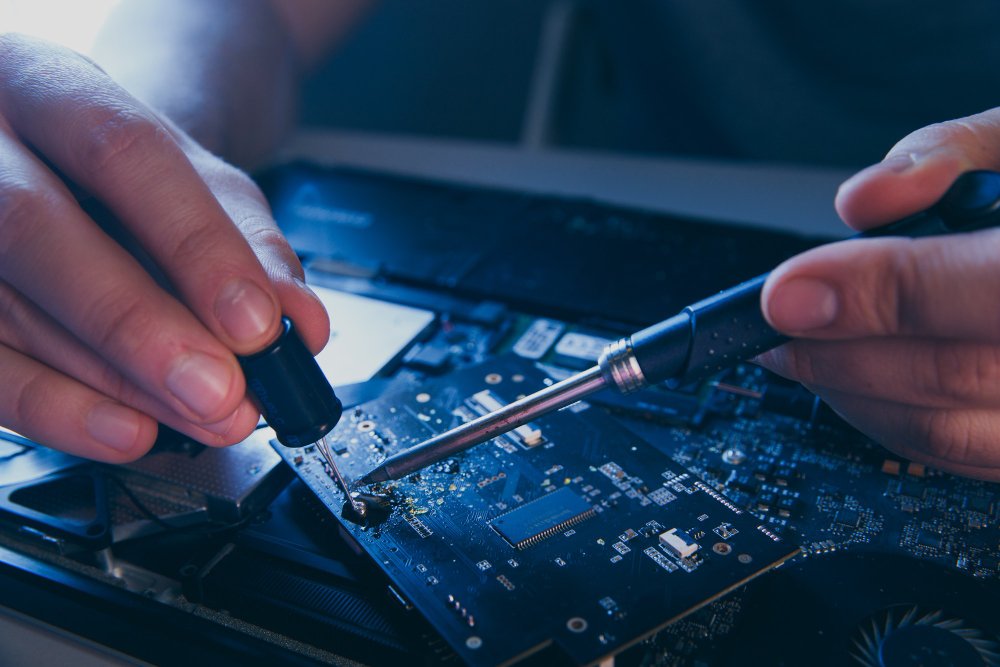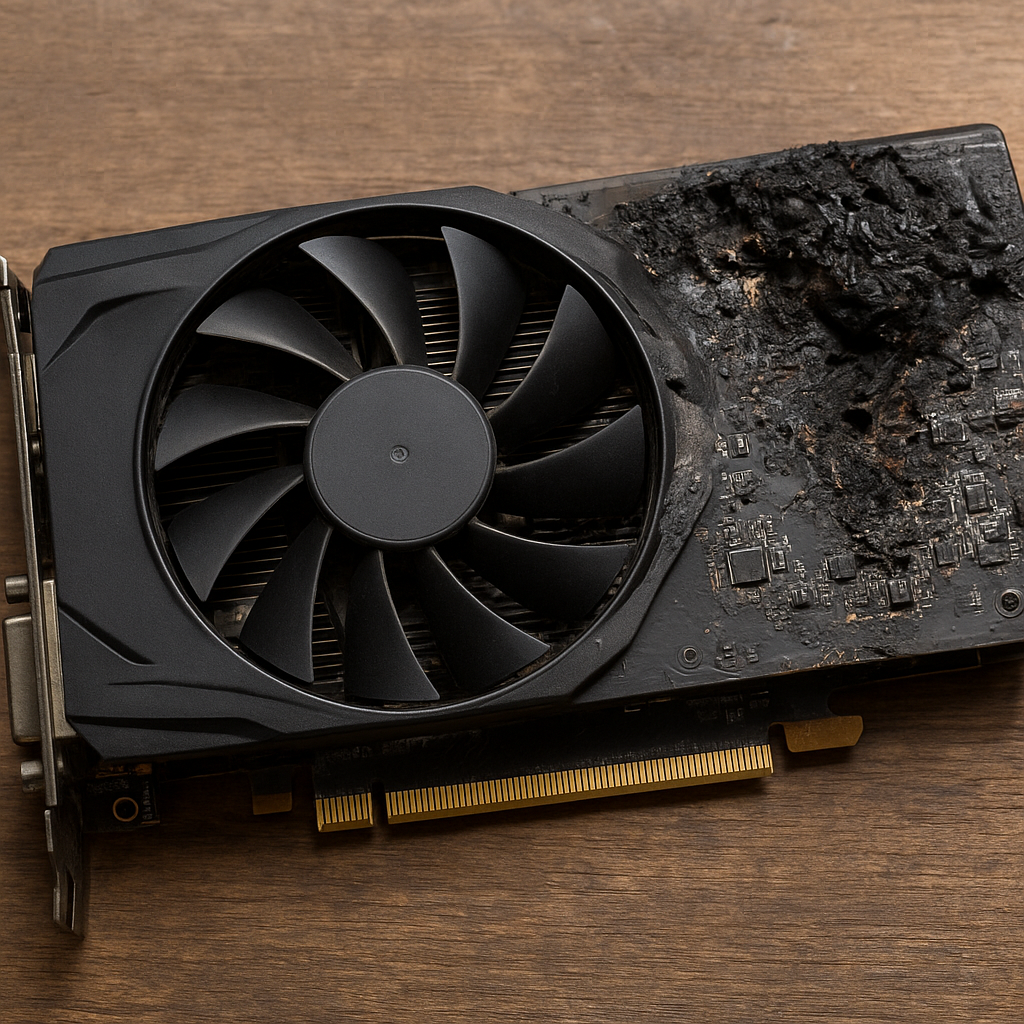
Awaria komputera potrafi przysporzyć frustracji zarówno amatorom, jak i doświadczonym użytkownikom. Pojawienie się krytycznego błędu może zatrzymać pracę nad ważnym projektem lub zagrozić bezpieczeństwu danych. Poniższy przewodnik opisuje metody przywracania urządzenia do prawidłowego stanu, uwzględniając kluczowe etapy diagnostyki, odzyskiwania oraz zabezpieczenia przed kolejnymi incydentami.
Identyfikacja Źródła Problemu
Pierwszym krokiem w procesie odzyskiwania komputera jest ustalenie, co spowodowało krytyczny błąd. Analiza przyczyny pozwoli dobrać odpowiednie narzędzia i metody naprawy. W tej fazie warto skupić się na kilku kluczowych aspektach:
- Zapoznaj się z treścią komunikatu systemowego – często zawiera informacje o rodzaju błędu.
- Sprawdź historię aktualizacji – niestabilne lub niekompatybilne poprawki mogą być winowajcą.
- Przywołaj logi zdarzeń systemowych (Event Viewer w Windows) lub dzienniki kernela w systemach Linux.
- Przeprowadź testy sprzętowe – pamięć RAM i dysk to elementy narażone na awarie mechaniczne lub uszkodzenia logiczne.
- Upewnij się, że zainstalowane sterowniki są właściwe dla danego sprzętu; błędny lub przestarzały sterownik może prowadzić do niestabilności.
Podstawowe narzędzia diagnostyczne
- MemTest86 – wykrywa defekty w pamięci RAM.
- CrystalDiskInfo – ocenia stan dysków twardych i SSD.
- BlueScreenView – analizuje zrzuty pamięci po „Blue Screen of Death”.
- chkdsk / fsck – naprawia błędy systemu plików.
Przywracanie Systemu do Poprawnej Pracy
Po zidentyfikowaniu źródła awarii przechodzimy do etapu odzyskiwania. Sposób działania zależy od charakteru problemu:
1. Przywracanie punktu przywracania
W systemie Windows mechanizm backup i przywracania punktów umożliwia szybki powrót do stanu sprzed instalacji problematycznej aktualizacji lub oprogramowania.
- Uruchom narzędzie „Przywracanie systemu”.
- Wybierz punkt ze sprawdzonym działaniem komputera.
- Potwierdź akcję i poczekaj na zakończenie procesu.
2. Naprawa plików systemowych
Uszkodzone pliki mogą uniemożliwiać poprawne uruchomienie systemu. Narzędzie SFC w Windows lub analogiczne w Linuksie naprawi brakujące lub zmodyfikowane pliki:
- Windows: sfc /scannow
- Linux: sudo apt install –reinstall system pakietów lub narzędzia danej dystrybucji.
3. Odzyskanie danych z nośników
Jeśli dysk jest fizycznie uszkodzony, użyj narzędzi do odzyskiwania danych jak Recuva, TestDisk lub komercyjnych rozwiązań. Ważne jest, aby nie zapisywać nowych plików na partycji z uszkodzonymi sektorami, które próbujesz zrekonstruować.
Zaawansowana Diagnostyka i Naprawa
W przypadkach głębszych problemów niezbędne staje się skorzystanie z profesjonalnych metod:
Diagnostyka sprzętowa
- Kontrola zasilacza – niestabilne napięcia potrafią powodować losowe restarty i uszkodzenia danych.
- Testy GPU i CPU – obciążeniowe programy (Prime95, FurMark) wykryją niestabilność pod dużym obciążeniem.
- Weryfikacja temperatury – przegrzewanie komponentów prowadzi do spadku wydajności i błędów krytycznych.
Reinstalacja lub naprawa systemu operacyjnego
- W Windows: wybierz opcję „Napraw komputer” z nośnika instalacyjnego, a następnie „Startup Repair”.
- W Linuksie: użyj Live CD/USB, zamontuj partycję i napraw konfigurację GRUB lub systemu plików.
Jeżeli problemy powtarzają się po reinstalacji, warto przyjrzeć się szczegółowo konfiguracji BIOS/UEFI i przeprowadzić aktualizację firmware.
Zabezpieczenie Przed Kolejnymi Awarami
Utrzymanie komputera w zdrowiu wymaga stałej konserwacji i dbania o bezpieczeństwo:
- Regularne tworzenie kopii zapasowych – zarówno danych, jak i stanu systemu.
- Aktualizacje systemu i oprogramowania w ustalonych odstępach czasu.
- Instalacja sprawdzonego antywirusa i firewall’a.
- Cykliczna diagnostyka sprzętowa i kontrola temperatur.
- Utrzymywanie porządku w menedżerze sterowników i zestawów kodeków.
Dzięki powyższym działaniom można znacznie zmniejszyć ryzyko wystąpienia krytycznych błędów w przyszłości, a w razie problemów przywrócić komputer do pełnej funkcjonalności w możliwie najkrótszym czasie.