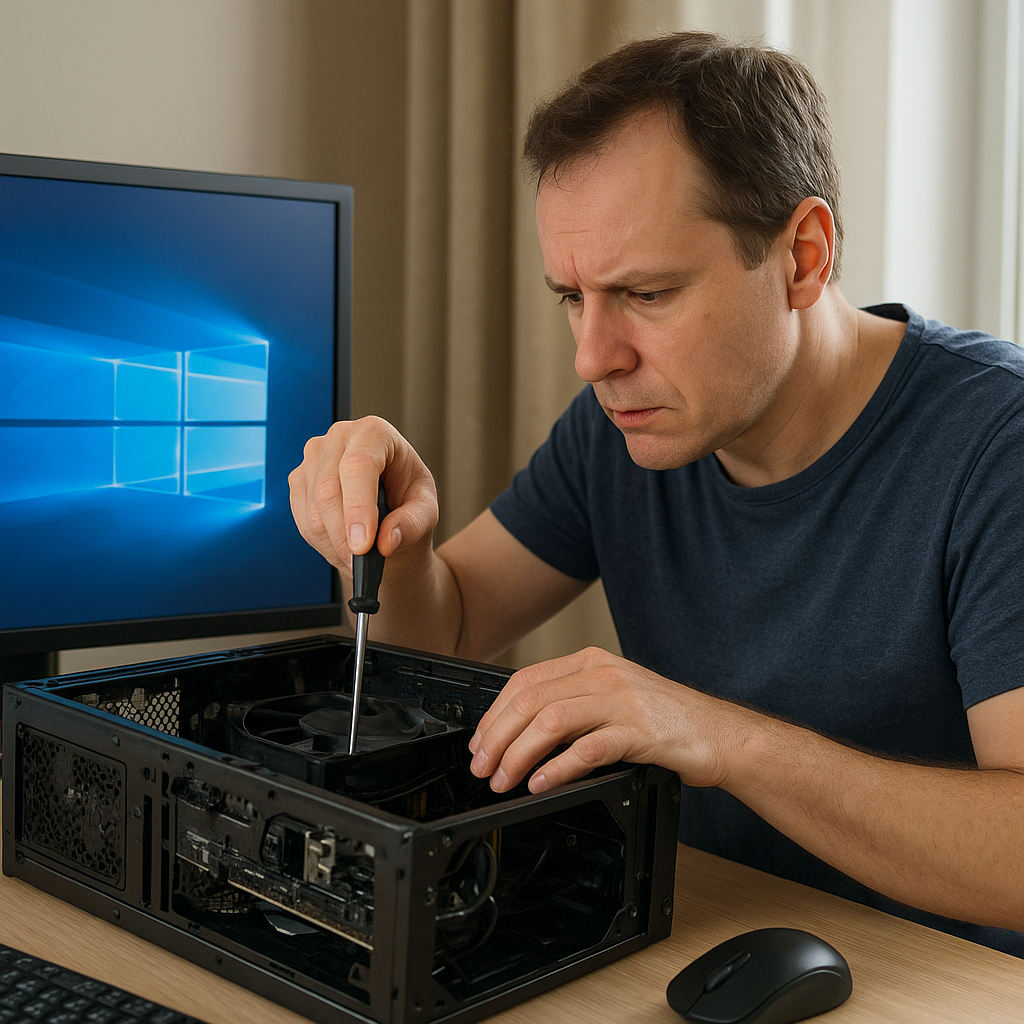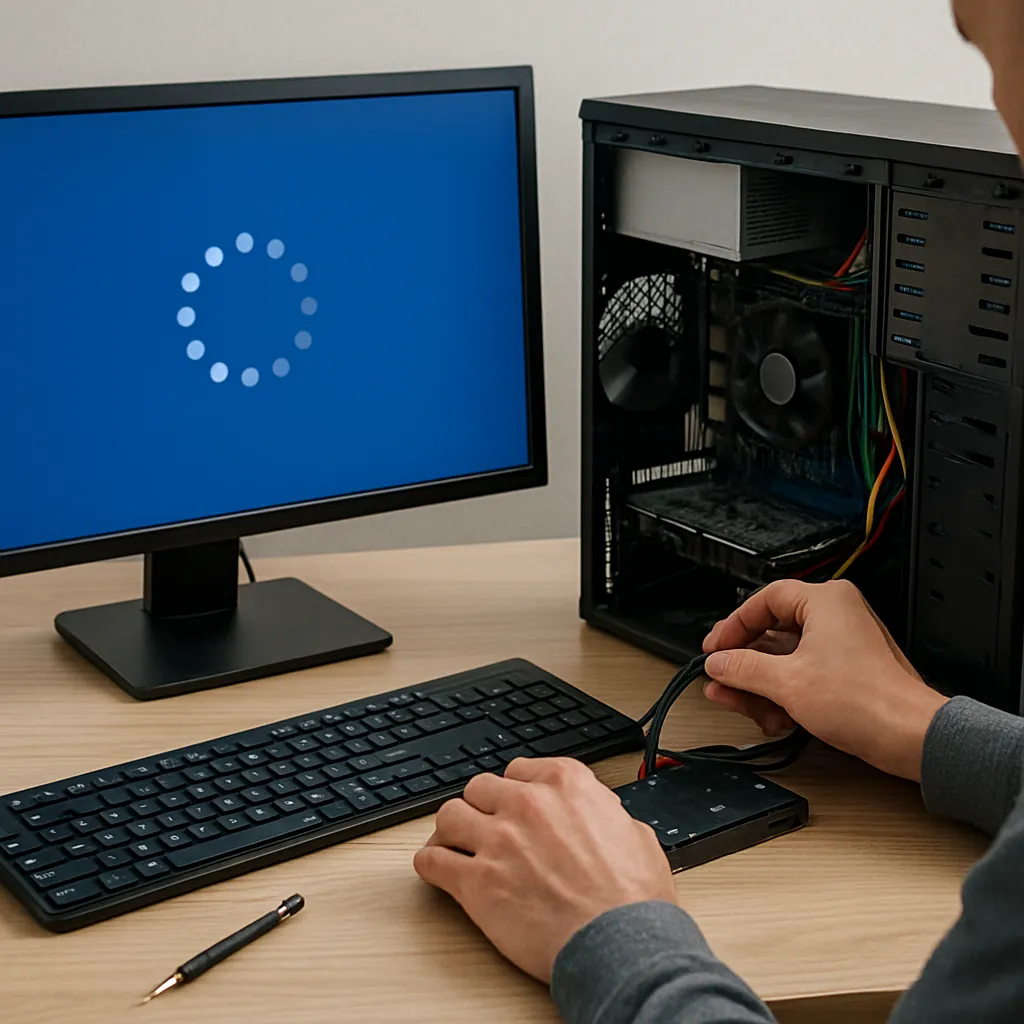
Komputer zawieszający się podczas uruchamiania to częsty problem, z którym borykają się zarówno użytkownicy domowi, jak i profesjonaliści. W niniejszym artykule przedstawiamy kompleksowy przewodnik, w którym znajdziesz metody identyfikacji przyczyn, praktyczne sposoby naprawy oraz wskazówki, jak zapobiegać podobnym usterkom w przyszłości.
Diagnostyka początkowa
Przed przystąpieniem do naprawy należy dokładnie zbadać okoliczności zawieszania się komputera. Etap diagnostyki pozwoli wykluczyć lub potwierdzić konkretne przyczyny awarii.
1. Analiza objawów
- Brak reakcji na przycisk zasilania lub migające diody.
- Wyświetlenie logo producenta, a następnie zatrzymanie się procesu.
- Zawieszenie się na ekranie BIOS lub pojawienie się blue screen.
- Cykliczne restartowanie lub długo trwające uruchamianie.
2. Sprawdzenie komponentów zasilania
Zasilanie to klucz do prawidłowego działania podzespołów. Upewnij się, że zasilacz dostarcza odpowiednie napięcia na liniach 12V, 5V i 3,3V. Warto skorzystać z miernika lub testera zasilaczy.
3. Dostęp do BIOS/UEFI
Wejdź do ustawień BIOS lub UEFI, sprawdź kolejność bootowania oraz temperatury poszczególnych podzespołów. W przypadku błędnych wartości sensorów może to wskazywać na uszkodzony czujnik lub problem z płytą główną.
Rozwiązania programowe
Gdy podstawowa diagnoza nie wykazuje uszkodzeń sprzętowych, warto skupić się na oprogramowaniu i ustawieniach systemu.
1. Przywracanie ustawień BIOS
- Ustawienia fabryczne (Load Defaults) – przywracają domyślną konfigurację, eliminując błędne parametry.
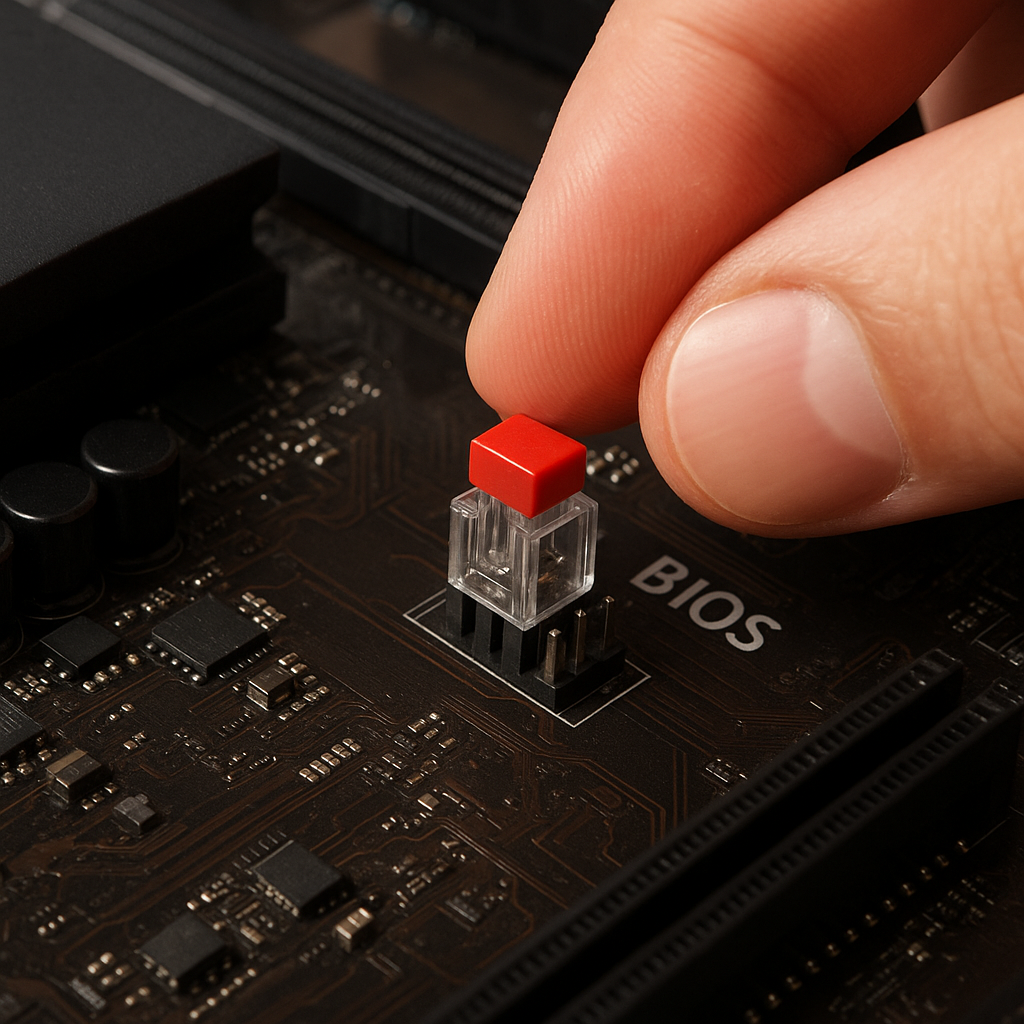
- Reset CMOS – zworką lub wyjęciem baterii na kilka minut.
2. Weryfikacja dysku twardego
Uszkodzony lub źle sformatowany dysk SSD/HDD może powodować zawieszenia przy starcie. Użyj narzędzi typu CHKDSK w Windows lub fsck w Linuksie, aby naprawić błędy systemu plików.
3. Aktualizacja sterowników i systemu
- Zaktualizuj sterowniki kontrolera dysków oraz chipsetu płyty głównej.
- Zainstaluj najnowsze poprawki systemu operacyjnego.
- Sprawdź, czy w systemie nie pozostały konflikty między sterownikami.
4. Naprawa plików systemowych
W systemie Windows możesz uruchomić polecenie sfc /scannow, które naprawi uszkodzone pliki. Na Linuksie warto zweryfikować integrity pakietów w menedżerze pakietów.
Naprawa sprzętowa
Jeżeli powyższe działania nie przyniosły efektu, przejdź do dokładnej analizy i wymiany podzespołów.
1. Testowanie pamięci RAM
- Wykonaj testy MemTest86+ – wykrywają błędy w kościach pamięć RAM.
- Przemieszczaj moduły między gniazdami, aby zlokalizować ewentualne uszkodzenie slotu lub modułu.
2. Weryfikacja płyty głównej
Szukaj wybrzuszonych kondensatorów, przypaleń czy śladów korozji. W razie poważnych uszkodzeń rozważ wymianę na nową płytę lub skorzystanie z serwisu.
3. Chłodzenie i temperatura
- Sprawdź stan pasty termoprzewodzącej na procesorze i GPU.
- Usuń kurz z wentylatorów i radiatorów, aby zoptymalizować przepływ powietrza.
- Monitoruj temperatury podczas rozruchu i w trybie bIOS.
4. Sprawdzenie zasilacza
Ponowna weryfikacja napięć pod obciążeniem może ujawnić niestabilności. Wymień zasilacz, jeśli napięcia są poza specyfikacją.
Zapobieganie problemom w przyszłości
Aby uniknąć regularnych zawieszeń przy starcie, warto wdrożyć zasady konserwacji i monitoringu stanu systemu.
- Regularne aktualizacje systemu operacyjnego i sterowniki.
- Okresowe czyszczenie wnętrza obudowy i kontrola temperatura.
- Planowanie kopii zapasowych danych i systemu.
- Używanie listy zasilania (UPS) chroniącej przed skokami napięcia.
- Śledzenie komunikatów SMART dysku twardego w celu wczesnego wykrycia awaria.
Dodatkowe wskazówki i narzędzia
- Programy do monitoringu sprzętu (HWMonitor, AIDA64).
- Narzędzia do tworzenia bootowalnych nośników ratunkowych (Rufus, WinPE).
- Oprogramowanie do klonowania i przywracania obrazu systemu (Macrium Reflect, Clonezilla).
Systematyczne podejście obejmujące zarówno sferę programową, jak i sprzętową pozwoli skutecznie rozwiązać problem zawieszania się komputera podczas startu oraz zminimalizować ryzyko wystąpienia podobnych usterek w przyszłości.