Testowanie pamięci RAM to jeden z najważniejszych kroków podczas diagnostyki komputera. Pomaga szybko zidentyfikować problemy, które mogą objawiać się niestabilnym działaniem systemu, częstymi bluescreenami czy nawet uszkodzeniem danych. W tym artykule omówię najskuteczniejsze metody sprawdzenia kondycji modułów pamięci oraz przedstawię praktyczne wskazówki, jak przeprowadzić pełną diagnostykę i zinterpretować wyniki testów.
Objawy uszkodzonej pamięci RAM
Przed przystąpieniem do testowania warto zrozumieć, jakie sygnały świadczą o awarii modułów pamięci:
- losowe zawieszanie się systemu podczas pracy w różnych aplikacjach,
- tzw. bluescreeny z kodami takimi jak MEMORY_MANAGEMENT lub KERNEL_DATA_INPAGE_ERROR,
- artefakty graficzne i błędnie wyświetlane elementy pulpitu,
- awarie podczas uruchamiania komputera – płyta główna sygnalizuje błąd pamięci za pomocą kodów dźwiękowych lub diod,
- problem z uruchamianiem gier lub programów wymagających dużej ilości RAM.
Gdy którykolwiek z wymienionych symptomów wystąpi wielokrotnie, warto jak najszybciej przeprowadzić pełną diagnostykę pamięci, zanim uszkodzenie rozwinie się na poziomie oprogramowania czy sprzętu masowego.
Narzędzia do testowania pamięci
Na rynku dostępnych jest kilka sprawdzonych narzędzi, z których korzystają zarówno serwisy komputerowe, jak i profesjonaliści zajmujący się naprawą sprzętu:
- MemTest86+ – popularne darmowe oprogramowanie uruchamiane z bootowalnego nośnika USB lub płyty CD. Wykonuje szereg zaawansowanych testów wzorców pamięci.
- Windows Memory Diagnostic – narzędzie wbudowane w system Windows, działające w trybie przedładowania OS, oferuje podstawowy zestaw testów.
- BIOS/UEFI – niektóre płyty główne mają wbudowane proste testy pamięci, przydatne do szybkiej weryfikacji poprawności detekcji modułów.
- HCI MemTest – aplikacja działająca w środowisku Windows, umożliwia równoległe sprawdzanie wielu modułów przy uruchomionych innych programach.
- OCCT – narzędzie pozwalające na testy stabilności systemu, w tym stres pamięci RAM, CPU i zasilacza.
Kazde z tych narzędzi ma swoje mocne strony. MemTest86+ jest uważany za najbardziej dokładny, lecz wymaga przygotowania bootowalnego nośnika. Windows Memory Diagnostic to szybkie rozwiązanie bez konieczności zmiany ustawień BIOS, natomiast HCI MemTest i OCCT pozwalają testować w czasie pracy systemu.
Przygotowanie do testu pamięci
Przygotowanie sprzętu do badania kondycji RAM obejmuje kilka istotnych kroków:
1. Sprawdzenie zgodności modułów
Zanim przejdziemy do testu, upewnij się, że wszystkie moduły pamięci są kompatybilne z płytą główną. Skonsultuj specyfikację producenta lub użyj auto-detekcji w BIOS/UEFI.
2. Ręczne osadzenie w gniazdach
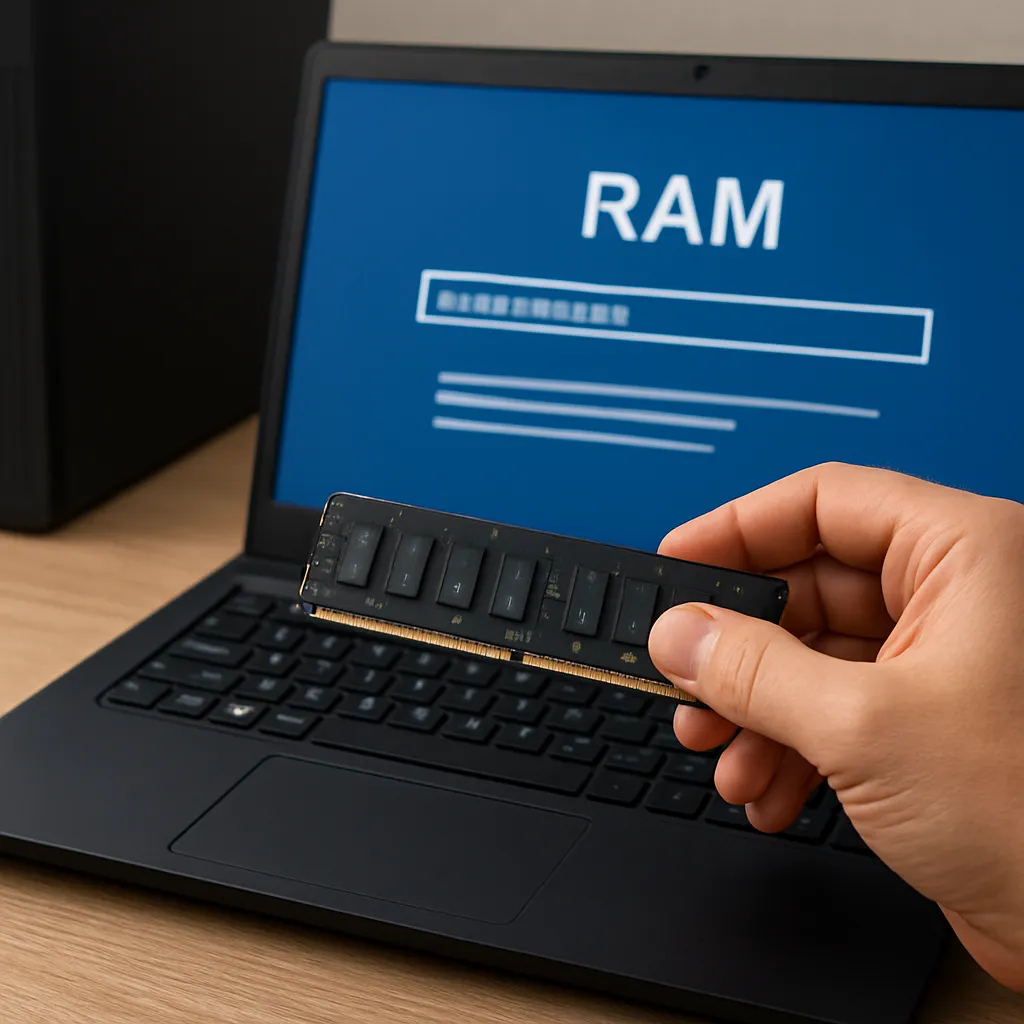
Wyjmij i ponownie włóż pamięć, aby wykluczyć problemy związane z zabrudzeniem styków. Warto oczyścić sloty sprężonym powietrzem lub pędzelkiem antystatycznym.
3. Reset ustawień BIOS/UEFI
Przywróć wartości domyślne, zwłaszcza ustawienia parametrów pamięci – częstotliwości, timingi oraz napięcie. Wyłącz profile XMP, aby nie zaburzały testu.
4. Przygotowanie nośnika z MemTest86+
Pobierz najnowszą wersję narzędzia, utwórz bootowalny pendrive za pomocą narzędzi takich jak Rufus lub Etcher. Sprawdź w BIOS/UEFI kolejność rozruchu, ustawiając USB jako pierwsze.
Przebieg testu i interpretacja wyników
Po uruchomieniu MemTest86+ rozpocznie się seria testów, trwających od kilkunastu minut do kilku godzin, w zależności od ilości pamięci i liczby przejść. Kluczowe elementy, na które należy zwrócić uwagę:
- liczba ukończonych passów – im więcej pełnych cykli, tym większa pewność,
- wynik w kolumnie „Errors” – jeżeli jest większy od zera, oznacza wykrycie błędów,
- rodzaj testu, w którym wystąpił błąd – dostarcza informacji o naturze problemu (np. błąd wzorca, problem z adresem, zapis/odczyt),
- temperatura i napięcia – warto monitorować te parametry, by wykluczyć problemy z chłodzeniem lub niestabilnym zasilaniem.
W przypadku wykrycia błędów warto przetestować pamięć pojedynczo – wyjmij wszystkie moduły poza jednym, aby zidentyfikować wadliwy egzemplarz. Często okazuje się, że tylko jeden moduł generuje problemy.
Rozwiązywanie wykrytych problemów
Gdy test wskaże nieprawidłowości, można przeprowadzić następujące czynności naprawcze:
- ponowne przełożenie modułów do innych gniazd w celu wyeliminowania problemu z konkretnym slotem,
- czyszczenie styków – delikatne otarcie złota wewnątrz connectora gumką do ścierania,
- aktualizacja BIOS/UEFI – nowsza wersja firmware może poprawiać zarządzanie pamięcią,
- dostosowanie timingów i napięcia – manualne podniesienie napięcia o kilkadziesiąt mV może przywrócić stabilność,
- zakup nowych modułów – jeśli pamięć jest fizycznie uszkodzona, wymiana na nową jest jedynym rozwiązaniem.
W serwisach komputerowych często stosuje się zasadę wymiany wadliwego modułu na nowy o identycznych parametrach, co gwarantuje powrót do pełnej stabilności systemu.
Podstawy profilaktyki i dbałości o pamięć
Aby zminimalizować ryzyko awarii pamięci, warto przestrzegać kilku prostych zasad:
- regularnie czyścić wnętrze obudowy sprężonym powietrzem,
- zapewnić odpowiednią wentylację i chłodzenie podzespołów,
- unikać częstych zmian ustawień overclockingu bez odpowiedniego testu stabilności,
- aktualizować sterowniki chipsetu płyty głównej oraz BIOS,
- wykonywać okresowe skanowanie pamięci raz na kilka miesięcy, zwłaszcza po każdej modernizacji sprzętu.
Sumienne podejście do testowania i konserwacji pamięci RAM pozwala uniknąć problemów z wydajnością i integralnością danych, co jest kluczowe zarówno w komputerach domowych, jak i profesjonalnych stacjach roboczych.