Podczas prac nad modernizacją lub naprawą komputera kluczowe są właściwe techniki odłączania i podłączania przewodów, które chronią przed uszkodzeniem sprzętu i zapewniają stabilność systemu. Dobra organizacja, porządek na stanowisku oraz przestrzeganie zasad bezpieczeństwo to fundamenty każdej skutecznej interwencji.
Przygotowanie stanowiska i zasady BHP
Bezpieczne warunki pracy
Przed przystąpieniem do demontażu lub montażu warto zadbać o wyłączone zasilanie i odłączenie od sieci energetycznej. Wygodne, stabilne biurko z dobrą widocznością i oświetleniem ułatwi identyfikację poszczególnych elementów. Unikaj dywanów czy materiałów, które sprzyjają gromadzeniu ładunków elektrostatycznych.
Korzystanie z narzędzi i uziemienie
Antystatyczna opaska na nadgarstek podłączona do obudowy komputera lub uziemiona listwa pozwoli zabezpieczyć wrażliwe podzespoły przed wyładowaniami. Płaskie wkrętaki, pincety i szczypce izolowane pomagają w precyzyjnym manewrowaniu z konektorami. Przed dotknięciem elementów elektronicznych zawsze wyładuj ładunki, dotykając metalowej części obudowy.
Identyfikacja i odłączanie przewodów
Typy przewodów wewnętrznych
- SATA – kable do dysków twardych i napędów optycznych;
- ATX 24-pin – główne zasilanie płyty;
- EPS 4/8-pin – dodatkowe zasilanie procesora;
- PCIe 6/8-pin – zasilanie kart graficznych;
- Front panel – przewody do przycisku power, reset i diod LED;
- USB i audio wewnętrzne – przewody do przedniego panelu obudowy.
Typy przewodów zewnętrznych
- Kabel zasilający – od zasilacza do gniazdka;
- Kabel HDMI/DisplayPort/DVI/VGA – do monitora;
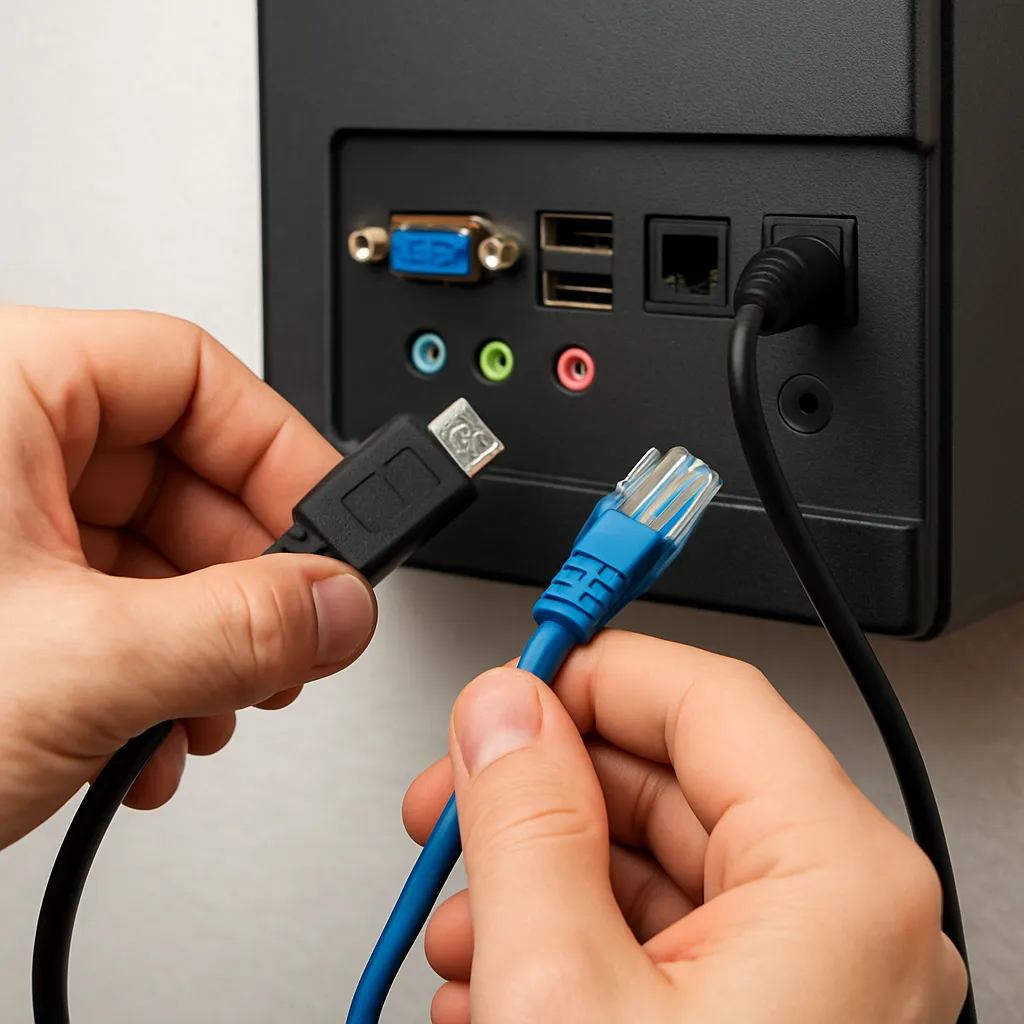
- Kabel sieciowy RJ45 – do routera lub switcha;
- Kabel USB – do klawiatury, myszy, drukarki;
- Przewody audio 3,5 mm – do głośników lub słuchawek;
- Kabel zasilający monitora – osobny lub zintegrowany.
Aby bezpiecznie odłączyć przewody, chwyć przewód jak najbliżej złącze, nie ciągnij za sam kabel. W przypadku blokad wypustki delikatnie wciśnij zatrzask, aby zapobiec uszkodzeniu plastiku.
Właściwe podłączanie kabli
Wewnętrzne złącza na płyta główna
- ATX 24-pin – ustaw w jedną pozycję i wciśnij aż do zatrzaśnięcia;
- EPS 4/8-pin – zwróć uwagę na kluczowanie kształtów;
- PCIe – wpinaj zasilanie kart graficznych dopiero po włożeniu karty do slotu;
- SATA – włożenie wtyczki powinno być proste, bez nadmiernej siły;
- Front panel – stosuj oznaczenia na obudowie lub instrukcji płyty dla pinów PWR, RESET, HDD LED;
- USB/Audio – kolorowe przewody do odpowiednich nagłówków.
Zawsze sprawdzaj połączenia dwa razy. Każde luźne zasilanie może skutkować niestabilną pracą lub brakiem uruchomienia systemu.
Podłączanie zewnętrznych urządzeń
- Monitor – połącz przewód wideo, a następnie zasilanie;
- Sieć – kabel LAN może wymagać kliknięcia blokady;
- Peripherals – klawiatura, mysz i inne urządzenia USB warto podpinać do portów na tylnym panelu płyty;
- Głośniki – podłącz najpierw zasilanie, potem przewody audio;
- Zasilacz – wtyczka od gniazdka dopiero jako ostatnia.
Zachowaj kolejność: najpierw internecine połączenia, potem zewnętrzne. Dzięki temu unikniesz konieczności powtórzenia demontażu.
Kontrola po podłączeniu i testy funkcjonalne
Wizualna inspekcja
Przed zamknięciem obudowy sprawdź, czy żadne przewody nie blokują wentylatorów i czy kości pamięci osadziły się poprawnie. Upewnij się, że nie wystają żadne kable grożące uszkodzeniem obrotowych łopatek.
Uruchamianie i monitoring
Po podłączeniu wtyczki zasilacza aktywuj zasilanie. Obserwuj diody diagnostyczne na płycie głównej i wentylatory. Wejdź do UEFI/BIOS i skontroluj, czy wszystkie komponenty są wykrywane, a napięcia mieszczą się w specyfikacji. W razie problemów zastosuj diagnostykę krok po kroku, odłączając kolejno urządzenia.
- Sprawdź informacje SMART dysków;
- Zwróć uwagę na alarmy systemu chłodzenia;
- Przeprowadź test pamięci RAM;
- Monitoruj temperatury CPU i GPU przy pierwszym starcie.
Staranna diagnostyka pozwoli zapewnić integralność systemu i uniknąć awarii w przyszłości.