Brak sygnału z ekranu po zamontowaniu nowej grafiki lub nagły zanik obrazu to wyzwanie, które może zaskoczyć nawet doświadczonych użytkowników. Artykuł opisuje kompleksowe podejście do diagnostyka problemu, zakres możliwych przyczyn i kroki naprawcze, pozwalające przywrócić pełną sprawność urządzenia.
Diagnoza problemu
Ocena wizualna
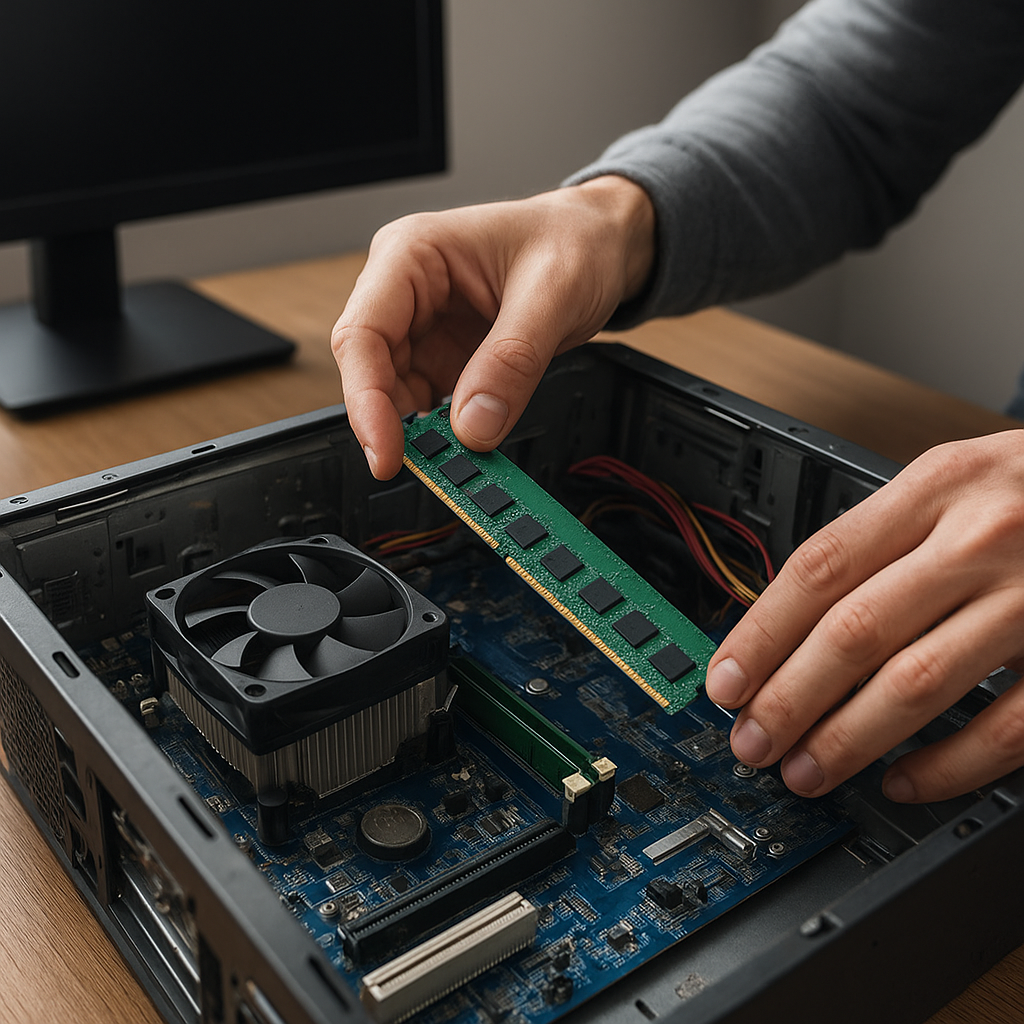
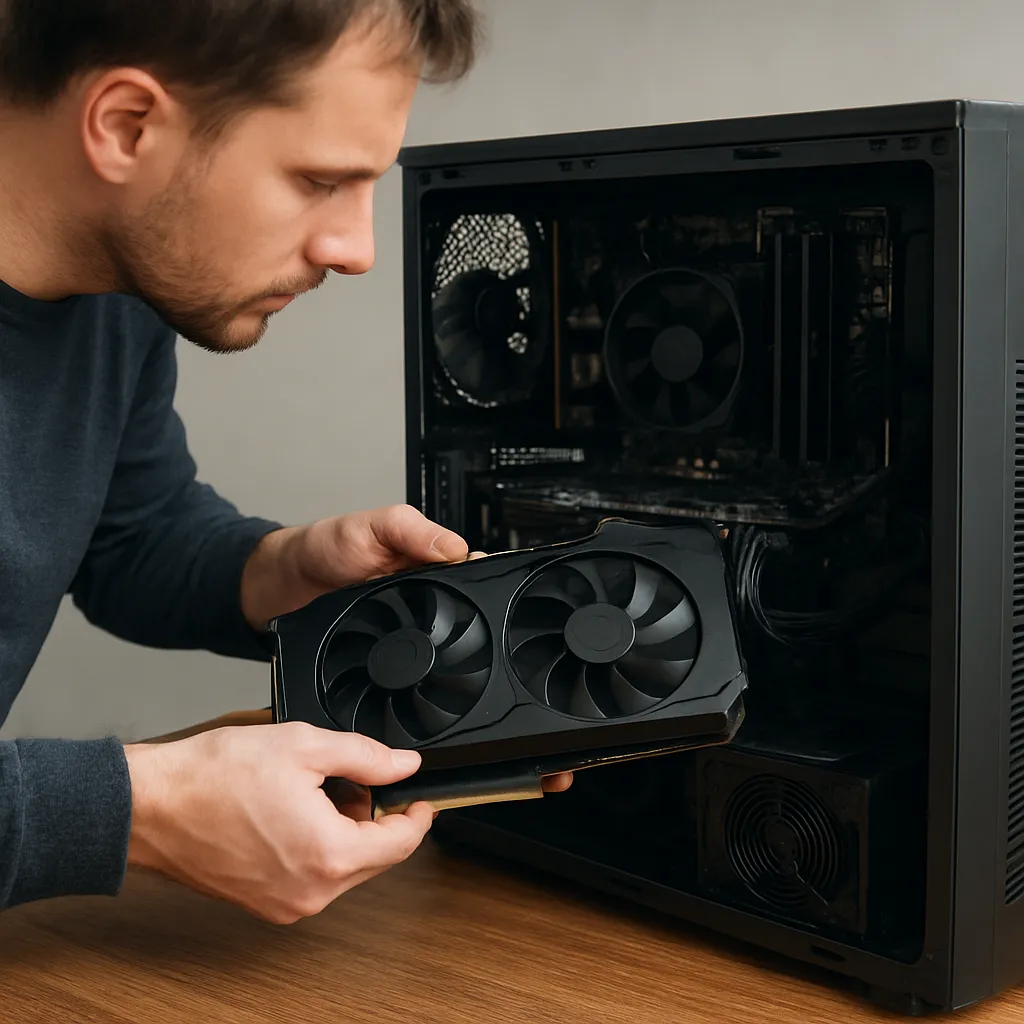
Pierwszym krokiem jest dokładne obejrzenie wnętrza obudowy. Upewnij się, że karta graficzna jest prawidłowo osadzona w gnieździe i nie ma widocznych uszkodzeń. Zwróć uwagę na:
- Stan złoconych styków – zabrudzenia mogą powodować utrudnienia w przepływie sygnału.
- Uszkodzenia laminatu i układów scalonych – pęknięcia lub wypalone elementy wymagają zwykle wymiany.
- Poprawność podłączenia przewodów zasilanie – sprawdź zarówno 6-, jak i 8-pinowe wtyczki.
Analiza objawów
Różne symptomy wskazują na odmienne przyczyny:
- Brak beepsów przy starcie – problem z gniazdem PCIe lub samą kartą.
- Krótki sygnał dźwiękowy – błędy pamięci, ale może to wpływać na GPU z własnym VRAM.
- Czarne ekrany mimo wczytania BIOS/UEFI – często wina sterowniki lub kolizji z zintegrowanym układem.
- Przerywany obraz – niestabilne napięcie z PSU.
Rozwiązania sprzętowe
Sprawdzenie złącza PCIe i slotu
Gniazdo złącze PCIe może być uszkodzone lub zabrudzone. Zalecane czynności:
- Wysuszony sprężonym powietrzem kurz – delikatnie przedmuchaj slot, aby usunąć drobinki.
- Sprawdzenie blokad – plastikowe zaczepy powinny zacisnąć kartę pewnie na swoim miejscu.
- Przetestowanie innego slotu PCIe (jeśli płyta główna je posiada) celem wykluczenia uszkodzonego kanału.
Kontrola zasilania i moc zasilacza
Niedobór energii objawia się migotaniem obrazu lub resetami. Działania pomocnicze:
- Weryfikacja kabli – luźne przewody mogą powodować spadki sygnału elektrycznego.
- Podłączenie testowego PSU o wyższej mocy (minimum 20–30% zapasu względem specyfikacji karty).
- Pomiary napięcie na wtykach molex lub PCIe za pomocą multimetru – powinno być stabilne na stykach 12V.
Testowanie komponentów w innym komputerze
Metoda eliminacji pozwala ustalić, czy wadliwa jest karta, płyta główna, czy zasilacz:
- Osadź grafikę w innym zestawie zgodnym z formatem i specyfikacją (sprawdź kompatybilność).
- Jeśli urządzenie działa poprawnie, przyczyna leży w pierwszym komputerze (płyta, zasilacz, BIOS).
- Brak sygnału w obu maszynach oznacza uszkodzenie GPU – konieczna będzie wymiana lub serwis.
Rozwiązania programowe
Ustawienia BIOS/UEFI
Niepoprawna konfiguracja może prowadzić do ignorowania karty. Zwróć uwagę na:
- Wybór Primary Display – ustawienie na PCIe zamiast Auto lub IGFX.
- Wyłączenie zintegrowanego układu graficznego, jeśli występuje konflikt.
- Zaktualizowanie BIOS/UEFI do najnowszej wersji producenta płyty głównej.
Instalacja i naprawa sterowników
Problem ze sterownikami to jedna z najczęstszych przyczyn braku obrazu w systemie operacyjnym:
- Odinstaluj aktualne sterowniki za pomocą narzędzia DDU (Display Driver Uninstaller).
- Pobierz najnowsze sterowniki ze strony producenta GPU (NVIDIA/AMD).
- Zainstaluj ponownie i zrestartuj komputer, weryfikując poprawność działania w menedżerze urządzeń.
Aktualizacja systemu i sterowników płyty głównej
Dla zachowania stabilności warto:
- Pobrać najnowsze sterowniki chipsetu – często poprawiają komunikację między CPU, GPU i mostkami.
- Zainstalować aktualizacje systemu operacyjnego – mogą zawierać łatki dotyczące obsługi nowych kart.
- Sprawdzić logi systemowe (Event Viewer) pod kątem błędów związanych z GPU lub sterownikami wideo.
Długoterminowa prewencja
- Regularne czyszczenie wnętrza obudowy – eliminacja kurzu wpływa na stabilność i temperatury.
- Monitorowanie parametrów pracy GPU – temperatura i napięcia należy kontrolować w programach typu MSI Afterburner.
- Zastosowanie listwy antyprzepięciowej – chroni przed nagłymi wahaniami napięcie w sieci.
- Odpowiednia konfiguracja chłodzenia – zarówno wentylatory obudowy, jak i chłodzenie GPU mają duży wpływ na żywotność.
- Stosowanie dobrych kabli zasilających i dbałość o prawidłowe podłączenie – minimalizuje ryzyko zakłóceń.
- Okresowa weryfikacja ustawień BIOS/UEFI – pozwala wykryć ewentualne konflikty przed wystąpieniem uszkodzeń.