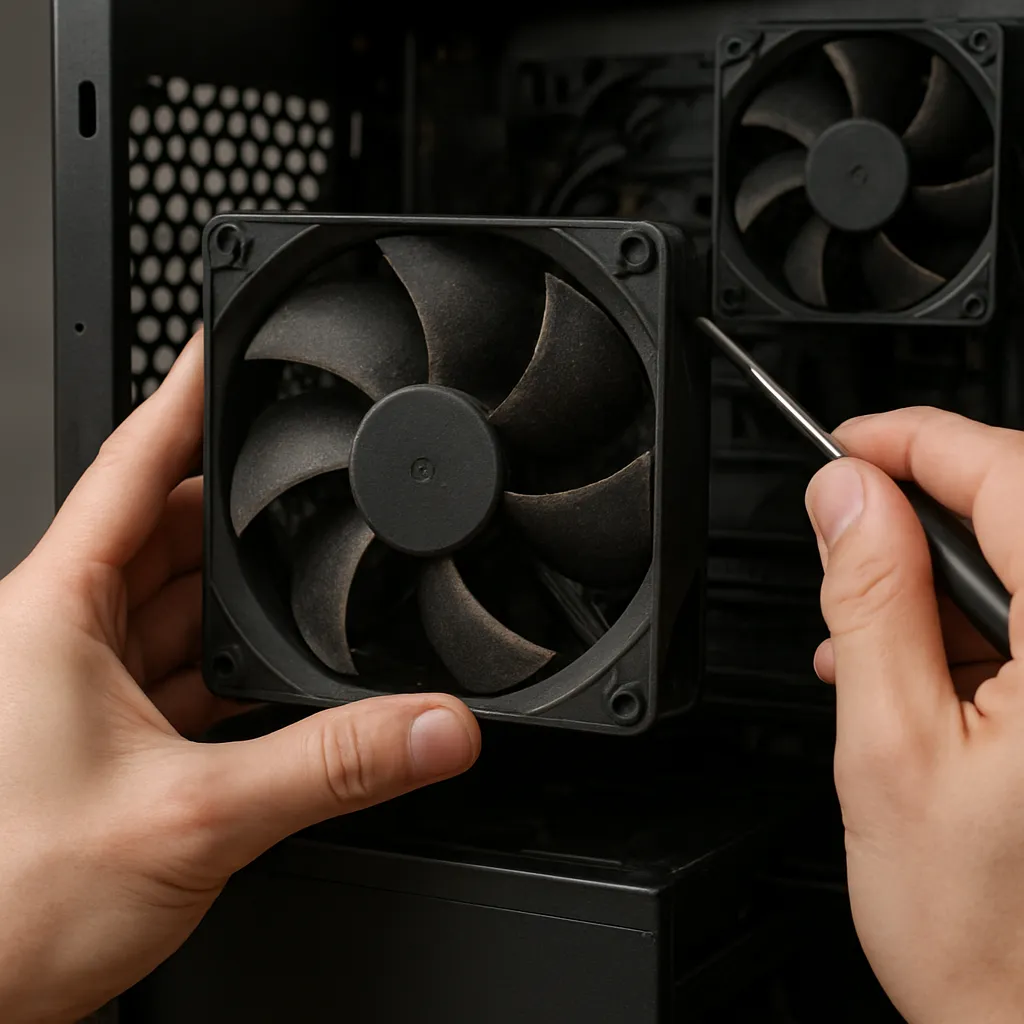
Głośne wentylatory potrafią skutecznie zepsuć komfort pracy przy komputerze, zwłaszcza gdy urządzenie jest obciążone intensywnymi zadaniami. Dzięki odpowiednim zabiegom **ograniczysz hałas**, poprawisz stabilność podzespołów i wydłużysz żywotność systemu chłodzenia. Poniżej omówione zostały kluczowe techniki, od prostych napraw po zaawansowane optymalizacje.
Główne przyczyny nadmiernego hałasu wentylatorów
Wiele problemów z rodzimego grona właścicieli pecetów bierze się z zaniedbań serwisowych. Zaniedbane skrzynki pełne kurzu i brudu to najczęstszy powód intensywnego hałasu. Zalegające cząsteczki zmniejszają wydajność chłodzenia, a wentylatory pracują na maksymalnych obrotach, by wyprowadzić gorące powietrze. Nieczynne lub zużyte łożyska powodują szum, wibracje i trzaski podczas rotacji. Ponadto wadliwie zamontowane łopatki mogą ocierać o obudowę lub przewody, co dodatkowo potęguje ukołysanie. Kolejnym źródłem hałasu są zbyt małe wentylatory w obudowach o słabej wentylacji – w takich konfiguracjach konstruktorzy procesorów i kart graficznych zmuszeni są do pracy przy wyższej temperaturze, co przekłada się na wzrost prędkość obrotowa i głośności.
Wymiana i wybór odpowiednich wentylatorów
Inwestycja w nowy, wysokiej klasy wentylator to jedna z najskuteczniejszych metod redukcji hałasu. Na rynku dostępne są modele z różnymi typami łożysk – od tanich tulejowych, poprzez ślizgowe, aż po najbardziej trwałe hydrodynamiczne i kulkowe. Wentylatory o większej średnicy (140 mm lub 200 mm) pracują przy niższych obrotach, oferując podobny przepływ powietrza co mniejsze jednostki (120 mm), ale generując mniej głośność.
- Wentylatory z regulator PWM – umożliwiają dynamiczną kontrolę obrotów z poziomu płyty głównej.
- Modele DC – sterowane napięciem, często tańsze, lecz mniej precyzyjne.
- Wentylatory o zoptymalizowanych łopatach – podnoszą ciśnienie statyczne, idealne do chłodnic i radiatorów.
Zastosowanie regulatorów obrotów
Jeżeli płyta główna nie obsługuje PWM lub masz w obudowie wiele wentylatorów, warto skorzystać z zewnętrznych potencjometrów lub kontrolerów 3-pinowych. Dzięki nim ustawisz indywidualne krzywe obrotów, dopasowane do realnego obciążenia CPU i GPU. Alternatywnie poprzez BIOS można zdefiniować tryb profil cichy, w którym wentylatory nie przekraczają ustawionych granic prędkości, a komputer działa chłodniej bez zbędnego hałasu.
Antywibracyjne podkładki i montaż
Nawet najlepsze wentylatory mogą generować drgania, jeśli są zamocowane bez tłumienia drgań. Stosowanie antywibracyjnych podkładek lub gumowych dystansów pomiędzy śrubą a obudową znacząco redukuje przenoszenie wibracji na metalowe powierzchnie. Podobny efekt przyniesie montaż wentylatorów na silikonowych uchwytach lub użycie specjalnych klipsów tłumiących dźwięk.
Konserwacja i smarowanie łożysk
Nawet solidne łożyska po kilku latach pracy wymagają odświeżenia. Przed smarowaniem należy dokładnie oczyścić wnętrze wentylatora z resztek starego oleju oraz kurzu. Delikatnie zdjąć naklejkę kryjącą ośkę i zaaplikować niewielką kroplę oleju maszynowego lub specjalnego smaru do łożysk. Po kilkukrotnym obrocie wentylatora rozprowadzisz smar równomiernie, co obniży tarcie i przywróci cichą pracę osi.
Optymalizacja temperatur i obciążenia
Chłodniejsze podzespoły nie wymagają intensywnej pracy systemu chłodzenia. Ograniczając napięcie zasilające CPU lub GPU, możesz obniżyć temperatura generowaną podczas renderowania czy grania. Many narzędzia do undervoltingu pozwalają znaleźć optymalny balans między wydajnością a kulturą pracy. Wyłącz także zbędne procesy w tle, by zmniejszyć obciążenie rdzeni.
Zarządzanie kablami i przepływem powietrza
Dobry przepływ powietrza zależy w dużej mierze od uporządkowanego wnętrza obudowy. Uporządkuj wszystkie kable za tacką płyty głównej lub wykorzystaj opaski zaciskowe, by unikać blokowania wentylatorów. Wyeliminujesz martwe strefy z gorącym powietrzem i zredukujesz konieczność działania wentylatorów na pełnych obrotach.
Wykorzystanie oprogramowania do kontroli
Oprócz BIOS-u popularne aplikacje, takie jak SpeedFan, MSI Afterburner czy dedykowane narzędzia producentów płyt, dają dostęp do szczegółowych ustawień. Możesz tworzyć dynamiczne krzywe obrotów zależne od kilku czujników temperatury, monitorować statystyki i w razie potrzeby szybko przełączyć system w tryb maksymalnej wydajności lub dyskrecji.