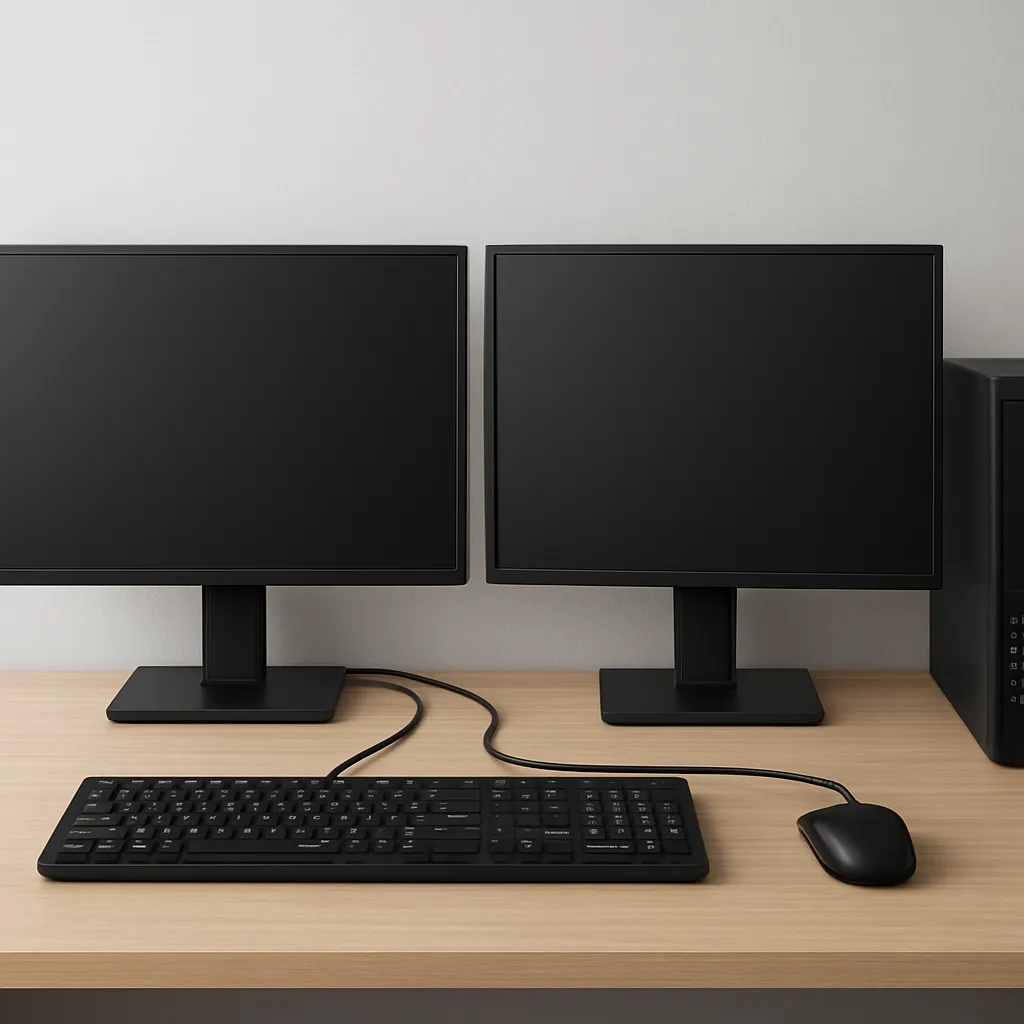
Podłączenie dwóch monitorów do jednego komputera otwiera przed użytkownikiem nowe możliwości związane z pracą wielozadaniową oraz rozrywką. Kluczowe aspekty procesu obejmują dobór odpowiednich portów, wybór kabli i adapterów, a także właściwą konfigurację w systemie operacyjnym. Poniższy artykuł opisuje kolejne kroki niezbędne do sprawnego wdrożenia środowiska z dwoma ekranami, a także podpowiada, jak rozwiązywać typowe problemy.
Wymagania sprzętowe i przygotowanie
1. Ocena możliwości komputera
Zanim przystąpisz do montażu, sprawdź, czy twój komputer (stacjonarny lub laptop) dysponuje wystarczającą liczbą wyjść wideo. Najczęściej spotykane gniazda to:
- HDMI – popularne w monitorach oraz kartach graficznych.
- DisplayPort – pozwala na wyższe rozdzielczości i odświeżanie ekranu.
- DVI – starszy standard, nadal obecny w wielu starszych modelach.
- VGA – analogowe wyjście, rzadziej stosowane w nowych urządzeniach.
Jeżeli komputer ma tylko jedno wyjście wideo, konieczne może być skorzystanie z adaptera lub stacji dokującej.
2. Weryfikacja karty graficznej
Dedykowane karty graficzne oferują zazwyczaj więcej portów niż zintegrowane układy. Sprawdź specyfikację producenta pod kątem maksymalnej liczby obsługiwanych monitorów, maksymalnej rozdzielczości oraz obsługi technologii MST (Multi-Stream Transport). W przypadku laptopów warto rozejrzeć się za portami USB-C z trybem DisplayPort Alt Mode lub stacją dokującą ze wsparciem dla wielu ekranów.
Typy połączeń i niezbędne akcesoria
1. Bezpośrednie połączenie kablem
Najprostszy sposób to wykorzystanie dwóch kabli odpowiadających portom w komputerze i monitorach. Zwróć uwagę na następujące kwestie:
- Długość kabla – unikaj nadmiernej długości, by zminimalizować zakłócenia.
- Wersja standardu – kable HDMI 2.0 lub DisplayPort 1.4 gwarantują wyższe parametry.
- Jakość wykonania – solidne złącza i ekranowanie chronią przed utratą sygnału.
2. Adaptery i konwertery
Gdy porty nie pasują lub jest tylko jedno wyjście, użyj:
- Aktywnych adapterów – wymagane przy konwersji z DisplayPort na HDMI/DVI.
- Rozdzielaczy MST – pozwalają na podłączenie dwóch monitorów do jednego wyjścia DisplayPort.
- Stacji dokujących – często stosowane z laptopami, oferują zestaw portów USB, Ethernet i wyjść wideo.
Zwróć uwagę, że pasywny splitter HDMI nie zawsze działa poprawnie, ponieważ standard HDMI nie wspiera MST tak jak DisplayPort.
Konfiguracja w systemie operacyjnym
1. Windows 10/11
Po podłączeniu monitorów system automatycznie wykryje nowe urządzenia. Aby dostosować ustawienia:
- Kliknij prawym przyciskiem myszy na pulpit i wybierz Ustawienia ekranu.
- W sekcji „Wiele wyświetlaczy” wybierz tryb: Rozszerz, Powiel lub Pokaż tylko na 1/2.
- Przeciągaj ikony ekranów, aby odwzorować fizyczne ustawienie monitorów.
- Ustal preferowaną rozdzielczość i skalowanie dla każdego ekranu.
2. Linux (np. Ubuntu)
W środowisku GNOME lub KDE postępuj w następujący sposób:
- Otwórz Ustawienia → Ekran.
- Wykryj dostępne monitory i ustaw ich położenie.
- Skonfiguruj rozdzielczość, odświeżanie i obrót ekranu.
- Zapisz ustawienia i zastosuj ewentualne skrypty xrandr, jeśli chcesz precyzyjniej sterować układem.
W razie problemów z wykryciem ekranu warto zainstalować lub zaktualizować sterowniki grafiki (np. pakiet proprietarny NVIDIA lub AMD).
Diagnostyka i rozwiązywanie problemów
1. Brak sygnału na drugim monitorze
Sprawdź kolejno:
- Poprawność wpięcia kabla i stan złączy – często zaradzą delikatne przepięcie.
- Zgodność adaptera – wymaga on zasilania (aktywny vs pasywny).
- Ustawienia BIOS/UEFI – w niektórych laptopach można włączyć dodatkowe porty.
- Sterowniki grafiki – przeinstaluj/pobierz najnowsze z witryny producenta.
2. Problem z rozdzielczością lub odświeżaniem
Jeśli monitor działa, ale wyświetla nieprawidłowy obraz:
- Sparametryzuj odpowiedni standard kabla (np. HDMI 2.0, DP 1.4).
- W systemie operacyjnym wybierz maksymalne dopuszczalne odświeżanie i rozdzielczość dla danego modelu.
- Zwróć uwagę, że przy użyciu adapterów może być konieczne obniżenie parametrów.
3. Asymetria kolorów i jasności
Różnice między monitorami mogą wynikać z:
- Innego typu matrycy (TN, IPS, VA) – każda ma inne odwzorowanie barw.
- Braku kalibracji – użyj narzędzi systemowych lub oprogramowania firm trzecich.
- Stanu zużycia – starszy monitor może tracić jasność z upływem czasu.
Porady dodatkowe
1. Ustawienia ergonomiczne
Zadbaj o:
- Równe wysokości ekranów – unikniesz nadmiernego napięcia karku.
- Optymalną odległość – 50–70 cm od oczu.
- Kąt nachylenia – delikatny odchył w tył zmniejszy odblaski.
2. Wydajność i obciążenie karty
Praca na dwóch monitorach może zwiększyć obciążenie GPU. W przypadku słabszych układów:
- Ogranicz odświeżanie lub rozdzielczość na jednym z ekranów.
- Zamknij zbędne aplikacje w tle.
- Sprawdź temperatury pod obciążeniem – ewentualnie popraw chłodzenie.
3. Rozbudowa w przyszłości
Planując dalsze rozszerzenia biurka, rozważ:
- Stacje dokujące z obsługą nawet trzech monitorów.
- Karty graficzne z większą liczbą portów DisplayPort.
- Systemy Multi-GPU (SLI, CrossFire) – jednak mogą wymagać specyficznych sterowników.