Aktualizacja sterowników bywa niezbędna dla zapewnienia optymalnej wydajności komputera, jednak nie zawsze przebiega bezproblemowo. W razie wystąpienia nieoczekiwanych błędów lub konfliktów sprzętowych warto wiedzieć, jak przywrócić poprzednią wersję sterownika. Dzięki temu zachowasz stabilność działania urządzenia i unikniesz komplikacji wynikających z niekompatybilnych lub wadliwych aktualizacji.
Dlaczego warto przywrócić poprzednią wersję sterownika
Po wgraniu nowego sterownika mogą pojawić się różne trudności, takie jak spadki wydajności, błędy graficzne czy problemy z podłączonymi urządzeniami. W takich sytuacjach powrót do sprawdzonej wersji pozwala na szybkie wyeliminowanie usterek i przywrócenie prawidłowego funkcjonowania komputera.
- Przywrócenie sterownika minimalizuje ryzyko utraty danych.
- Pomaga zachować płynność pracy aplikacji wymagających stabilnego środowiska.
- Redukuje konieczność wprowadzania dalszych zmian w systemie operacyjnym.
Jeżeli nowa wersja sterownika nie dodaje istotnych usprawnień, a jedynie powoduje konflikty, lepiej pozostać przy sprawdzonej edycji. Czasami producenci sprzętu udostępniają wersje beta, które bywają mniej dopracowane – wówczas przywrócenie wcześniejszej wersji to najlepszy sposób na uniknięcie problemów.
Przygotowanie do przywracania sterownika
Przed podjęciem czynności naprawczych upewnij się, że masz uprawnienia administratora w systemie Windows. Dodatkowo warto utworzyć kopię zapasową aktualnych ustawień, aby w razie potrzeby błyskawicznie wrócić do stanu wyjściowego.
Sprawdzenie stanu usługi Windows Update
Usługa Windows Update może automatycznie ponownie pobrać i zainstalować nowszą wersję sterownika. Aby temu zapobiec, w konsoli usług (usługi.msc) znajdź pozycję Windows Update i ustaw typ uruchamiania na Ręczny lub Wyłączony. Dzięki temu unikniesz automatycznego nadpisania przez nowy sterownik.
Wykrywanie urządzenia w Menedżerze urządzeń
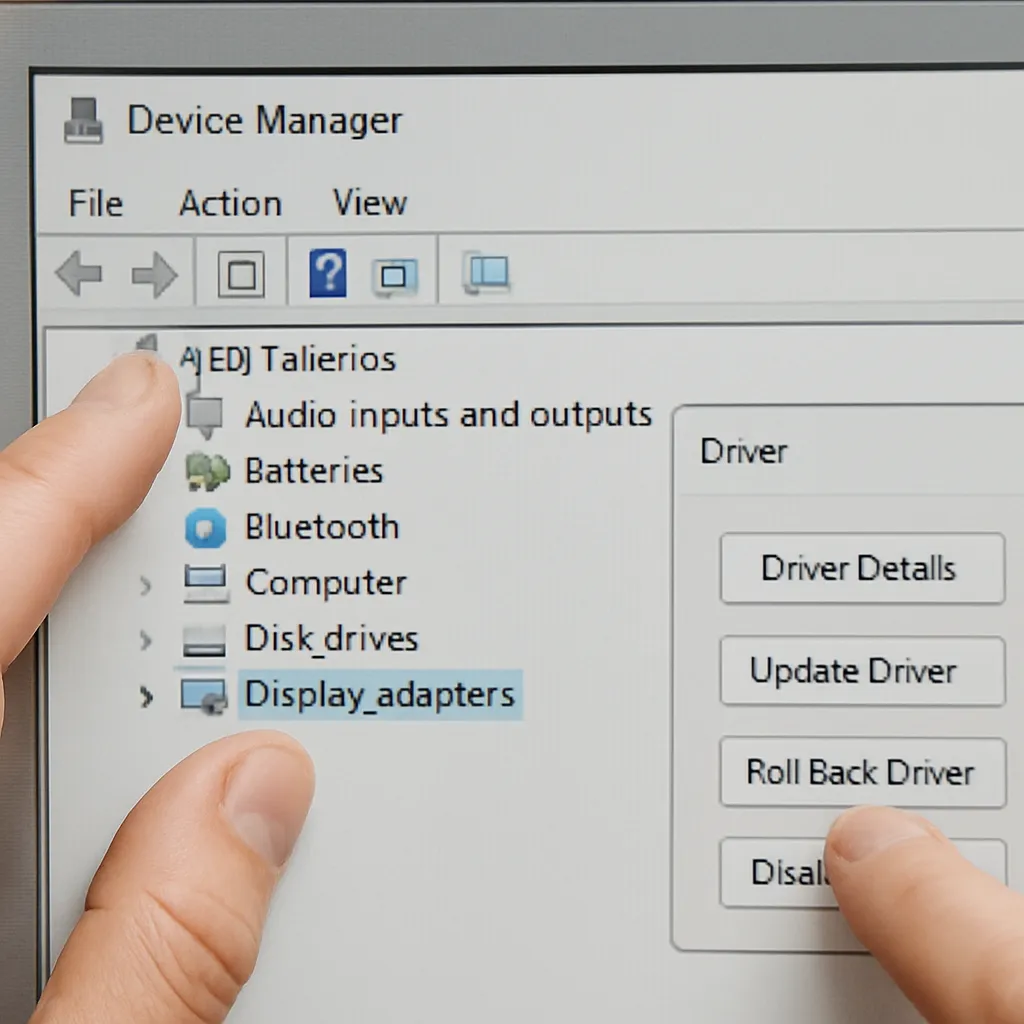
Uruchom menedżera urządzeń (devmgmt.msc) i zlokalizuj element odpowiadający sprzętowi, który sprawia kłopoty. Może to być karta graficzna, dźwiękowa, sieciowa lub inny podzespół. Prawym przyciskiem myszy wybierz Właściwości i przejdź do zakładki Sterownik.
- Sprawdź numer wersji aktualnego sterownika.
- Zanotuj datę publikacji.
- Upewnij się, czy dostępna jest opcja Przywróć sterownik.
Krok po kroku: przywracanie sterownika w systemie Windows
Proces przywracania sterownika w systemie Windows jest prosty i nie wymaga instalacji dodatkowego oprogramowania. Wykonaj poniższe czynności:
- Otwórz menedżera urządzeń.
- Rozwiń kategorię zawierającą problematyczny sprzęt.
- Kliknij prawym przyciskiem i wybierz Właściwości.
- Przejdź do zakładki Sterownik.
- Kliknij Przywróć sterownik i potwierdź operację.
System automatycznie załaduje poprzednią wersję sterownika i poinformuje o zakończeniu procesu. Po restarcie komputera sprawdź, czy problem zniknął. W razie potrzeby powtórz operację lub skorzystaj z nowszej wersji, jeżeli producent wydał poprawioną edycję.
Co zrobić, jeśli opcja przywracania jest niedostępna?
Czasami w zakładce Sterownik nie pojawia się przycisk Przywróć sterownik. Oznacza to, że system nie przechowuje informacji o poprzednich wersjach lub sterownik został zainstalowany przed aktualizacją do nowszej wersji Windows. W takim przypadku wypróbuj poniższe metody:
Pobranie sterownika ze strony producenta
Wejdź na oficjalną stronę producenta sprzętu i pobierz archiwalną wersję sterownika. Zazwyczaj producentzy udostępniają w sekcji Wsparcie lub Download starsze pakiety instalacyjne.
- Wybierz właściwy model urządzenia.
- Pobierz sterownik odpowiadający systemowi operacyjnemu.
- Uruchom instalator z uprawnieniami administratora.
Po instalacji wykonaj restart komputera i sprawdź działanie sprzętu.
Użycie punktu przywracania systemu
Jeżeli masz włączoną ochronę systemu, możesz skorzystać z wcześniej utworzonego punktu przywracania. W menu Start wpisz Przywracanie systemu, wybierz odpowiedni punkt i postępuj zgodnie z kreatorem. Operacja przywróci całą konfigurację systemu do momentu utworzenia punktu, łącznie ze sterownikami.
Zapobieganie problemom z przyszłymi sterownikami
Aby uniknąć konieczności częstego przywracania sterowników, zastosuj poniższe praktyki:
- Zawsze twórz kopię zapasową przed większą aktualizacją.
- Sprawdzaj opinie użytkowników dotyczące nowych sterowników.
- Korzystaj z narzędzi firm trzecich, które automatycznie tworzą punkty przywracania.
- Zatrzymuj automatyczne aktualizacje sterowników w Windows Update.
Regularne tworzenie punktów przywracania i backup całego systemu pozwoli szybko reagować na wszelkie nieprawidłowości. Dzięki temu zachowasz pełną kontrolę nad konfiguracją komputera, a ewentualne problemy rozwiąziesz w kilka chwil.