Instalacja sterowników bez dostępu do internetu może wydawać się skomplikowanym zadaniem, jednak przy właściwym przygotowaniu i zastosowaniu opisanych poniżej metod cała operacja staje się dużo prostsza. Poniższy poradnik poprowadzi Cię przez kolejne etapy, począwszy od identyfikacji niezbędnych plików, aż po finalną konfigurację sprzętu w trybie offline.
Wybór odpowiednich sterowników
Przed rozpoczęciem procesu instalacji kluczowe jest dobranie poprawnych plików. W przeciwnym razie ryzykujesz problemy ze stabilnością oraz wydajnością komputera. Warto zwrócić uwagę na następujące aspekty:
- Wersja systemu – Windows 7, 8, 10 albo starsze wydania;
- Architektura – 32-bitowy lub 64-bitowy system operacyjny;
- Producent podzespołu – Intel, AMD, NVIDIA, Realtek, itp.;
- Numer identyfikacyjny urządzenia – ID sprzętu znajdziesz w Menedżerze urządzeń;
- Rodzaj połączenia – USB, PCI Express, SATA czy Bluetooth.
Znając powyższe parametry, możesz pobrać sterowniki z innego miejsca, np. z oficjalnej strony producenta na innym komputerze lub zapytać znajomego o odpowiedni pakiet. W ten sposób zyskujesz pewność, że posiadasz najbardziej aktualne oraz kompatybilne pliki.
Przygotowanie nośnika instalacyjnego
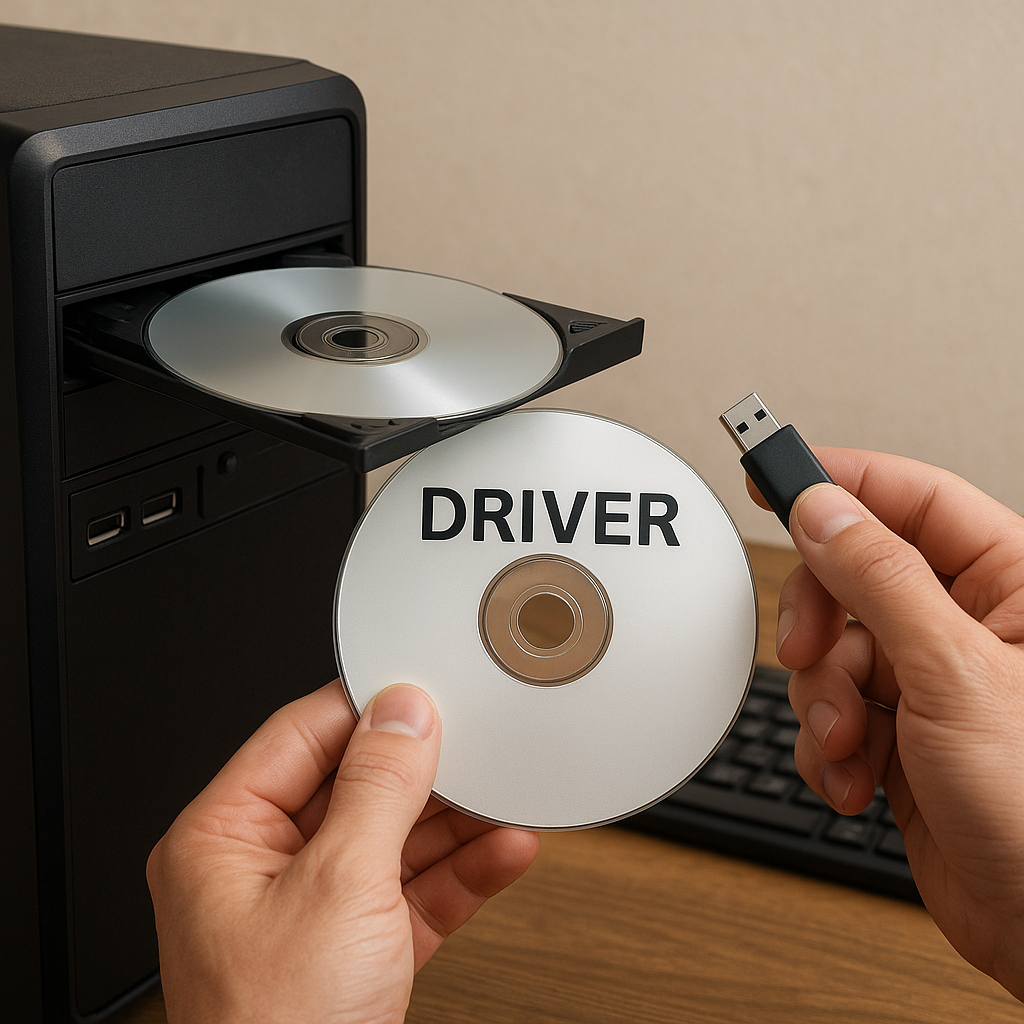
Aby przenieść sterowniki do komputera bez dostępu do sieci, potrzebujesz zewnętrznego nośnika danych. Zalecane opcje:
- Pendrive o pojemności minimum 8 GB;
- Zewnętrzny dysk twardy lub SSD;
- Płyta DVD, jeśli sterowniki mieszczą się na jednym krążku;
- Karta pamięci SD z odpowiednim adapterem.
Przed kopiowaniem plików dokonaj formatowania nośnika w systemie plików NTFS lub exFAT, by uniknąć ograniczeń co do rozmiaru poszczególnych plików. Następnie utwórz na nośniku katalogi według kategorii, np. „Audio”, „Grafika”, „Chipset”. Dzięki temu w trakcie instalacji szybciej zlokalizujesz potrzebne pliki.
Test nośnika
Przed przeniesieniem sterowników sprawdź, czy nośnik działa poprawnie. Skopiuj na niego kilka przykładowych plików i otwórz je na docelowym komputerze. W razie problemów z odczytem, wymień pendrive lub kartę pamięci na inny model z lepszą jakością wykonania.
Metody instalacji offline
Istnieje kilka skutecznych sposobów na zainstalowanie sterowników, gdy komputer nie ma połączenia z internetem:
- Instalator producenta – uruchom plik setup.exe dostępny w pobranym pakiecie;
- Instalacja przez Menedżera urządzeń – ręczne wskazanie lokalizacji sterowników;
- Wykorzystanie narzędzi do zarządzania sterownikami – np. Snappy Driver Installer;
- Pakiety katalogowe (.inf) – instalacja z poziomu wiersza poleceń.
Instalator producenta
Najprostsza metoda. Wystarczy uruchomić plik instalacyjny, a kreator poprowadzi Cię przez kolejne kroki. W razie braku odpowiednich bibliotek systemowych kreator zgłosi błąd. W takim wypadku skorzystaj z poniższych metod manualnych.
Instalacja przez Menedżera urządzeń
1. Otwórz Menedżera urządzeń (Win+X → Menedżer urządzeń).
2. Wybierz urządzenie z wykrzyknikiem.
3. Kliknij prawym przyciskiem → „Aktualizuj sterownik”.
4. Wskaż „Przeglądaj mój komputer w poszukiwaniu sterowników”.
5. Podaj ścieżkę do katalogu na nośniku.
6. Zatwierdź i poczekaj na zakończenie instalacji.
Pamiętaj, że w przypadku sterowników USB może być konieczne zainstalowanie pakietu CHIPSET, aby system rozpoznał złącza interfejsu.
Zaawansowana instalacja z wiersza poleceń
Jeśli korzystasz z plików .inf, możesz zastosować wiersz poleceń:
- Otwórz CMD jako administrator.
- Przejdź do katalogu z plikiem INF.
- Wpisz polecenie:
pnputil /add-driver nazwa.inf /install - Poczekaj na komunikat o pomyślnej instalacji.
Metoda ta świetnie sprawdza się przy masowej instalacji lub automatyzacji skryptami.
Weryfikacja i konfiguracja
Po zainstalowaniu sterowników konieczne jest sprawdzenie ich poprawnej pracy oraz dostosowanie parametrów:
- Uruchom ponownie system i sprawdź, czy urządzenie działa bez błędów;
- W Menedżerze urządzeń potwierdź brak wykrzykników i znaków zapytania;
- Uruchom dedykowane oprogramowanie producenta – np. panel sterowania grafiki lub program do konfiguracji karty dźwiękowej;
- Wykonaj testy wydajności lub odtwarzanie próbne – upewnij się, że nie pojawiają się zakłócenia ani lagi;
- Zapisz ewentualne ustawienia profili w plikach konfiguracyjnych.
Dodatkowo możesz przeprowadzić diagnostykę przy pomocy narzędzi takich jak MSInfo32 lub DxDiag, aby zebrać szczegółowe informacje o stanie sterowników i komponentów sprzętowych.
Najczęstsze problemy i ich rozwiązania
Podczas instalacji offline mogą pojawić się utrudnienia. Oto typowe sytuacje i sposoby radzenia sobie z nimi:
- Nieznalezione urządzenie – upewnij się, że skopiowałeś właściwy sterownik dla danego identyfikatora PCI;
- Błędy podpisu cyfrowego – wyłącz w ustawieniach BIOS/UEFI wymuszanie podpisu sterowników lub korzystaj z trybu awaryjnego;
- Brak pliku DLL – skopiuj brakujące biblioteki do folderu systemowego lub do katalogu instalatora;
- Sterownik konfliktuje z innym oprogramowaniem – odinstaluj poprzednie wersje przed instalacją nowej;
- System wycofuje sterownik – skorzystaj z opcji „Przywróć sterownik” w Menedżerze urządzeń, jeżeli nowy sterownik działa niestabilnie.
W przypadku bardziej złożonych problemów pomocne mogą być fora tematyczne oraz baza wiedzy producenta, skąd można pobrać dodatkowe narzędzia diagnostyczne.
Podtrzymywanie sterowników w gotowości
Aby w przyszłości uniknąć podobnych problemów, warto stworzyć lokalny magazyn sterowników. Skopiuj wszystkie pobrane instalatory i pliki sterowników na dedykowany dysk lub partycję. Regularnie aktualizuj swoją bibliotekę, pobierając nowe wersje na innym urządzeniu z internetem. Dzięki temu w razie awarii komputera bez dostępu do sieci będziesz mógł szybko przywrócić pełną funkcjonalność sprzętu.