Wymiana wentylatora w obudowie komputera może wydawać się zadaniem skomplikowanym, jednak z odpowiednim przygotowaniem i krok po kroku wykonanymi czynnościami, operacja ta przebiegnie sprawnie i bez ryzyka. Nowy wentylator poprawi wydajność systemu oraz zapewni lepsze odprowadzanie ciepła, co jest kluczowe dla stabilnej pracy podzespołów. W poniższym artykule znajdziesz szczegółowy opis procesu wymiany, od przygotowania stanowiska po testowanie działania po zakończeniu montażu.
Niezbędne narzędzia i przygotowanie
Przed rozpoczęciem demontażu starego i montażem nowego wentylatora, warto zgromadzić wszystkie akcesoria oraz zadbać o odpowiedni poziom bezpieczeństwo. Dzięki temu unikniesz ewentualnych uszkodzeń podzespołów lub porażenia prądem.
- Śrubokręt płaski i krzyżakowy – do odkręcenia śrub mocujących panel boczny i wentylator.
- Antystatyczna opaska na nadgarstek – zapobiegnie uszkodzeniu delikatnych elementów elektrycznych przez wyładowania elektrostatyczne.
- Nowy wentylator o odpowiednich wymiarach i parametrach (np. 120×120 mm, 140×140 mm).
- Pasta termoprzewodząca (opcjonalnie) – jeżeli wymieniasz wentylator z chłodzeniem CPU.
- Czyszcząca ściereczka z mikrofibry lub sprężone powietrze do usunięcia kurzu.
- Latarka lub lampka LED – ułatwi pracę we wnętrzu obudowy.
Zanim przystąpisz do pracy, wyłącz komputer i odłącz wszystkie kable zasilające oraz peryferia. Przenieś obudowę w miejsce o dobrym oświetleniu i stabilnej powierzchni. Załóż antystatyczna opaskę, podłączając ją do metalowej części obudowy, co pozwoli na uziemienie.
Instrukcja krok po kroku wymiany wentylatora
1. Demontaż panelu bocznego
Odkręć śruby mocujące boczną ściankę obudowy. W niektórych modelach stosuje się szybkozłączki lub zatrzaski – wówczas delikatnie je poluzuj. Zdejmij panel, odstawiając go na bok w bezpieczne miejsce.
2. Oczyszczenie wnętrza obudowy
Za pomocą sprężonego powietrza lub miękkiej szczotki usuń kurz zalegający na podzespołach i krawędziach obudowy. W miejscach o dużym nagromadzeniu zabrudzeń możesz użyć ściereczki z mikrofibry. Regularne czyszczenie zapewnia lepszą cyrkulację powietrza oraz wydłuża żywotność wentylatorów.
3. Odłączenie starego wentylatora
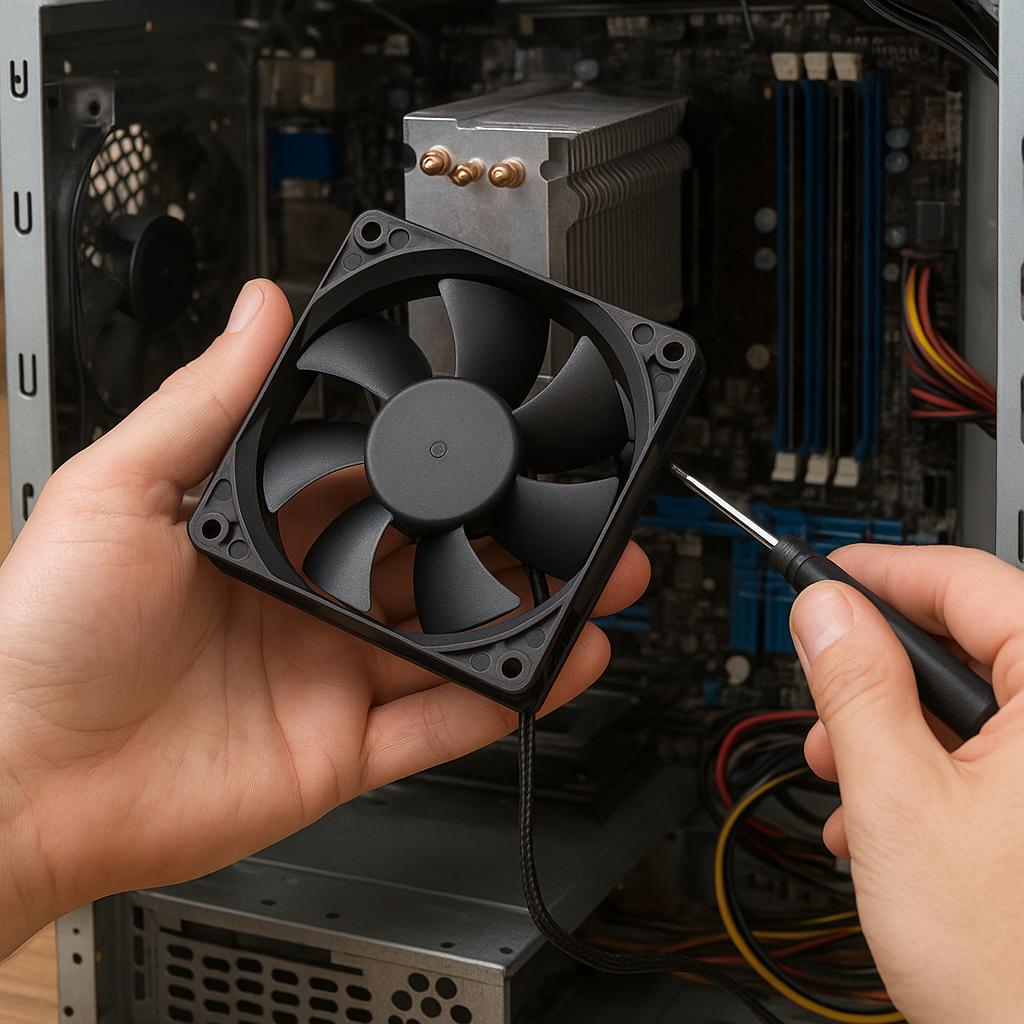
Znajdź wtyczkę zasilającą wentylator – zwykle jest to złącze 3- lub 4-pinowe przyłączone do płyty głównej bądź kontrolera obudowy. Delikatnie odłącz wtyczkę, trzymając za plastikową obudowę, a nie za przewody. Następnie odkręć cztery śruby mocujące wentylator do obudowy lub radiatora. Zachowaj ostrożność, aby nie uszkodzić blaszek montażowych.
4. Porównanie parametrów i wymiarów
Przed zamontowaniem nowego wentylatora porównaj jego grubość, wymiary oraz parametry obrotów na minutę (RPM). Upewnij się, że nowy model pasuje fizycznie i elektrycznie – liczba pinów i napięcie (zwykle 12 V) muszą być zgodne.
5. Montaż nowego wentylatora
Umieść wentylator w otworze montażowym. Zwróć uwagę na kierunek przepływu powietrza – większość modeli ma strzałki wskazujące kierunek obrotów i przepływu. Dokręć śruby do kontaktu wentylatora z obudową, ale nie używaj nadmiernej siły, aby nie uszkodzić obudowy ani obudowy wentylatora.
6. Podłączenie przewodów
Podłącz złącze wentylatora do odpowiedniego gniazda na płycie głównej lub kontrolerze. Jeśli wentylator ma 4-pinowe złącze, korzystaj z regulacji PWM, co umożliwi dynamiczne dostosowanie prędkości do temperaturę podzespołów. 3-pinowe złącza oferują regulację przez zmianę napięcia, lecz są mniej precyzyjne.
7. Dodatkowa mocowanie i estetyka okablowania
Ułóż przewody w sposób schludny, użyj opasek zaciskowych lub rzepów. Dzięki temu nie będą przeszkadzać w przepływie powietrza ani zahaczać o inne komponenty. Estetyczny kable nie tylko wygląda lepiej, ale poprawia wydajność chłodzenia.
Testowanie i zamknięcie obudowy
Po zakończeniu montażu przykręć panel boczny obudowy i podłącz ponownie zasilanie. Włącz komputer i zwróć uwagę na pracę wentylatora – czy obraca się zgodnie z oczekiwaniami, czy nie wydaje nietypowych dźwięków. Możesz skorzystać z oprogramowania diagnostycznego, które pokaże prędkość obrotową oraz temperaturę CPU i GPU. Dopilnuj, aby wentylator nie ocierał o żadne przewody.
Jeśli wszystko działa prawidłowo i wartości temperatury utrzymują się na optymalnym poziomie, operację można uznać za zakończoną. W przeciwnym razie sprawdź ponownie mocowanie, sterowanie PWM oraz stan podłączeń. W razie potrzeby skoryguj ułożenie kabli lub zastosuj inne ustawienia w BIOS/UEFI.
Dzięki przestrzeganiu powyższych kroków wymiana wentylatora przebiega sprawnie, a komputer zyska lepszy przepływ powietrza, niższe temperatury i dłuższą żywotność komponentów. Pamiętaj o regularnej konserwacji i okresowym diagnostyka parametrów chłodzenia, by cieszyć się stabilną pracą systemu przez długi czas.