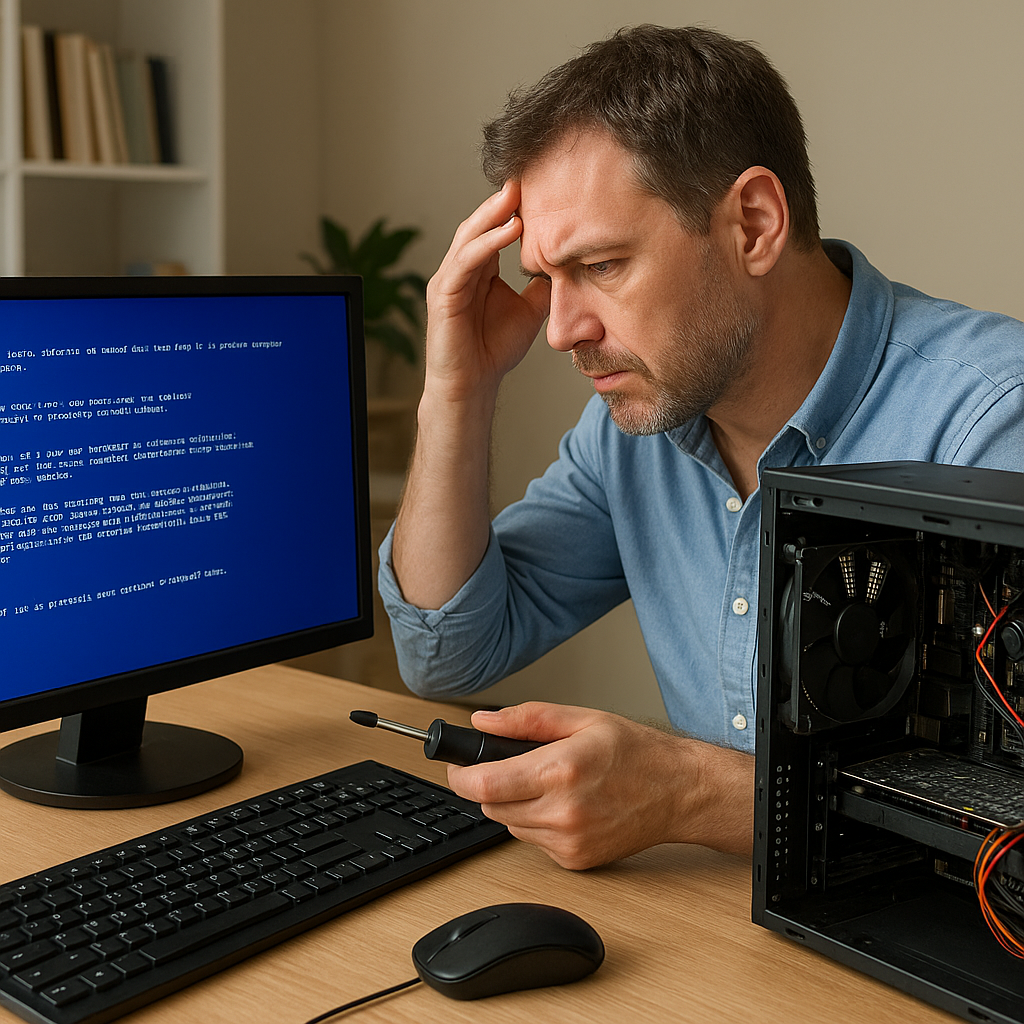
Zawieszający się komputer to jedna z najbardziej uciążliwych awarii, które spotykają zarówno domowych użytkowników, jak i profesjonalistów. Zanim zdecydujemy się na kosztowną wymianę podzespołów lub formatowanie całego dysku, warto zrozumieć przyczyny problemu, przeprowadzić skuteczną diagnostykę i zastosować sprawdzone metody naprawcze. W kolejnych częściach omówimy, co stoi za częstym zawieszaniem się systemu, jakie narzędzia pomogą w wykrywaniu usterek oraz jak krok po kroku przywrócić pełną sprawność sprzętu.
Najczęstsze przyczyny zawieszania się komputera
Problemy z nagłym zatrzymaniem pracy komputera mogą mieć wiele źródeł. Aby skutecznie je zlokalizować, należy poznać najpopularniejsze usterki sprzętowe i programowe:
- Przegrzewanie podzespołów – zbyt wysoka temperatura procesora lub karty graficznej nie pozwala na prawidłową pracę, a w konsekwencji prowadzi do automatycznych zatrzymań systemu.
- Uszkodzenia pamięci RAM – pojedyncze błędy w modułach pamięci mogą skutkować awariami aplikacji i zacięciami systemu.
- Błędne lub nieaktualne sterowniki – konflikty programowe pomiędzy systemem operacyjnym a urządzeniami mogą powodować blokadę procesów.
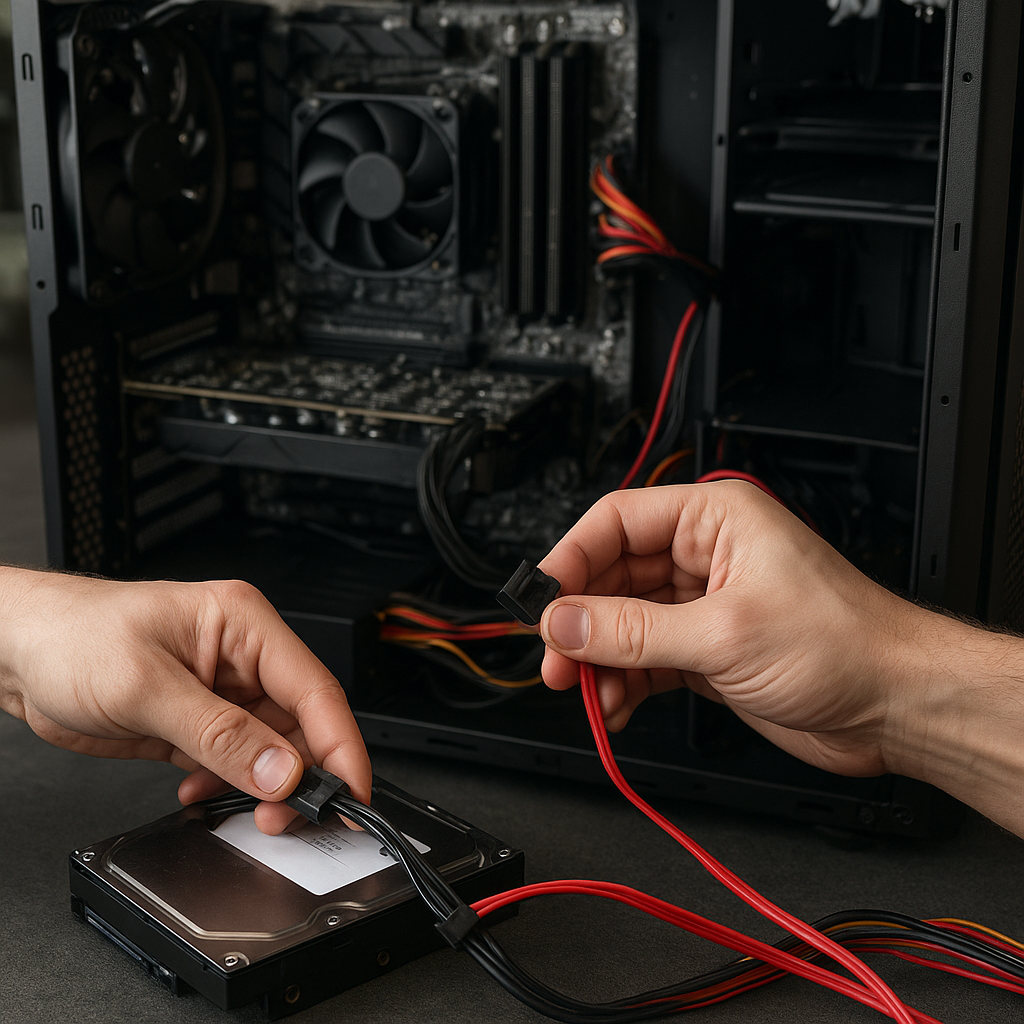
- Problemy na dysku twardym – uszkodzone sektory lub mechaniczne usterki dysku HDD, a także przeciążenie w przypadku niemającego optymalizacji nośnika SSD.
- Obecność malware – wirusy, trojany czy oprogramowanie szpiegowskie obciążają zasoby i wywołują niestabilność systemu.
- Konflikty oprogramowania – niezgodne ze sobą aplikacje lub programy działające w tle mogą prowadzić do zamrożenia interfejsu graficznego.
- Niewystarczające zasilanie – słaby lub uszkodzony zasilacz nie dostarcza wymaganej mocy, szczególnie w momencie wzrostu obciążenia komputera.
- Problemy z płytą główną – uszkodzone kondensatory lub ścieżki na laminacie mogą powodować nieregularne działanie całego zestawu.
Diagnostyka i narzędzia do wykrywania usterek
Przystępując do naprawy, warto skorzystać z zestawu specjalistycznych aplikacji oraz narzędzi sprzętowych, które ułatwią identyfikację problemu:
1. Monitoring temperatury
Programy takie jak HWMonitor, AIDA64 czy Core Temp pozwalają śledzić wartości temperatury CPU, GPU i dysków. Jeżeli którejś z nich przekracza granicę 80–90°C, należy przyjrzeć się systemowi chłodzenia – wymienić pastę termoprzewodzącą i oczyścić radiatory z kurzu.
2. Testy pamięci RAM
Narzędzie MemTest86 uruchamiane z pendrive’a lub CD sprawdza poprawność działania modułów RAM. Błędy zgłaszane podczas testów często wymagają wymiany uszkodzonego modułu lub przełożenia go na inny slot.
3. Kontrola stanu dysku
Programy CrystalDiskInfo, HD Tune czy wbudowane narzędzie CHKDSK w systemie Windows pomagają ocenić kondycję nośnika danych, wyszukując uszkodzone sektory i informując o poziomie zużycia nośnika SSD.
4. Analiza dzienników zdarzeń
Podgląd zdarzeń systemowych w Windows (Event Viewer) dostarcza informacji o kluczowych błędach, które wystąpiły tuż przed zawieszeniem. Warto zwrócić uwagę na wpisy z kategorii Critical i Error.
5. Testy obciążeniowe
Narzędzia Prime95 (dla CPU) i FurMark (dla GPU) służą do długotrwałego obciążania podzespołów. Testy ujawniają niestabilność zasilania, przegrzewanie lub braki w wydajności chłodzenia.
Rozwiązania i konkretne kroki naprawy
Po zlokalizowaniu przyczyny awarii można przejść do działań naprawczych. Poniżej omówiono najskuteczniejsze metody przywracania stabilności systemu:
Czyszczenie i konserwacja układu chłodzenia
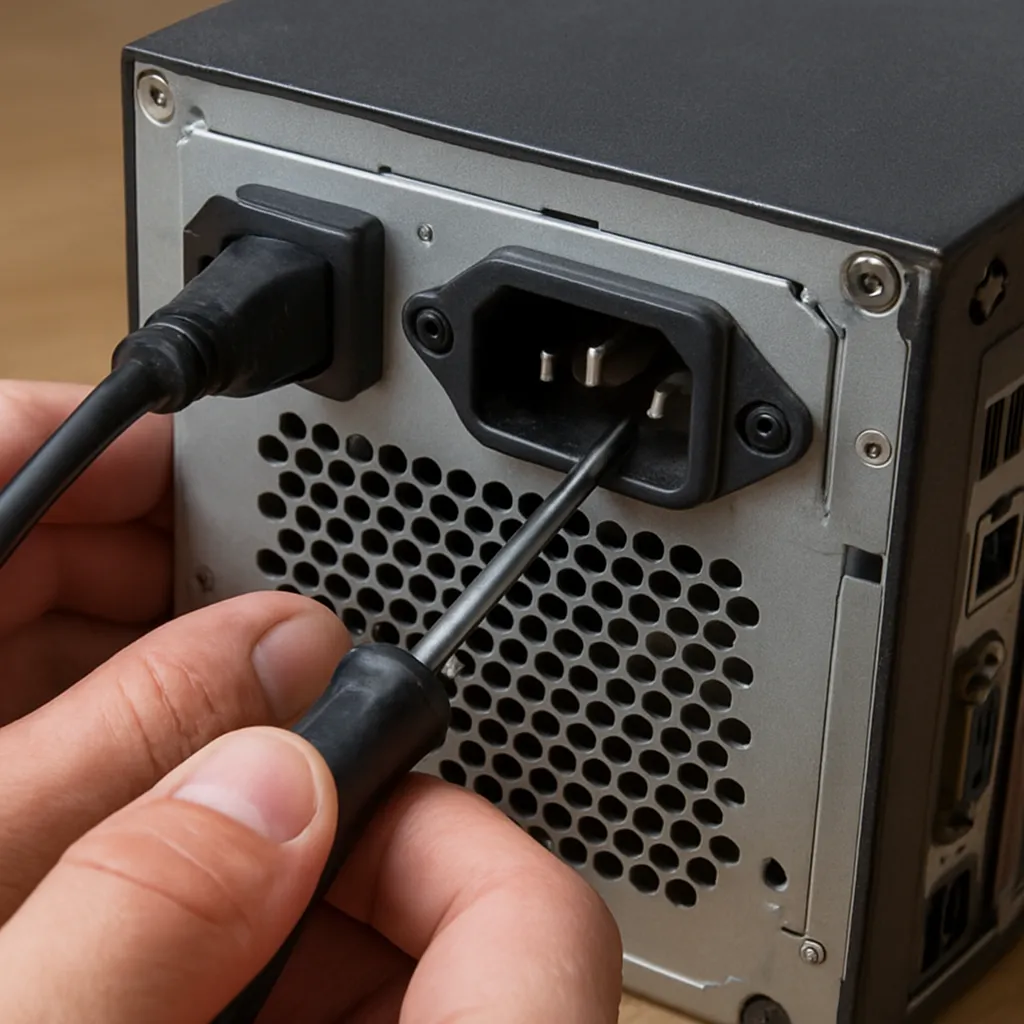
- Wyłącz komputer i odłącz od zasilania.
- Zdejmij obudowę i usuń kurz z wentylatorów oraz radiatorów za pomocą sprężonego powietrza.
- Nałóż nową warstwę pasty termoprzewodzącej na procesor i kartę graficzną.
- Sprawdź sprawność wentylatorów – wymień te, które pracują nieregularnie lub wydają niepokojące dźwięki.
Wymiana lub dołożenie pamięci RAM
Jeżeli testy MemTest86 potwierdziły usterki, należy wymienić wadliwe moduły lub zwiększyć ilość pamięci, stosując kompatybilne kości o wyższej częstotliwości. Upewnij się, że pamięć pracuje w trybie Dual Channel dla maksymalnej wydajności.
Aktualizacja systemu operacyjnego i sterowników
- Pobierz najnowsze aktualizacje Windows z witryny Microsoft lub uruchom Windows Update.
- Odwiedź stronę producenta płyty głównej, karty graficznej i pozostałych podzespołów, aby pobrać najświeższe sterowniki.
- Wykonaj restart komputera i sprawdź, czy problem zniknął.
Optymalizacja dysku twardego i SSD
Na dyskach HDD wykonaj defragmentację za pomocą wbudowanego narzędzia w Windows lub aplikacji Defraggler. W przypadku nośników SSD upewnij się, że TRIM jest włączony, a kontroler taktowany jest odpowiednim interfejsem (SATA III lub NVMe).
Usuwanie złośliwego oprogramowania
- Przeskanuj system antywirusem (np. Windows Defender, Avast, Kaspersky).
- Wykonaj skanowanie programem antymalware (Malwarebytes) w trybie awaryjnym.
- Usuń lub poddaj kwarantannie wykryte infekcje.
Przywracanie systemu i reinstalacja
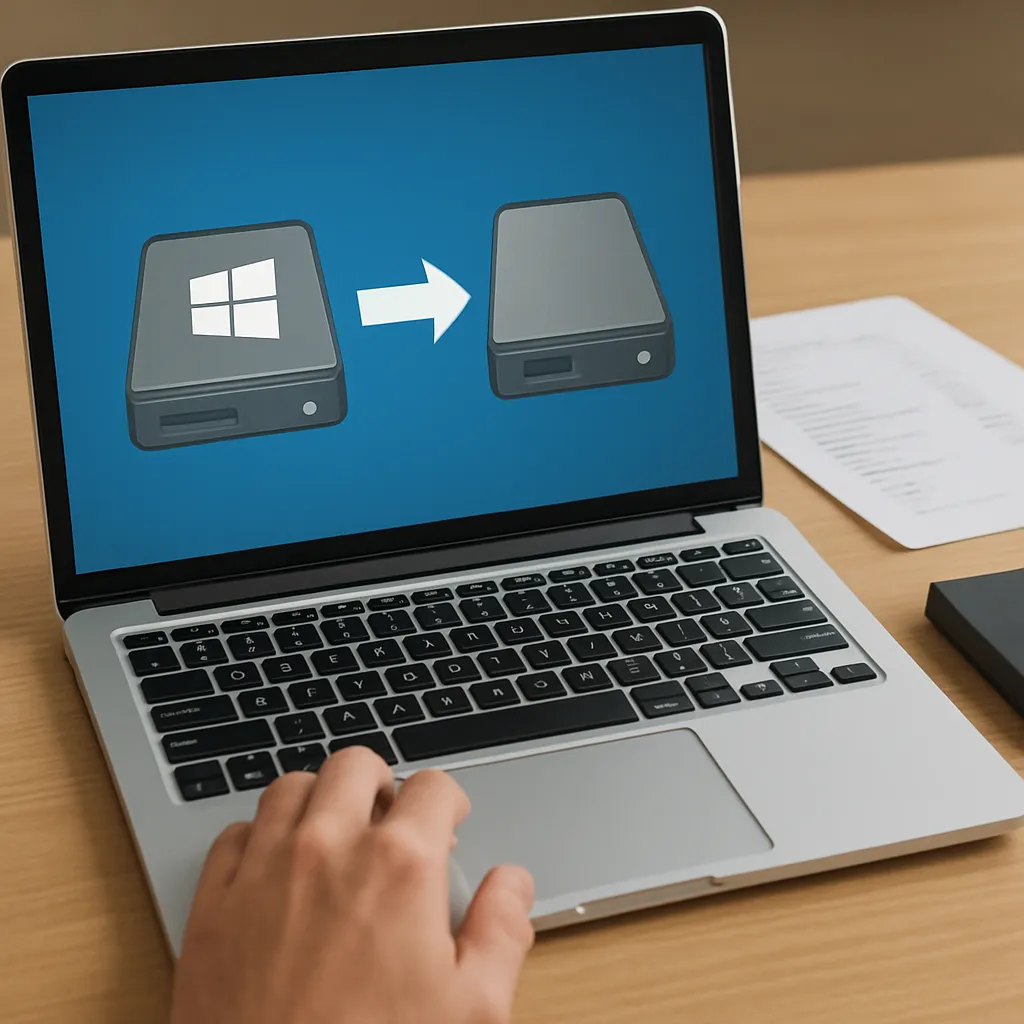
Jeśli żadne z powyższych działań nie przyniosły efektu, można skorzystać z punktu przywracania Windows lub wykonać czystą instalację systemu. Przed formatowaniem pamiętaj o wykonaniu kopii ważnych danych.
Profilaktyka i najlepsze praktyki
Aby uniknąć ponownego pojawienia się problemów, warto wdrożyć kilka prostych nawyków:
- Regularne aktualizacje systemu i sterowników utrzymują środowisko w najnowszym stanie zabezpieczeń.
- Czyszczenie wnętrza obudowy co kilka miesięcy zapobiega osadzaniu się kurzu.
- Monitorowanie temperatury podczas codziennej pracy pozwala reagować, zanim dojdzie do uszkodzenia podzespołu.
- Wykonywanie kopii zapasowych kluczowych plików minimalizuje straty w razie poważnej awarii.
- Unikanie zbyt dużej liczby programów uruchamianych jednocześnie odciąża procesor i pamięć.
- Planuj modernizację sprzętu – wymiana dysku HDD na SSD lub rozbudowa RAM znacząco poprawia wydajność i stabilność pracy.