Naprawa komputera, który odmawia uruchomienia, potrafi przyprawić o ból głowy nawet doświadczonych użytkowników. Zrozumienie źródła problemu oraz wykorzystanie odpowiednich narzędzi i technik to klucz do przywrócenia systemu do życia. Poniższy tekst poprowadzi Cię przez kolejne etapy diagnozy i naprawy, pozwalając uniknąć kosztownych wizyt w serwisie.
Diagnozowanie podłoża awarii
Pierwszym krokiem jest zebranie informacji. Zwróć uwagę na to, co dzieje się po naciśnięciu przycisku zasilania:
- Płyta główna nie reaguje (brak świateł, wentylatory nie startują).
- Komputer rozpoczyna rozruch, lecz zatrzymuje się na ekranie BIOS/UEFI.
- Pojawiają się sygnały dźwiękowe (tzw. beep codes) lub komunikaty o błędach.
- System próbuje się uruchomić, ale zaraz potem następuje nieoczekiwane wyłączenie.
Każdy z tych symptomów wskazuje na inny komponent lub warstwę oprogramowania. Zapisz wszystkie obserwacje, by móc wrócić do nich w trakcie naprawy.
1. Weryfikacja połączeń i zasilania
- Sprawdź, czy wtyczka sieciowa jest poprawnie wpięta do gniazdka i komputera.
- Zastanów się, czy przed awarią nie doszło do przepięcia lub wyłączenia prądu.
- Wymontuj i ponownie podłącz kable zasilania wewnątrz obudowy (ATX, CPU, GPU).
- Jeśli posiadasz miernik lub zasilacz laboratoryjny, zmierz napięcia na głównych liniach (+3,3V, +5V, +12V).
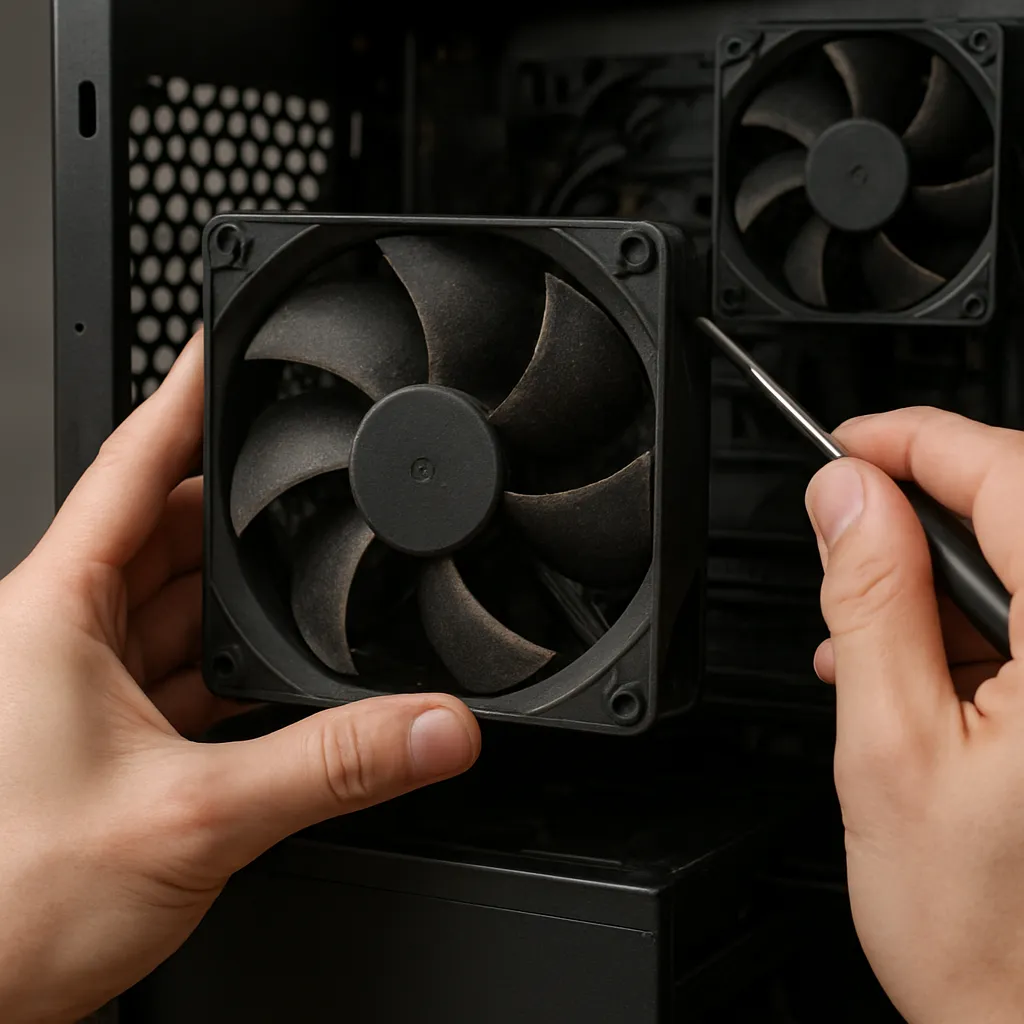
Awaria zasilacza jest częstą przyczyną sytuacji, w której wentylatory kręcą się zbyt wolno lub wcale. Nawet krótki skok napięcia może uszkodzić jego moduły.
2. Odczyt kodów BIOS/UEFI
- Skorzystaj z dokumentacji płyty głównej – producent zazwyczaj podaje znaczenie dźwięków.
- Jeśli są wyświetlane błędy na ekranie, zanotuj numer lub treść komunikatu.
- Wyłącz wszystkie urządzenia peryferyjne (dyski, karty rozszerzeń), aby zawęzić obszar poszukiwania awarii.
Postępując krok po kroku, łatwiej wyeliminujesz potencjalne uszkodzenia pamięci lub karty graficznej.
Naprawa na poziomie oprogramowania
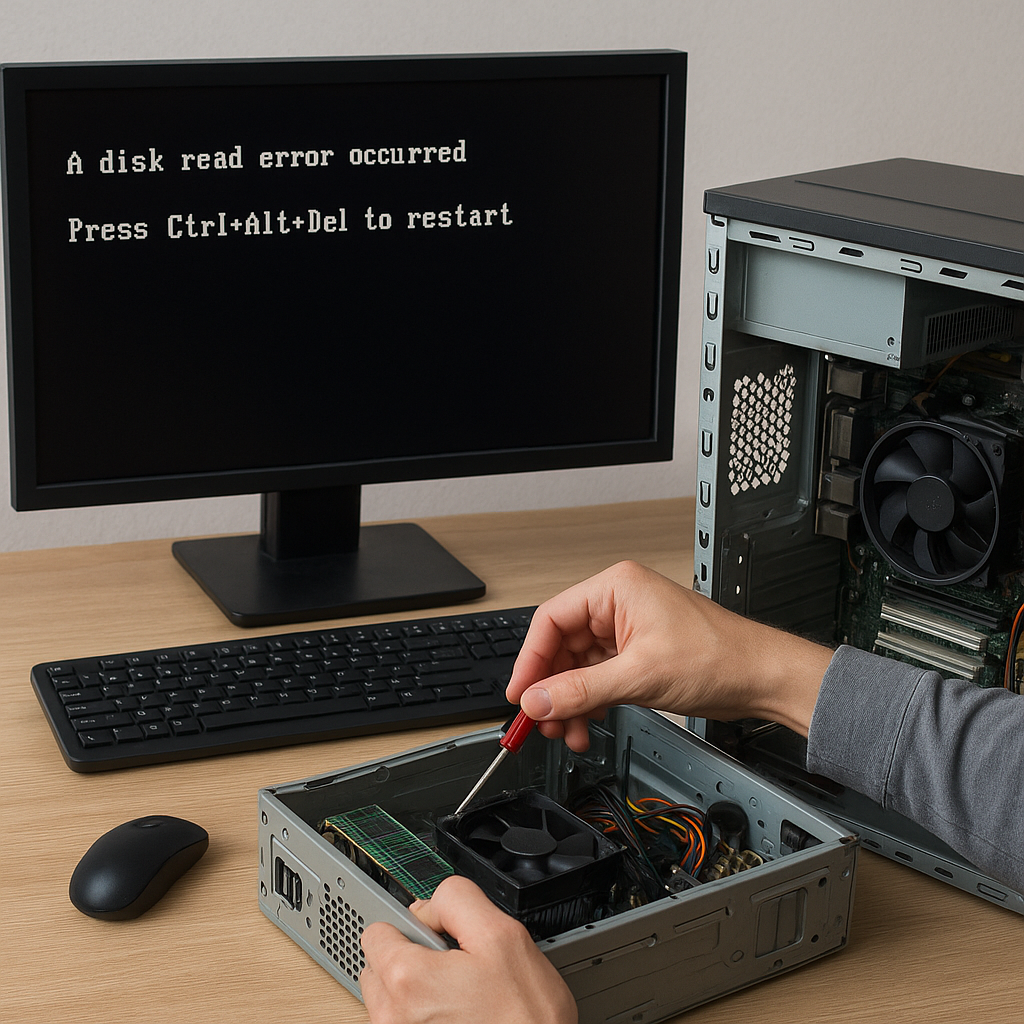
Jeśli dysk twardy lub SSD jest wykrywany w BIOS/UEFI, ale system nie startuje poprawnie, przyczyną mogą być uszkodzone pliki rozruchowe lub niewłaściwe sterowniki.
1. Narzędzia odzyskiwania i naprawy
- Utwórz nośnik ratunkowy z systemem operacyjnym (np. pendrive z Windows Recovery lub Linux Live).
- Skorzystaj z opcji naprawy rozruchu (Startup Repair) dostępnej w środowisku odzyskiwania.
- Uruchom wiersz poleceń i wykonaj polecenia typu bootrec /fixmbr, bootrec /fixboot, chkdsk /f.
W przypadku systemów Linux warto sprawdzić i odtworzyć pliki GRUB:
- grub-install /dev/sdX
- update-grub
2. Przywracanie kopii zapasowych
Jeśli regularnie tworzyłeś kopie zapasowe, to jest idealny moment, aby z nich skorzystać. Szybki rollback do poprzedniego stanu może zaoszczędzić godzin pracy.
Naprawa komponentów sprzętowych
Czasami przyczyną problemu są uszkodzone podzespoły. Oto sprawdzone metody testowania i wymiany:
1. Testowanie pamięci RAM
- Użyj narzędzi takich jak MemTest86 – uruchom test na kilka cykli, aby wychwycić błędy.
- Wymontuj wszystkie moduły, a następnie testuj je pojedynczo, zmieniając banki pamięci.
Błędy w module RAM często objawiają się przypadkowymi blue screenami lub zawieszaniem podczas POST.
2. Sprawdzanie dysku twardego lub SSD
- Skorzystaj z narzędzi SMART (CrystalDiskInfo, smartmontools) – odczytaj stan zdrowia nośnika.
- Wykonaj pełne skanowanie powierzchni dysku lub NAND.
Uszkodzone sektory mogą uniemożliwić załadowanie systemu operacyjnego, dlatego warto mieć zawsze kopię ważnych danych.
3. Diagnostyka płyty głównej i procesora
- Sprawdź kondensatory na płycie – wybrzuszone lub wyciekające to wyraźny znak defektu.
- Oceń termopady i pastę termoprzewodzącą na procesorze – przegrzewanie może blokować rozruch.
- Jeśli masz zastępczą płytę główną lub CPU, wykonaj test w docelowej konfiguracji.
Awaria płyty głównej jest często najbardziej kosztowna, dlatego upewnij się, że inne elementy są sprawne przed wymianą.
Profilaktyka i zabezpieczenia
Po udanej naprawie warto zastanowić się, jak zminimalizować ryzyko podobnych problemów w przyszłości.
- Zainstaluj aktualizacje systemu i sterowników – regularne patche eliminują luki bezpieczeństwa.
- Zainwestuj w zasilacz z certyfikatem 80 Plus i ochroną przeciwprzepięciową.
- Włącz monitoring SMART i skorzystaj z harmonogramu defragmentacji (w przypadku HDD).
- Stosuj UPS lub listwę z zabezpieczeniami przed przepięciami.
Dzięki tym działaniom znacznie zwiększysz stabilność sprzętu oraz przedłużysz jego żywotność.