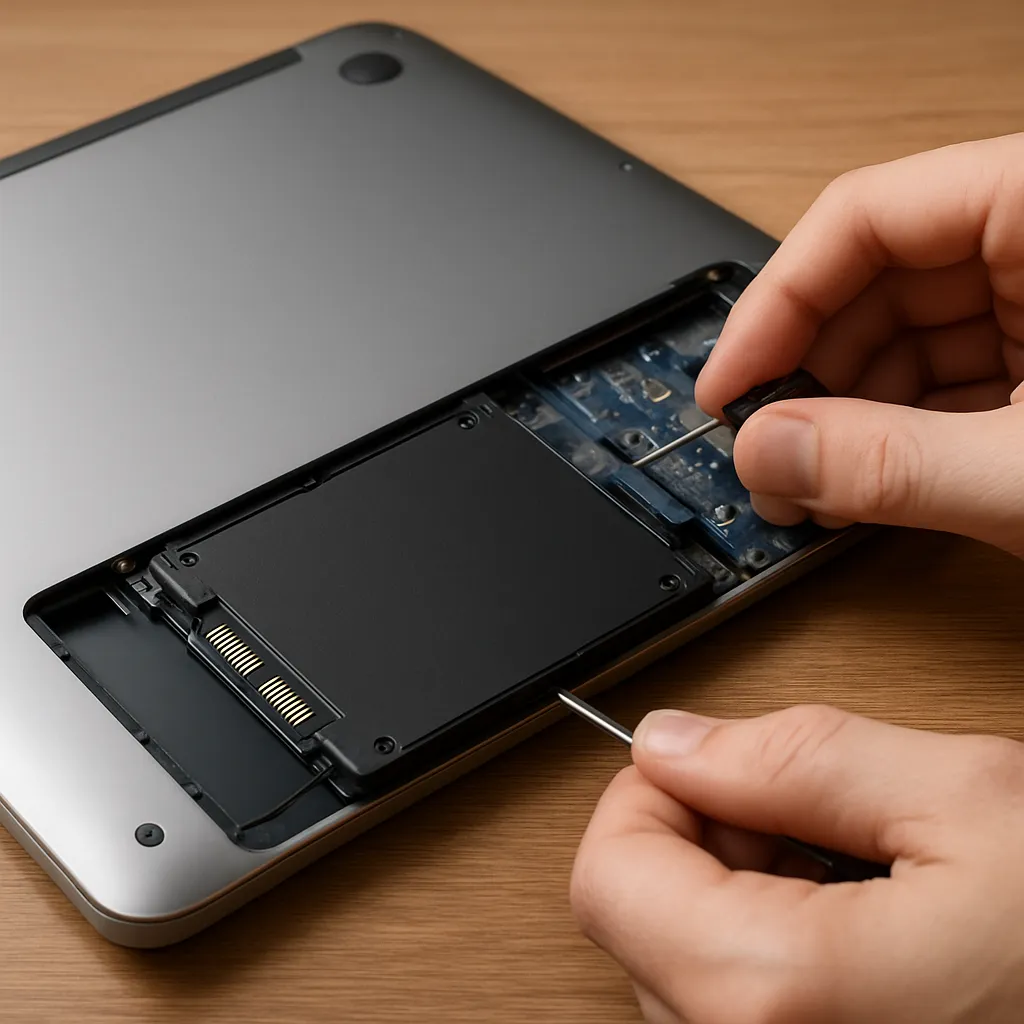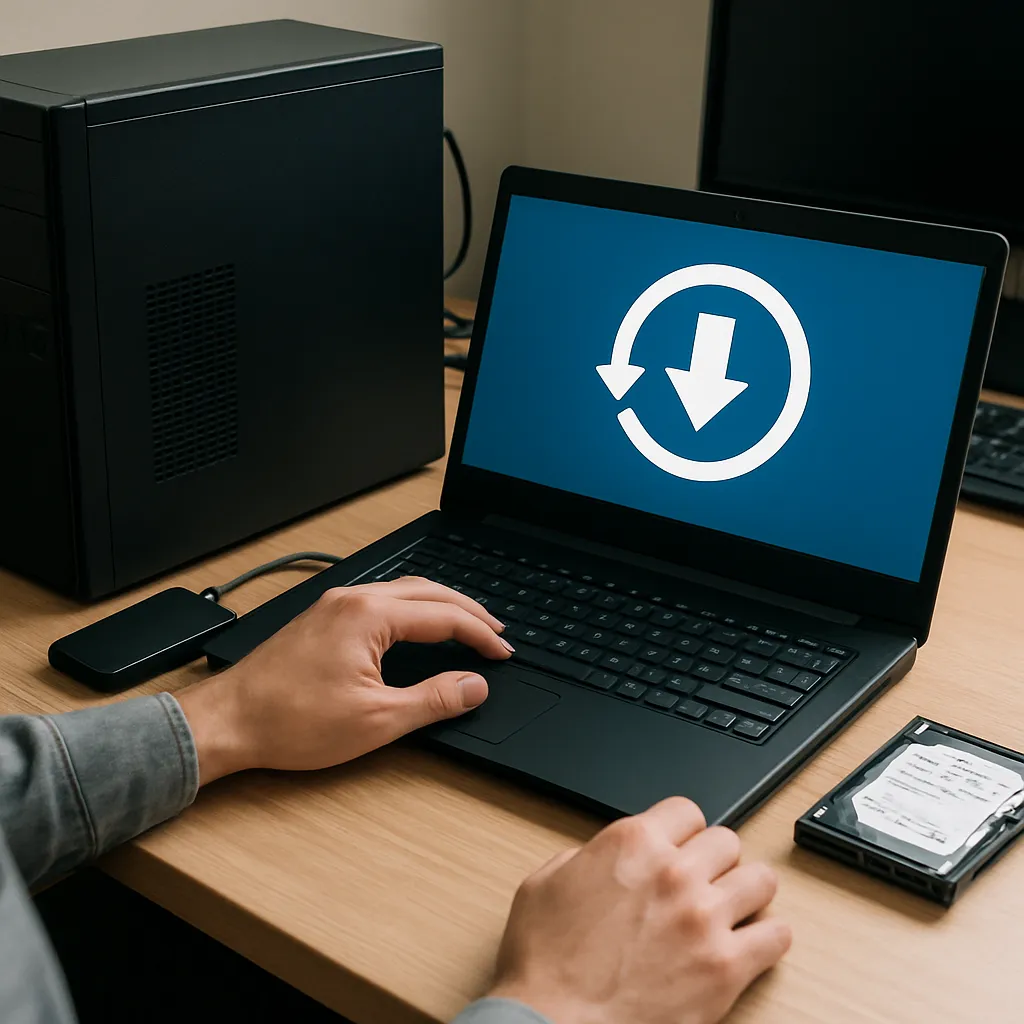
Przygotowanie komputera do reinstalacji systemu to kluczowy etap, który wpływa na stabilność i wydajność maszyny po przywróceniu oprogramowania. Zadbaj o bezpieczeństwo danych, sprawdź stan sprzętu oraz skonfiguruj odpowiednio nośniki instalacyjne, aby cały proces przebiegł sprawnie i bezproblemowo.
Weryfikacja i tworzenie kopii zapasowych
Ocena danych do zabezpieczenia
Przed rozpoczęciem reinstalacji należy dokładnie przejrzeć zawartość dysku, aby zdecydować, które pliki wymagają zabezpieczenia. Zwróć uwagę na:
- Dokumenty biurowe i materiały multimedialne
- Pliki konfiguracyjne ulubionych aplikacji
- Dane przeglądarki internetowej (zakładki, hasła)
- Zapasową kopię bazy danych i środowisk deweloperskich
Wykonanie wstępnej selekcji pozwoli ograniczyć objętość archiwum i przyspieszyć proces backupu.
Narzędzia do backupu
Do tworzenia kopii warto wykorzystać sprawdzone rozwiązania:
- Clonezilla – popularny program do klonowania całych partycji
- Macrium Reflect – wersja darmowa wspiera backup plików i obrazów dysków
- rsync (Linux) – proste narzędzie do synchronizacji katalogów
- Chmury typu OneDrive, Google Drive – szybki backup istotnych katalogów
Pamiętaj o przechowywaniu kopii zapasowej na nośniku zewnętrznym (dysk USB, dysk sieciowy NAS) lub w chmurze, aby uniknąć ryzyka utraty danych.
Przygotowanie nośników instalacyjnych i sterowników
Tworzenie bootowalnego pendrive’a
Instalacja systemu z pendrivea jest najszybszym i najwygodniejszym sposobem. Aby przygotować nośnik:
- Pobierz oficjalny obraz ISO systemu (Windows, dystrybucja Linux).
- Użyj narzędzia Rufus lub Windows Media Creation Tool.
- Wybierz odpowiedni system plików (FAT32/NTFS).
- Sprawdź opcje UEFI/BIOS (GPT lub MBR).
Prawidłowo skonfigurowany pendrive zapewni szybką i bezproblemową procedurę rozruchu.
Pobieranie sterowników i oprogramowania
Przygotuj katalog ze sterownikami chipset, karty graficznej, dźwięku i sieci. Warto pobrać:
- Sterowniki chipsetu płyty głównej ze strony producenta.
- Oprogramowanie karty graficznej (NVIDIA, AMD, Intel).
- Sterowniki audio i LAN/Wi-Fi.
- Niezbędne narzędzia diagnostyczne (HWMonitor, CPU-Z).
Dzięki temu po instalacji systemu nie będziesz musiał szukać sterowników online, co oszczędzi czas.
Sprawdzenie stanu komponentów sprzętowych
Testowanie pamięci RAM i dysku twardego
Przed instalacją systemu warto zweryfikować stan kluczowych podzespołów:
- MemTest86 – test pamięci RAM w celu wykrycia błędnych modułów.
- CrystalDiskInfo – ocena kondycji dysku SSD lub HDD (parametry S.M.A.R.T.).
- HD Tune – benchmarking odczytu i zapisu na dysku.
Wymiana wadliwych modułów RAM czy dysku może zapobiec awariom i nieoczekiwanym bluescreenom po reinstalacji.
Kontrola podzespołów peryferyjnych
Sprawdź działanie klawiatury, myszy, podłączonych drukarek i skanerów:
- Podłącz urządzenia do innych portów USB.
- Upewnij się, że kable są wolne od uszkodzeń.
- Zaktualizuj firmware w peryferiach (jeśli to możliwe).
Zadbaj o porządek w kablach oraz o czystość wnętrza obudowy — kurz może przyczynić się do przegrzewania podzespołów.
Konfiguracja BIOS/UEFI i zabezpieczenia
Ustawienia kolejności bootowania
Wejdź do firmware płyty głównej, zwykle przez klawisz Del, F2 lub Esc podczas uruchamiania. Zmień boot priority na pendrive lub napęd optyczny, co pozwoli na uruchomienie instalatora systemu bez zbędnych opóźnień.
- Wyłącz tryb Legacy, jeśli używasz UEFI z GPT.
- Aktywuj tryb AHCI dla dysków SSD – zapewnia lepszą wydajność.
Wyłączanie funkcji Secure Boot i TPM (opcjonalne)
Niektóre dedykowane obrazy systemów lub starsze wersje wymagają wyłączenia Secure Boot. W BIOS/UEFI:
- Znajdź zakładkę Security lub Boot.
- Wyłącz Secure Boot lub ustaw na „Other OS”.
- Opcjonalnie dezaktywuj TPM, jeśli instalujesz niestandardowe dystrybucje Linux.
Pamiętaj, by po instalacji ponownie włączyć zabezpieczenia, co poprawi ochronę przed atakami i malware.
Przywracanie systemu i instalacja
Proces instalacji systemu
Po prawidłowym przygotowaniu nośnika i konfiguracji BIOS/UEFI:
- Uruchom komputer z pendrive’a i postępuj zgodnie z kreatorem instalacji.
- Wybierz język, układ klawiatury i partycjonowanie dysku.
- Dla SSD zaleca się jedną dużą partycję systemową i ewentualnie partycję na dane.
- Na dyskach HDD możesz stworzyć dodatkowe woluminy na backup i pliki multimedialne.
Dokładnie sprawdź lokalizację instalacji, aby uniknąć przypadkowego sformatowania ważnych partycji.
Weryfikacja poprawności instalacji
Po ukończeniu kopiowania plików i pierwszym uruchomieniu systemu:
- Sprawdź, czy wszystkie sterowniki załadowały się poprawnie (Menedżer urządzeń).
- Zainstaluj aktualizacje systemowe i zabezpiecz środowisko antywirusem.
- Przywróć kopię zapasową plików oraz ustawień aplikacji.
- Przetestuj stabilność systemu w codziennym użytkowaniu i w aplikacjach obciążeniowych.
Jeżeli wszystko działa poprawnie, zakończyłeś proces reinstalacji z pełnym przywróceniem funkcjonalności i optymalną wydajnością.