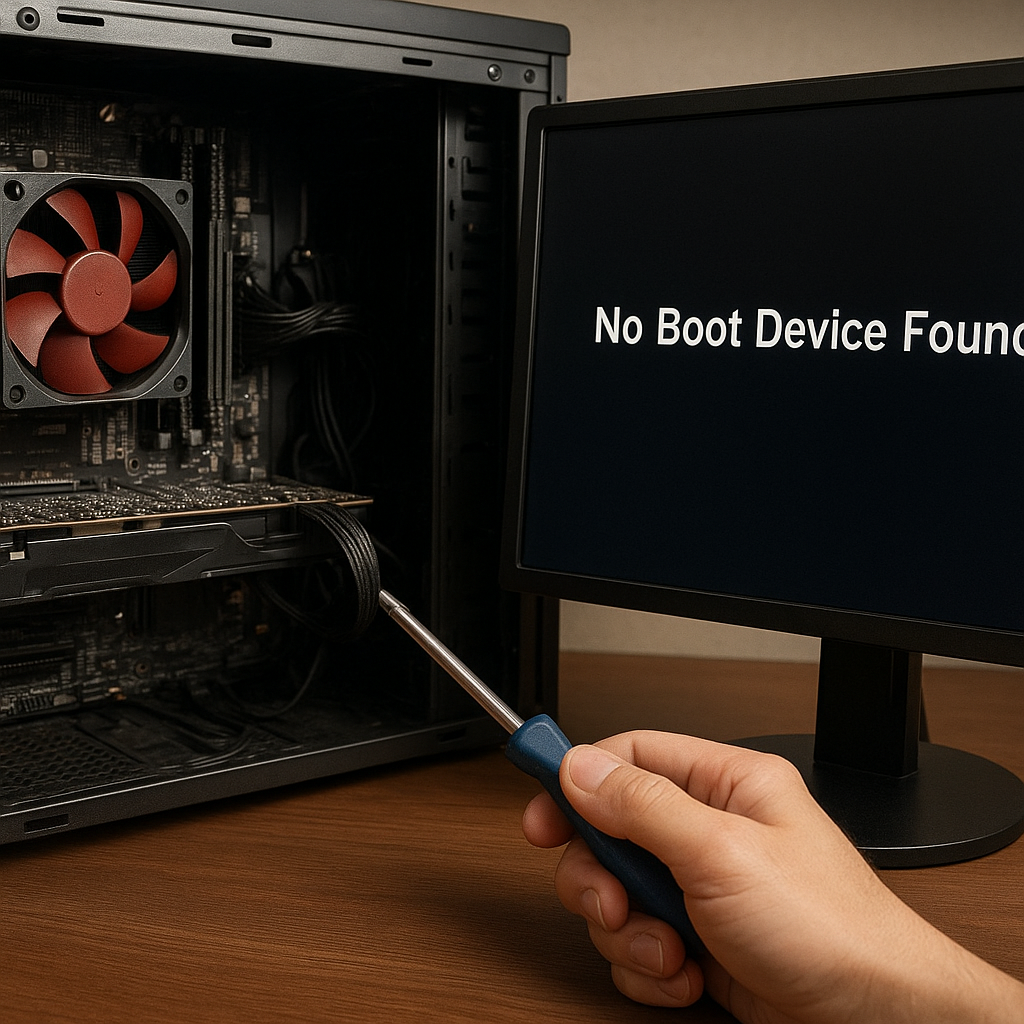
Uruchomienie komputera w trybie awaryjnym to podstawowy krok podczas naprawa i diagnostyka systemu operacyjnego. Dzięki temu trybowi możliwe jest uruchomienie minimalnych usług i sterowników, co ułatwia wykrycie i usunięcie przyczyn awaria komputera. W poniższym artykule poznasz różne metody uruchamiania Windows w trybie awaryjnym, a także przydatne narzędzia i wskazówki dotyczące rozwój i bezpieczeństwo podczas procesu rozruchu.
Jak działa tryb minimalny systemu
Gdy włączamy komputer w trybie awaryjnym, system ładuje się ze ściśle ograniczoną liczbą elementów. Wyłączane są dodatkowe sterowniki, zewnętrzne aplikacje startowe oraz graficzne interfejsy przyspieszenia, co pozwala:
- izolować problematyczne składniki,
- usunąć złośliwe oprogramowanie,
- przywrócić ustawienia do domyślnych,
- zaktualizować lub odinstalować wadliwe sterowniki.
Tryb awaryjny może działać w kilku wariantach: podstawowy tekstowy, z obsługą sieci lub z obsługą wiersza poleceń. Wersja sieciowa pozwala na dostęp do zasobów zdalnych i pobieranie poprawek.
Metody uruchamiania trybu awaryjnego
Klasyczne F8 lub Shift+F8
- Uruchom ponownie komputer.
- Podczas rozruchu wielokrotnie naciskaj klawisz F8 (w niektórych konfiguracjach Shift+F8).
- Wybierz „Tryb awaryjny” lub „Tryb awaryjny z obsługą sieci”.
Ta metoda działa najlepiej w starszych wersjach Windows (7 i wcześniejsze). W nowszych systemach czas reakcji przy starcie jest jednak zbyt krótki, więc F8 może nie zadziałać.
Msconfig – narzędzie konfiguracyjne
- Otwórz okno Uruchom (kombinacja Win+R).
- Wpisz msconfig i zatwierdź Enter.
- Przejdź na zakładkę Boot (Uruchamianie).
- Zaznacz „Bezpieczny rozruch” i wybierz opcję Minimalna lub Sieć.
- Potwierdź zmiany i uruchom ponownie.
W trybie msconfig sterowniki startowe i usługi zostaną zminimalizowane. Pamiętaj, aby po zakończeniu naprawa odznaczyć tę opcję, inaczej system będzie nadal uruchamiał się awaryjnie.
Zaawansowane opcje podczas uruchamiania
- Uruchom komputer i przytrzymaj klawisz Shift.
- Wybierz menu Rozwiązywanie problemów → Opcje zaawansowane → Ustawienia uruchamiania → Uruchom ponownie.
- Po restarcie wybierz odpowiednią opcję z listy (np. „4” dla trybu awaryjnego, „5” dla sieci).
Ta metoda sprawdzi się w Windows 8, 8.1, 10 i 11. Daje dostęp do wielu opcji odzyskiwania, w tym trybu z wierszem poleceń.
Uruchomienie trybu awaryjnego na komputerach UEFI/BIOS
UEFI i szybki rozruch
W systemach opartych na UEFI z włączoną funkcją Szybki rozruch standardowe F8 może nie zadziałać. W takim przypadku:
- Wyłącz komputer całkowicie (nie restartuj).
- Przytrzymaj odpowiedni klawisz (Del, F2 lub Esc) by wejść do ustawień UEFI.
- Znajdź opcję Szybki rozruch lub Fast Boot i wyłącz ją.
- Zapisz zmiany i zrestartuj, następnie użyj F8 lub metody Shift+Uruchom ponownie.
Przywracanie systemu i obrazy
W sekcji Rozwiązywanie problemów możesz też skorzystać z Przywracania systemu lub Odzyskiwania obrazu systemu:
- Przywróć system do punktu, gdy działał poprawnie.
- Odtwórz pełny obraz dysku, jeśli wcześniej wykonano kopię.
Te opcje w narzędziach odzyskiwania mogą pomóc, gdy awaria uniemożliwia standardowy rozruch w trybie awaryjnym.
Typowe problemy i rozwiązania
System boot loop w trybie awaryjnym
Jeżeli komputer nie uruchamia się prawidłowo nawet w trybie awaryjnym:
- Sprawdź integralność plików systemowych poleceniem sfc /scannow w wierszu poleceń.
- Użyj narzędzia chkdsk do ewentualnej naprawy błędów dysku.
- Wyłącz zbędne urządzenia peryferyjne – czasem wadliwe USB lub karta sieciowa blokują rozruch.
Błędy sterowników i niezgodności
W trybie awaryjnym możesz odinstalować problematyczne sterowniki:
- Otwórz Menedżer urządzeń (devmgmt.msc).
- Znajdź urządzenie z żółtym wykrzyknikiem lub znak zapytania.
- Wyłącz je lub odinstaluj, a następnie zrestartuj.
Złośliwe oprogramowanie i wirusy
Tryb awaryjny z obsługą sieci pozwala pobrać aktualne definicje programów antywirusowych. Dodatkowo możesz użyć darmowych narzędzi typu Malwarebytes, które w trybie ograniczonym często działają skuteczniej.
Zaawansowane techniki odzyskiwania
Usługa przywracania obrazu systemu
Tworzenie regularnych kopii zapasowych całego dysku to jedna z najlepszych praktyk. W razie poważnej awaria możesz odtworzyć cały system i aplikacje w oryginalnej konfiguracji.
Wykorzystanie wiersza poleceń
W przypadku gdy graficzny interfejs zawodzi, w trybie awaryjnym z wierszem poleceń masz dostęp do narzędzi:
- diskpart – do zarządzania partycjami,
- bcdedit – do modyfikacji ustawień rozruchu,
- bootrec – do naprawy rekordu rozruchowego.
Dzięki nim przywrócisz prawidłowe pliki rozruchowe i naprawisz bootloader.
Najlepsze praktyki i zabezpieczenia
Regularna konserwacja komputera to klucz do minimalizacji awarii. Oto kilka wskazówek:
- Aktualizuj system i sterowniki zgodnie z zaleceniami producenta.
- Używaj renomowanego oprogramowania antywirusowego.
- Twórz punkty przywracania i pełne kopie obrazu co najmniej raz w miesiącu.
- Sprawdzaj dysk pod kątem błędów i defragmentuj (HDD).
- Monitoruj temperaturę podzespołów i czyszcz system z kurzu.
Wdrożenie tych zasad zwiększy stabilność i bezpieczeństwo twojego sprzętu, a w razie problemów ułatwi korzystanie z trybu awaryjnego jako skutecznego narzędzia naprawa.