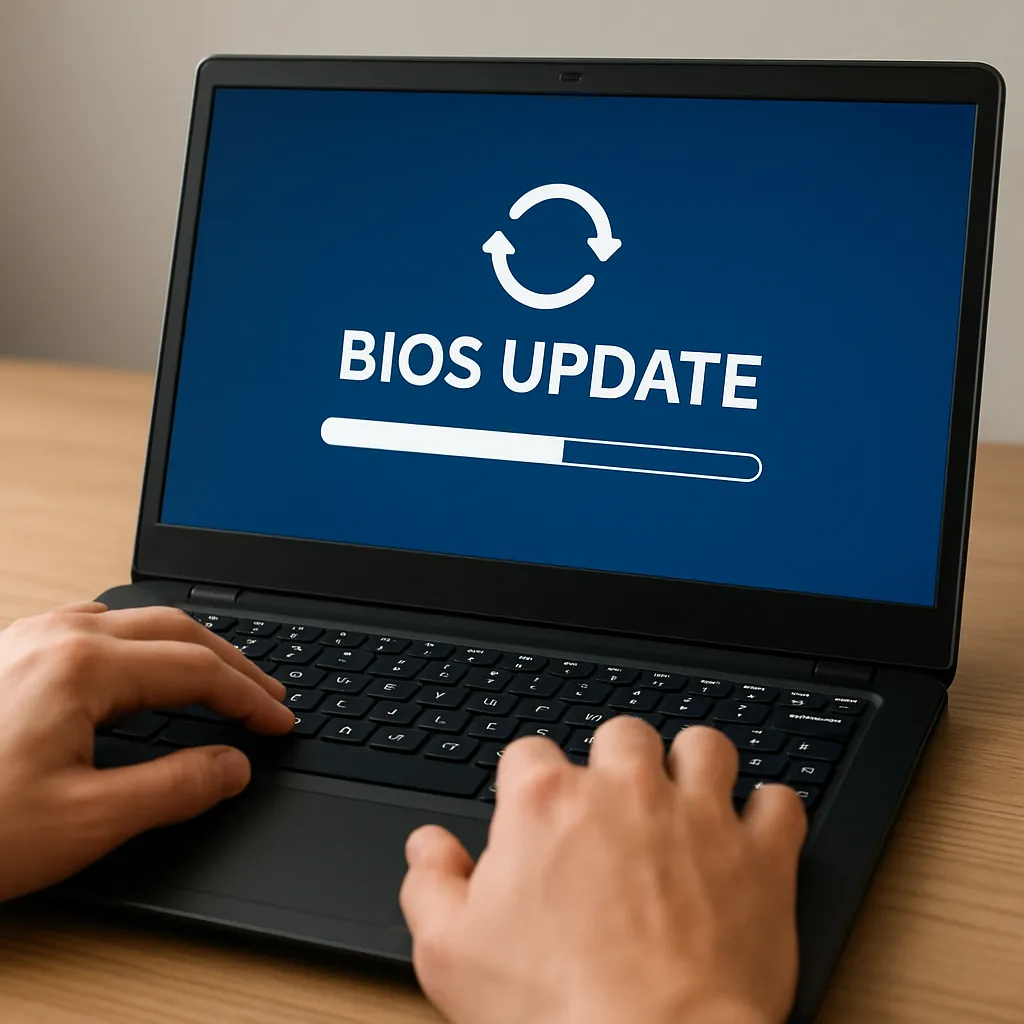
Aktualizacja BIOS-u to kluczowy element utrzymania komputera w optymalnej kondycji, ale w przypadku niepowodzenia może doprowadzić do poważnych problemów z uruchomieniem laptopa. Niniejszy artykuł przedstawia kompleksowy przewodnik dotyczący skutecznego przywracania urządzenia po nieudanego upgrade’u firmware’u. Znajdziesz tu zarówno porady dotyczące diagnostyki, jak i praktyczne kroki, które pomogą przywrócić funkcjonalność płyty głównej.
Diagnostyka problemu po aktualizacji BIOS
Pierwszym krokiem w procesie diagnostyka jest ustalenie, na którym etapie uruchamiania systemu doszło do usterki. Brak obrazu na ekranie, ciągłe diody LED na obudowie, seria długich lub krótkich sygnałów dźwiękowych to typowe sygnały wskazujące na problem z BIOS-em. W wielu laptopach producent wbudowuje rezerwowy firmware lub mechanizm DualBIOS, który można aktywować w celu zminimalizowania skutków nieudanego upgrade’u. Poniżej lista najczęstszych objawów:
- Brak reakcji przy próbie uruchomienia – brak wentylatorów, brak diod
- Nieustanne miganie diody zasilania lub diody dysku
- Sygnalizacja dźwiękowa (bip kod) wskazująca na błąd BIOS-u
- Wyświetlenie komunikatu o uszkodzonym firmware lub konieczności flashowania
- Przejście płyty głównej w tryb awaryjnym (fail-safe), brak dalszego bootowania
Przygotowanie sprzętu i oprogramowania
Zanim przystąpisz do interwencji, należy skompletować odpowiednie narzędzia i pliki. W zależności od producenta laptopa konieczne może być użycie dedykowanego programu do flashowania oraz pobranie właściwego obrazu BIOS/UEFI.
Niezbędny sprzęt
- Śrubokręty precyzyjne (najczęściej Torx lub Philips)
- Programator EEPROM (np. CH341A) wraz z klipsem do kości
- Antystatyczna opaska na nadgarstek lub mata
- Pendrive o pojemności min. 8 GB sformatowany w FAT32
Oprogramowanie i pliki
- Najnowszy lub stabilny plik BIOS/UEFI dla konkretnego modelu laptopa
- Instrukcje producenta dotyczące struktury katalogów na pendrive’ie
- W razie potrzeby – sterowniki do programatora EEPROM
- Podręcznik serwisowy lub dokumentacja techniczna płyty głównej
Warto również przygotować kopia zapasowa oryginalnego BIOS-u przed rozpoczęciem procesu, jeżeli jeszcze jest dostępna możliwość odczytu z uszkodzonej pamięci. Dzięki temu w razie pomyłki możliwe będzie przywrócenie pierwotnego stanu firmware’u.
Metody przywracania BIOS
W praktyce istnieje kilka sprawdzonych sposobów na naprawę nieudanego flashowania:
1. Automatyczne narzędzie producenta
Niektórzy producenci, np. ASUS czy HP, dostarczają wbudowane w BIOS tryby awaryjne, które odczytują plik o określonej nazwie z pendrive’a. Procedura wygląda następująco:
- Sformatuj pendrive w systemie FAT32.
- Umieść w katalogu głównym plik o nazwie zgodnej z zaleceniami producenta (np. BIOS.bin).
- Wyłącz laptopa, podłącz pendrive, a następnie wciśnij dedykowany skrót klawiszowy (np. Windows + B albo Fn + B + zasilanie).
- Poczekaj, aż diody sygnalizacyjne przestaną migać i rozpocznie się automatyczny flash.
2. Reset pamięci CMOS
Procedura ta nie przywróci pełnego obrazu BIOS-u, ale może pomóc w usunięciu błędnych ustawień. Wymaga to dostępu do płyty głównej:
- Odłącz akumulator i zasilacz.
- Znajdź zworkę CLR_CMOS lub wyjmij baterię pastylkową na kilka minut.
- Po przywróceniu zworki lub zamontowaniu baterii podłącz zasilanie i sprawdź, czy BIOS reaguje.
3. Zewnętrzny programator EEPROM
W sytuacjach krytycznych konieczne jest odczytanie i zapisanie nowego obrazu bezpośrednio w układzie pamięci. Kroki:
- Zlokalizuj pamięć BIOS na płycie (najczęściej oznaczona jako SPI_FLASH).
- Załóż klips na układ i podłącz go do programatora.
- Przy użyciu oprogramowania programatora wczytaj istniejącą zawartość jako backup.
- Zapisz nową wersję pliku BIOS/UEFI.
- Odłącz programator, złóż laptopa i uruchom ponownie.
Wskazówki i najlepsze praktyki
Podczas przywracania BIOS-u konieczne jest zachowanie ostrożności i ścisłe trzymanie się instrukcji:
- Przed każdą ingerencją wykonaj kopia zapasowa oryginalnego firmware’u oraz ustawień.
- Pracuj w miejscu wolnym od ładunków elektrostatycznych.
- Nie odłączaj zasilania ani nie przerywaj procesu flashowania.
- W sytuacji wątpliwości skorzystaj z oprogramowanie dedykowanego przez producenta.
- Sprawdź, czy bateria podtrzymująca pamięć CMOS ma odpowiednie napięcie.
Ponadto warto regularnie monitorować nowe wydania firmware’u oraz zapoznać się z listą zmian, by uniknąć krytycznych błędów wynikających z niekompatybilności. W przypadku braku doświadczenia w serwisie elektronicznym warto powierzyć naprawę wyspecjalizowanemu serwisowi, który dysponuje odpowiednimi narzędziami i wiedzą na temat konstrukcji danej płyta główna.
Przywracanie z trybu UEFI i dodatkowe opcje
Niektóre laptopy umożliwiają uruchomienie z nośnika w trybie UEFI nawet przy uszkodzonym BIOS-ie. Aby skorzystać z tej funkcji:
- Przygotuj pendrive z odpowiednią strukturą folderów, zgodnie z dokumentacją producenta.
- Wywołaj menu bootowania (np. Esc, F12, F9) i wybierz opcję UEFI Update lub Q-Flash.
- Wskaż plik firmware’u i potwierdź chęć flashowania.
W sytuacji, gdy wszystkie powyższe metody zawiodą, jedynym rozwiązaniem pozostaje wymiana uszkodzonego układu pamięci lub całej płyty głównej. Wymaga to jednak wysokich nakładów finansowych i specjalistycznych umiejętności lutowniczych.
Dbanie o stabilność systemu po naprawie
Po pomyślnym przywróceniu firmware’u warto zweryfikować ustawienia BIOS-u, skonfigurować bezpieczny profil pracy pamięci RAM i włączyć najważniejsze funkcje zabezpieczające system (Secure Boot, TPM). Regularne tworzenie kopia zapasowa parametrów konfiguracji ułatwi przyszłe przywracanie w razie kolejnych awarii.