Wraz z rosnącymi wymaganiami oprogramowania i gier coraz więcej użytkowników zwraca uwagę na przyspieszenie pracy komputera. Jednym z najskuteczniejszych sposobów modernizacji jest instalacja dysku SSD w formacie M.2, który oferuje znacznie szybszy transfer danych w porównaniu do tradycyjnych nośników HDD. W tym artykule omówimy wszystkie etapy – od przygotowania stanowiska, przez fizyczny montaż, aż po konfigurację w systemie operacyjnym. Dzięki szczegółowym wskazówkom unikniesz typowych błędów i skrócisz czas naprawy lub modernizacji komputera.
Sprzęt i przygotowania
Przed przystąpieniem do montażu warto skompletować niezbędne akcesoria oraz sprawdzić zgodność podzespołów.
- M.2 SSD – wybierz model zgodny z Twoją płytą główną (NVMe lub SATA).
- Płyta główna – upewnij się, że posiada wolny slot M.2 o wymaganym długości (2242, 2260, 2280 itp.).
- Śrubokręt precyzyjny – najczęściej krzyżakowy (PH0 lub PH1).
- Antystatyczna opaska na nadgarstek lub mata – zabezpiecza komponenty przed wyładowaniem elektrostatycznym.
- Kołek dystansowy i śrubka – zwykle dołączone do obudowy płyty głównej.
Sprawdź też w instrukcji obsługi płyty głównej, w którym miejscu znajduje się złącze M.2. Niektóre modele mają dodatkowe radiatory dla lepszego odprowadzenia ciepła.
Montaż dysku M.2 SSD
1. Przygotowanie komputera
- Wyłącz komputer i odłącz zasilanie.
- Otwórz boczną ściankę obudowy, odkręcając śruby mocujące.
- Zastosuj opaskę antystatyczną lub dotknij obudowy, aby się uziemić.
2. Lokalizacja i przygotowanie slotu
Znajdź na płycie głównej wolny slot M.2. Zwróć uwagę na kluczowanie (M lub B) – to zapobiega niewłaściwemu montażowi nośnika.
- Usuń zabezpieczającą zaślepkę lub kratkę nad slotem, jeśli jest obecna.
- Dokładnie wyczyść okolice złącza sprężonym powietrzem lub miękką szczoteczką.
3. Instalacja dysku
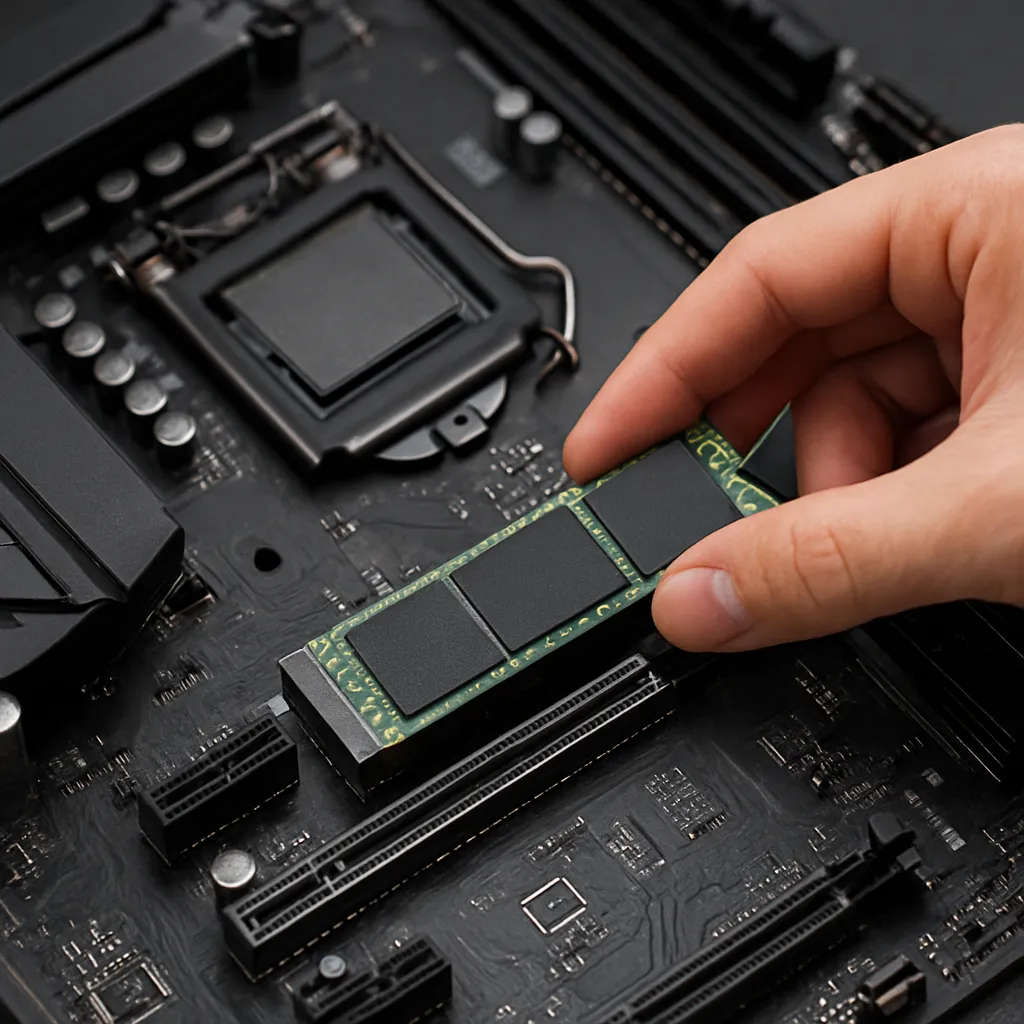
- Delikatnie wsuń dysk SSD pod kątem około 30° do slotu.
- Upewnij się, że styki są równo wciśnięte, a nośnik siedzi stabilnie.
- Przyłóż dysk do kołka dystansowego i przykręć śrubką (nie dokręcaj zbyt mocno).
Jeżeli Twój nośnik posiada własny radiator, możesz go zamontować na wierzchu dysku, zgodnie z instrukcją producenta.
Konfiguracja w systemie
Dostęp w BIOS/UEFI
- Włącz komputer i wejdź do BIOS (zwykle klawisze Del lub F2 przy uruchamianiu).
- Sprawdź, czy slot M.2 jest aktywny oraz właściwie wykrywany jako dysk NVMe lub SATA.
- W razie potrzeby zmień tryb pracy kontrolera na AHCI lub NVMe.
- Zapisz ustawienia i uruchom ponownie system.
Tworzenie partycji i formatowanie
Po uruchomieniu systemu operacyjnego (np. Windows), wykonaj następujące kroki:
- Otwórz narzędzie „Zarządzanie dyskami”.
- Znajdź nowo podłączony nośnik (zazwyczaj bez przypisanej litery).
- Utwórz nowy wolumin, wybierz system plików NTFS lub exFAT (w zależności od przeznaczenia).
- Sformatuj partycję, nadając jej czytelną nazwę.
Dzięki tej procedurze Twój nowy dysk będzie gotowy do zapisu i odczytu danych.
Porady i najczęstsze problemy
1. Dysk nie jest wykrywany:
- Sprawdź, czy slot M.2 nie jest wyłączony w BIOS.
- Upewnij się, że kluczowanie odpowiada standardowi nośnika.
- Sprawdź kompatybilność z procesorem – niektóre płyty główne oferują tylko porty PCIe x2 zamiast x4.
2. Przegrzewanie się nośnika:
- Zainstaluj dodatkowy radiator termiczny lub zastosuj pasta termiczna.
- Zadbaj o prawidłową cyrkulację powietrza w obudowie.
- Monitoruj temperaturę za pomocą dedykowanych narzędzi (CrystalDiskInfo, HWMonitor).
3. Spadki wydajności:
- Aktualizuj sterowniki NVMe oraz firmware dysku.
- Unikaj włączonego trybu oszczędzania energii na złączach PCIe.
- Upewnij się, że używasz gniazda z bezpośrednim połączeniem do procesora, a nie przez chipset, który może ograniczać prędkość.
Dzięki powyższym wskazówkom montaż i konfiguracja dysku SSD M.2 stanie się prostym zadaniem nawet dla początkujących entuzjastów napraw komputerów. Szybkość uruchamiania systemu, aplikacji i dostęp do danych zyska nowy wymiar wydajnościowy.