Aktualizacja BIOS-u to operacja wymagająca precyzji i ostrożności. W przypadku błędów podczas tego procesu komputer może przestać reagować, co może być frustrujące nawet dla doświadczonych użytkowników. Poniższy tekst przedstawia kompleksowe podejście do naprawy komputera po nieudanej aktualizacji BIOS-u, omawiając przyczyny problemów, metody przywracania pracy systemu oraz środki zapobiegawcze na przyszłość.
1. Przyczyny problemów po aktualizacji BIOS-u
Nieudana aktualizacja może wynikać z wielu źródeł. Zanim przystąpisz do naprawy, warto zidentyfikować przyczynę awarii, aby uniknąć powtarzania tych samych błędów.
1.1. Przerwanie zasilania podczas flashowania
- Skoki napięcia lub chwilowe odcięcie zasilania mogą skutkować uszkodzeniem pamięci flash na płycie głównej.
- Brak stabilnego źródła prądu to jedna z najczęstszych przyczyn awarii BIOS-u.
1.2. Niekompatybilny plik firmware
- Wgranie nieodpowiedniego pliku może spowodować konflikt między wersją BIOS-u a komponentami komputera.
- Producenci często publikują kilka wariantów plików, różniących się m.in. obsługą różnych modeli procesorów.
1.3. Błędy oprogramowania i złośliwe oprogramowanie
- Wirusy czy rootkit-y potrafią manipulować sektorem rozruchowym BIOS-u lub ograniczyć możliwość wgrania nowego firmware.
- Oprogramowanie do zarządzania energią lub narzędzia do overclockingu mogą zaburzyć proces aktualizacji.
2. Metody przywracania ustawień BIOS
Gdy przyczyna awarii zostanie określona, można przejść do właściwego odzyskiwania BIOS-u. Istnieje kilka sprawdzonych metod, które warto zastosować w pierwszej kolejności.
2.1. Reset CMOS
Aby przywrócić domyślne parametry BIOS-u, wykonaj następujące kroki:
- Odłącz komputer od zasilania.
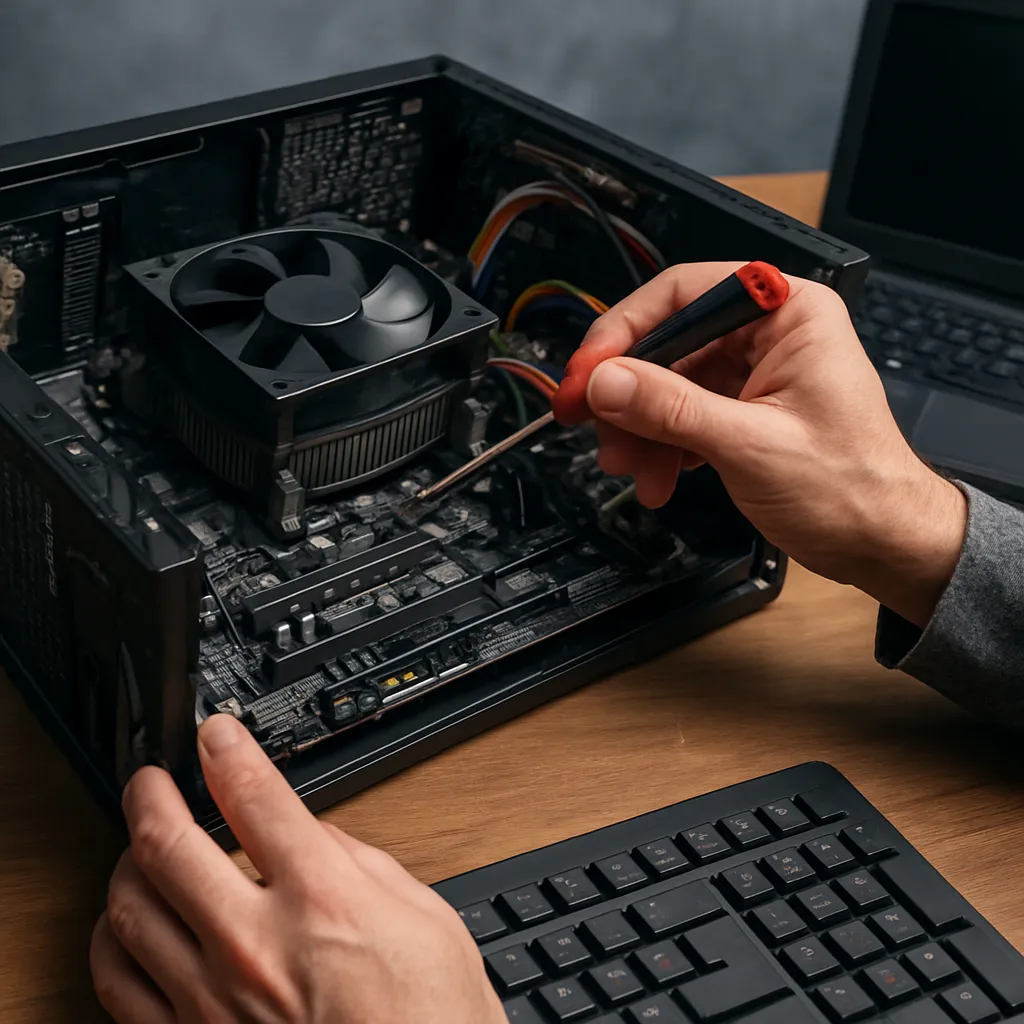
- Zlokalizuj baterię CMOS na płycie głównej.
- Wyjmij baterię na około 5–10 minut, a następnie włóż ją z powrotem.
- Podłącz komputer i sprawdź, czy system startuje.
2.2. Tryb Dual BIOS
Niektóre płyty główne posiadają funkcję kopia zapasowa BIOS-u (Dual BIOS), co umożliwia automatyczne przełączenie na zdrową kopię po wykryciu uszkodzenia. W tym przypadku:
- Sprawdź w dokumentacji płyty głównej sposób aktywacji rezerwowego BIOS-u.
- Użyj przełącznika lub przycisku fizycznego. Po restarcie system powinien się uruchomić z działającej wersji firmware.
2.3. Flashowanie z USB przy użyciu narzędzi producenta
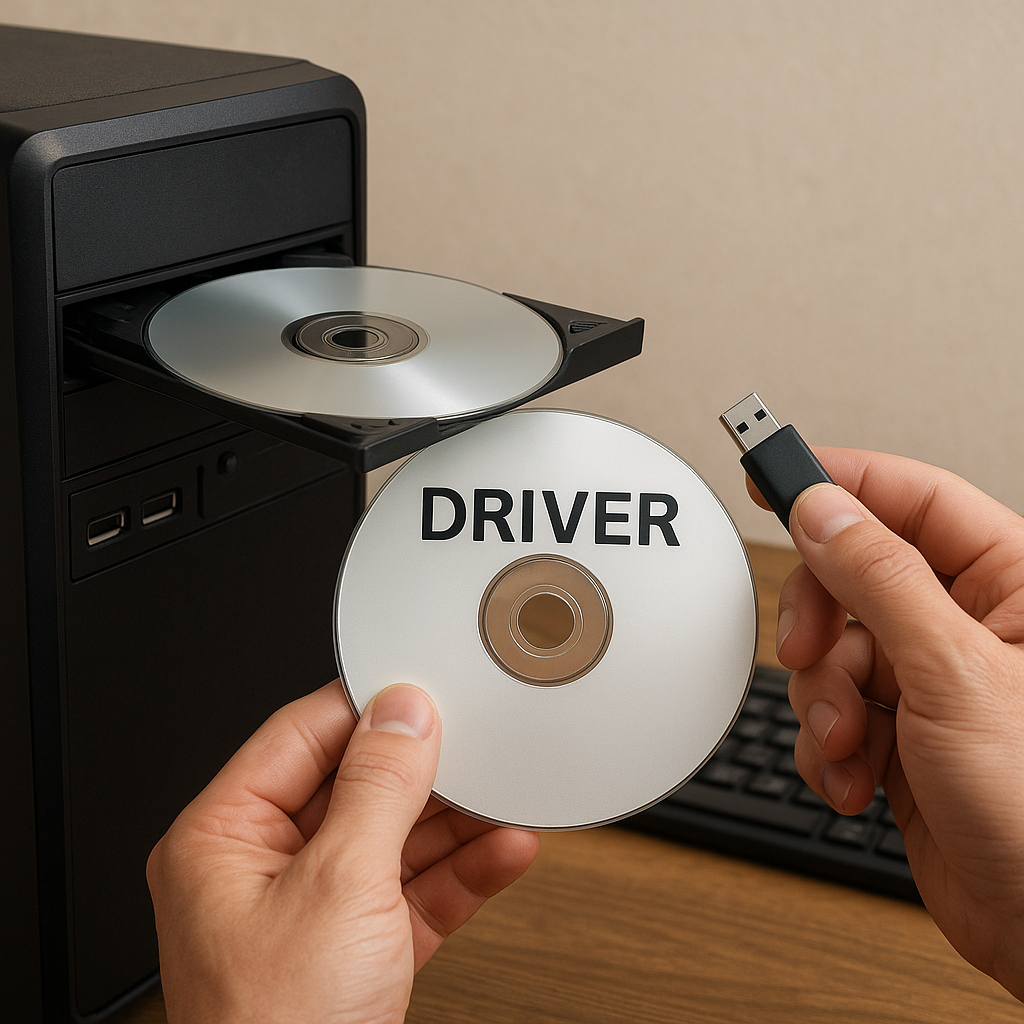
Wiele płyt głównych umożliwia aktualizację BIOS-u bez wchodzenia do systemu operacyjnego, tzw. BIOS Flashback. Kroki zwykle wyglądają tak:
- Sformatuj pendrive do FAT32 i skopiuj plik BIOS.
- Podłącz pendrive do wyznaczonego portu USB.
- Naciśnij dedykowany przycisk Flashback na obudowie płyty głównej.
- Poczekaj, aż dioda sygnalizująca flashowanie zgaśnie.
3. Zaawansowane narzędzia i techniki diagnostyczne
Jeżeli podstawowe metody zawiodą, warto sięgnąć po bardziej zaawansowane rozwiązania. Przy wymianie układów pamięci czy wykorzystaniu programatorów należy zachować szczególną ostrożność.
3.1. Programator pamięci SPI
Umożliwia bezpośrednie wgrywanie obrazu BIOS-u do układu pamięci. Proces wygląda następująco:
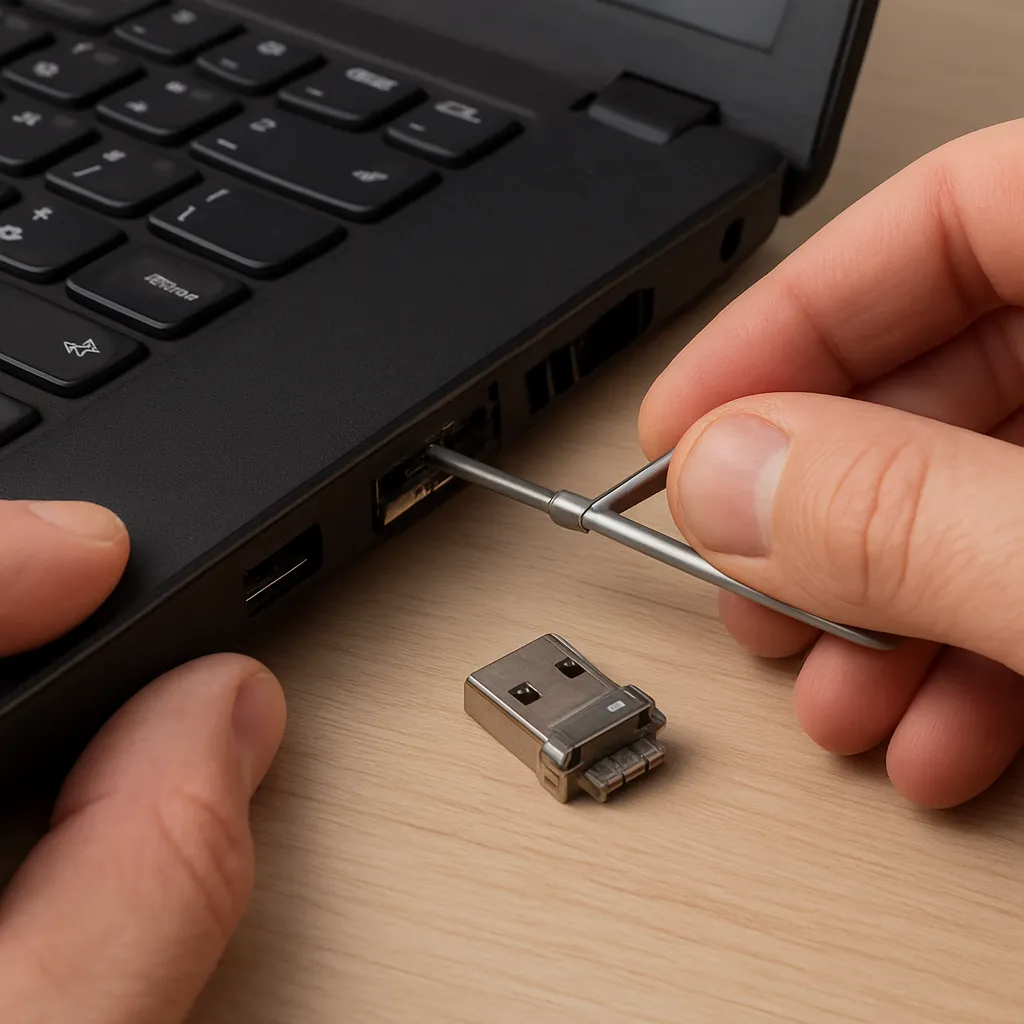
- Wyjmij układ SPI z płyty głównej lub skorzystaj z adaptera SOIC.
- Podłącz programator do portu USB i zainstaluj sterowniki.
- Użyj dedykowanego oprogramowania, aby wgrać odpowiedni plik BIOS.
- Po zaprogramowaniu zamontuj układ na płycie i przetestuj uruchomienie komputera.
3.2. Diagnostyka POST i kody błędów
Większość płyt głównych prezentuje kody błędów na wyświetlaczu LED lub poprzez generowanie serii krótkich sygnałów (beep codes). Sposób postępowania:
- Sprawdź w instrukcji, co oznaczają kolejne kody POST.
- Zidentyfikuj etap, na którym system przerywa start.
- Na podstawie kodu dobierz odpowiednie działanie: wymiana modułu pamięci, reset CMOS lub ponowna próba flashowania.
3.3. Użycie zewnętrznej karty diagnostycznej
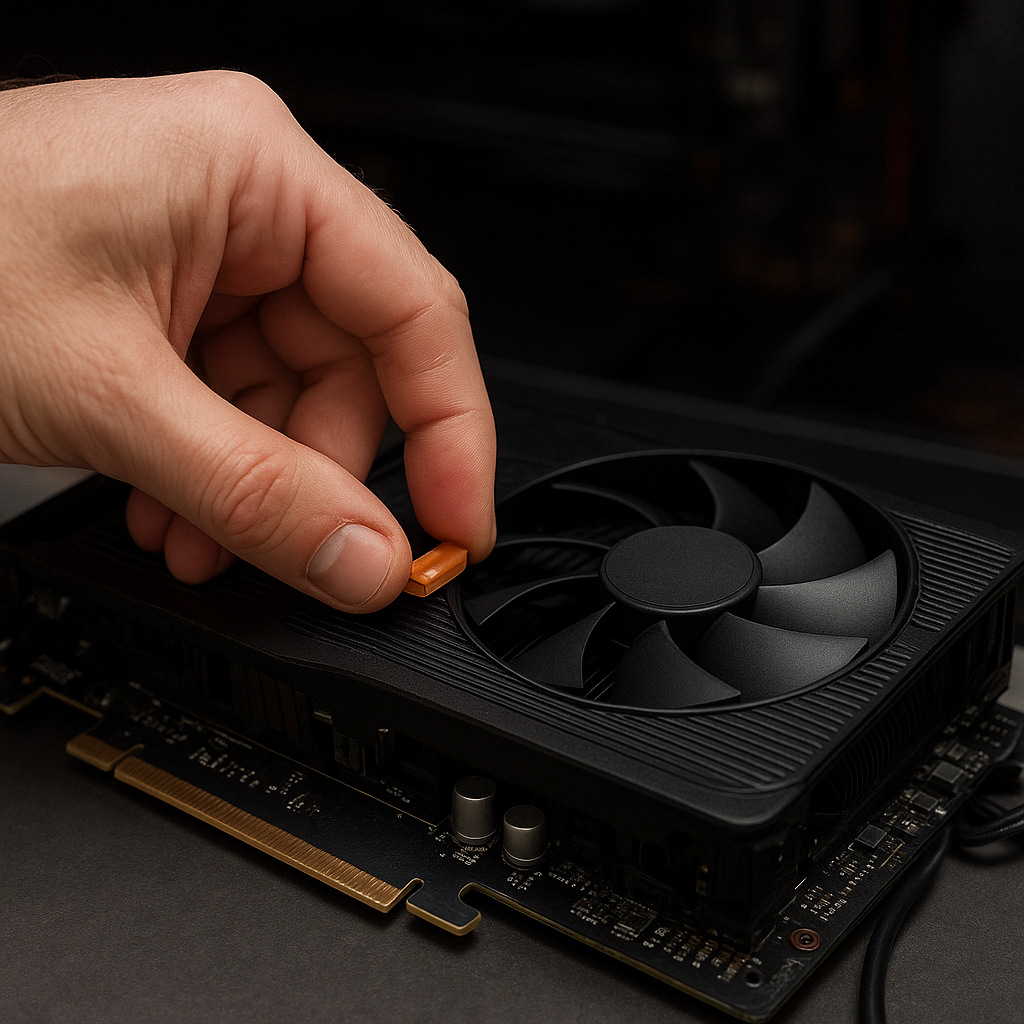
Zewnętrzna karta PCIe lub ISA z wyświetlaczem kodów POST może znacznie przyspieszyć wykrycie problemu. Montaż i analiza polegają na:
- Włożeniu karty do odpowiedniego slotu.
- Rejestracji kodów podczas próby uruchomienia.
- Interpretacji odczytanych wartości i podjęciu działań naprawczych.
4. Ćwiczenia profilaktyczne i dobre praktyki
Aby zminimalizować ryzyko uszkodzenia BIOS-u w przyszłości, warto zastosować kilka prostych zasad.
4.1. Tworzenie kopii zapasowych
- Regularnie wykonuj kopia zapasowa ustawień BIOS-u przy użyciu narzędzi producenta.
- Przechowuj pliki firmware na bezpiecznym nośniku z podpisem cyfrowym.
4.2. Zasilanie awaryjne
- Stabilizator napięcia lub UPS chronią przed skokami prądu w trakcie flashowania.
- Zapewniają odpowiedni czas na prawidłowe dokończenie procesu.
4.3. Weryfikacja kompatybilności
- Zawsze sprawdzaj wersję BIOS-u dedykowaną do konkretnego modelu płyty głównej.
- Unikaj pobierania plików z nieoficjalnych źródeł, aby wykluczyć ryzyko zainfekowania nośnika.
4.4. Aktualizacja etapami
- Nie przeskakuj wersji. Jeśli twoja płyta ma wiele rewizji BIOS-u, wykonaj aktualizację krok po kroku.
- Po każdej wersji przetestuj stabilność systemu przed przejściem do kolejnej.